

Sådan optager du Skype-videoopkald på Windows-, Mac- eller mobilenheder

Som et af de mest populære online videoopkaldsværktøjer bruges Skype i vid udstrækning til at optage interviews, afholde forretningsmøder eller bare have afslappede daglige samtaler. Vil du optage dine Skype-videoopkald, så du ikke går glip af vigtige detaljer? Denne guide vil hjælpe dig med at mestre det. Optagelse af Skype-videoopkald på Mac, Windows og mobile enheder!
Husk: Bed altid den anden person om tilladelse, før du optager et Skype-opkald! Optagelse af Skype-opkald uden samtykke kan være et lovbrud, og du er ansvarlig for enhver risiko.
SIDEINDHOLD:
Del 1: Sådan bruger du den indbyggede optager til Skype-videoopkald
Skypes indbyggede optagefunktion giver dig mulighed for nemt at optage tale- eller videoopkald til onlineindholdsproduktion. Den er super brugervenlig, men funktionerne er ret basale, så lyd- og videokvaliteten er ikke fantastisk, og du er nødt til at bruge et andet værktøj til efterredigering.
Når du starter optagelsen, uploades filen automatisk til skyen. Når opkaldet slutter, modtager alle deltagere et link til cloud-lagring, som er gyldigt i 30 dage. Du kan downloade optagelsen fra skyen når som helst inden for 30 dage. Hvis dit internet falder under optagelsen, skal du ikke bekymre dig. Alt, der allerede er optaget, forsvinder ikke. Skype gemmer det som en midlertidig lokal fil. Hvis du har højere krav til optagelseskvalitet og -stabilitet, anbefales denne mulighed ikke.
Her er en trinvis vejledning:
Trin 1 Start et Skype-opkald.
Trin 2 Klik på knappen tre prikker i nederste højre hjørne og vælg Start optagelsen.
Trin 3 Hit Stop optagelse for at afslutte det, eller lad optagelsen stoppe automatisk, når opkaldet slutter.
Trin 4 Klik tre prikker i øverste højre hjørne og vælg Gem til downloads or Gem som....
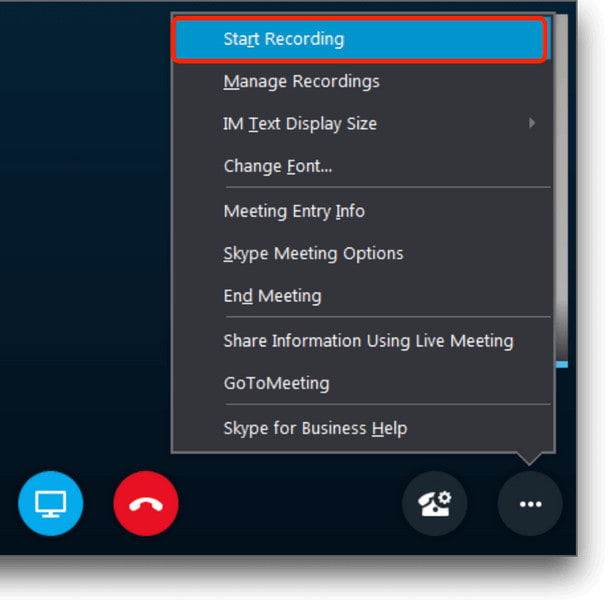
Bemærk: Hvis du arbejder på mobilen, skal du først trykke på skærmen for at få vist opkaldsknapperne og derefter trykke på tre prikker for at starte optagelsen.
- Ingen installationer og downloads.
- Genererer automatisk et delbart link for alle deltagere.
- Helt gratis.
- Maksimal optagetid: 24 timer.
- Outputkvalitet: 720p, 30fps.
- Cloud-lagring varer kun i 30 dage.
- Ingen avancerede redigeringsfunktioner.
Del 2: Sådan optager du Skype-opkald på Mac/Windows
Hvis du har brug for optagelse i højere kvalitet og mere stabil kvalitet, opfylder Skypes indbyggede optager muligvis ikke dine behov. I stedet er det et bedre valg at bruge et Skype-opkaldsoptagelsessoftware til avancerede krav og langvarig brug. Nedenfor er to effektive muligheder for at optage Skype-opkald på Mac/Windows.
Apeaksoft Screen Recorder
Apeaksoft Screen Recorder giver dig mulighed for at optage opkald med fleksible indstillinger og højere outputkvalitet. Den er designet til både Mac/Windows-brugere og har en intuitiv brugerflade og letforståelige knapper, hvilket gør den nem for begyndere.
Bedste Skype-opkaldsoptager på Mac/Windows
- Optag video og lyd i høj kvalitet uden problemer.
- Understøtter fuldskærmsvisning eller optagelse i et brugerdefineret område.
- Understøtter adskillige outputformater.
- Indeholder et indbygget redigeringsværktøj til at implementere dine optagelser.
Sikker download
Sikker download

Trin til at optage et Skype-opkald på Mac/Windows:
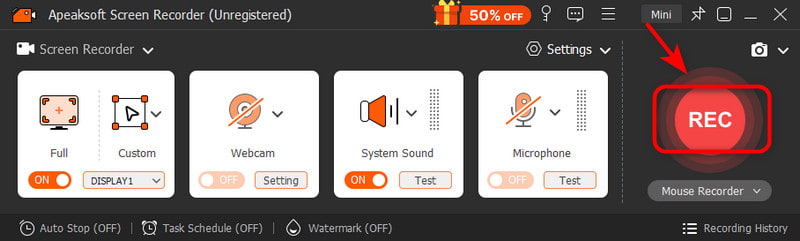
Trin 1 Download og installer Apeaskoft Screen Recorder, og start det derefter.
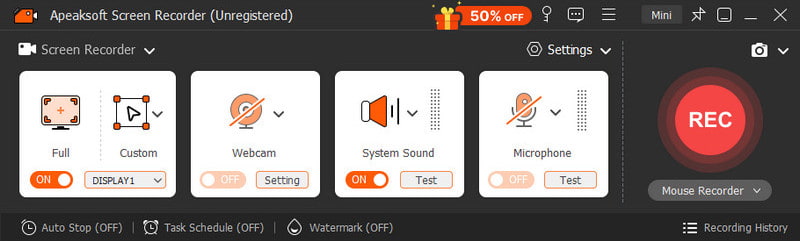
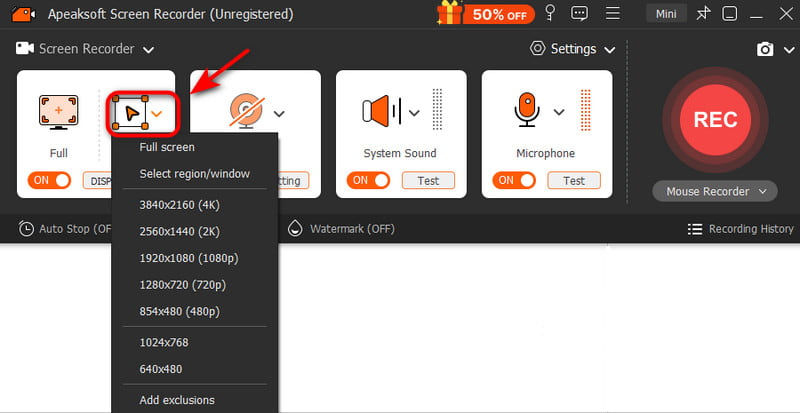
Trin 2 Vælg Screen Recorder i øverste venstre hjørne skal du klikke på Tilpasset for at vælge din faste region.
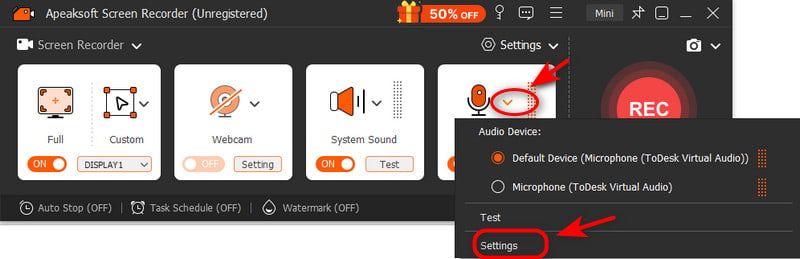
Trin 3 Klik på knappen system lyd og mikrofon for at justere lyden.
Trin 4 Hit the REC knappen for at starte optagelsen.
Trin 5 Vælg gemmestien og eksport det!
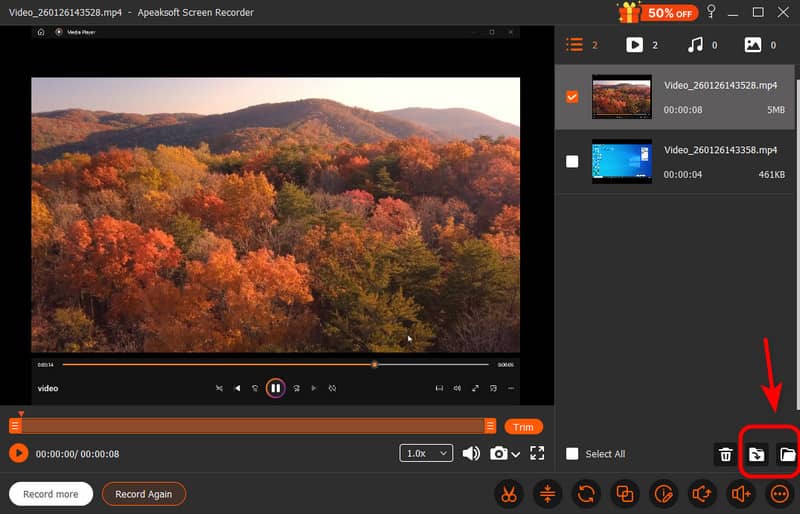
tips: Du kan optage skærmen, systemlyden, mikrofonen og webcammet samtidig uden problemer, eller du kan optage kun lyd for at lave en voiceover!
QuickTime Player (Mac)
Hvis du arbejder på en Mac, kan du bruge det indbyggede værktøj - QuickTime Player - til at optage en Skype-samtale uden at installere tredjepartssoftware. Det er nemt at bruge og helt gratis.
Trin 1 Åbne QuickTime Player fra Applikationer.
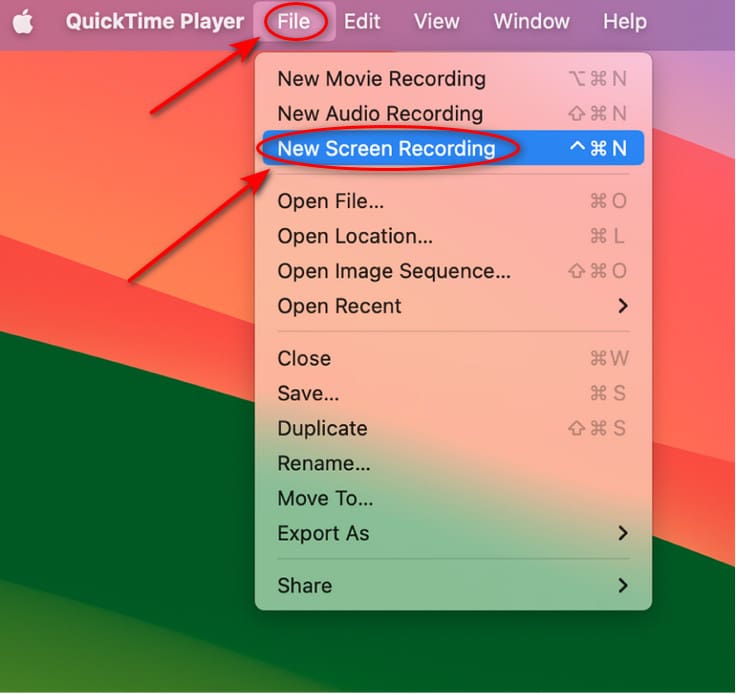
Trin 2 Type File (Felt) og vælg derefter Ny skærmoptagelse.
Trin 3 Klik på den ved siden af Optage og vælg Indbygget indgang.
Trin 4 Hit the Optage .
Trin 5 Vælg at optage dit Skype-vindue eller hele din skærm, og start derefter dit opkald!
Del 3: Sådan optager du Skype-opkald på mobilen
For iOS-brugere
Hvis du ikke ønsker at downloade andre apps, kan du bruge det indbyggede værktøj til at optage Skype-opkald direkte på din iPhone. På denne måde afhænger optagekvaliteten af enhedens ydeevne og den tilgængelige lagerplads.
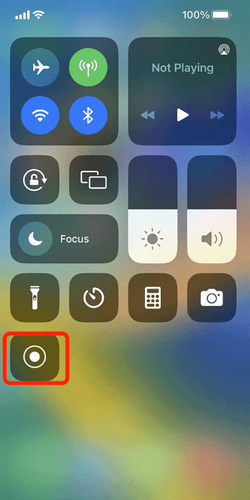
Trin 1 Gå til Indstillinger og vælg kontrol center, sikre Screen Recording er aktiveret.
Trin 2 Gå til kontrol panel og tryk Indspilning.
Trin 3 Start dit Skype-opkald. Tilbage til kontrol panel og tryk på Indspilning igen.
Trin 4 Opkaldsoptagelsen gemmes automatisk i pics ca.
Til Android-brugere
En tredjepartsapp kan hjælpe dig med at optage Skype-opkald på Android. AZ Screen Recorder er et topvalg på grund af sin optagelseskvalitet i fuld HD. Den er root-fri, vandmærkefri og giver dig mulighed for at udføre grundlæggende efterredigering, såsom beskæring, sammenflettet og beskåret.
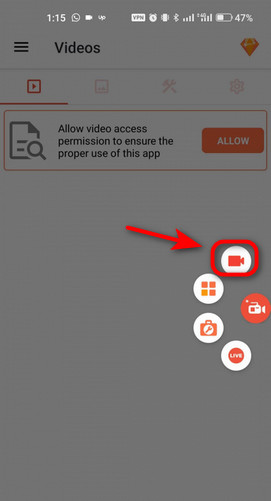
Trin 1 Download og installer AZ Screen Recorder fra Google Play, og start det derefter.
Trin 2 Tryk på Kamera for at starte optagelsen.
Trin 3 Start dit Skype-opkald som sædvanligt.
Trin 4 Tryk Stands (firkant) for at afslutte optagelsen. Videoer gemmes i en mappe med navnet AZ Recorder.
Konklusion
I sidste ende, optagelse af Skype-opkald er mere end at bevare en samtale. Det hjælper optag kritisk Zoom-møde, vigtige interviewindsigter og meningsfulde øjeblikke med dine kære. Uanset hvilken Skype-optagelsesmetode du bruger, skal du altid først få tilladelse fra alle deltagerne. Vælg derefter et værktøj, der passer til dine behov, få optagelser i høj kvalitet, og lad aldrig vigtige oplysninger forsvinde.
Relaterede artikler
Dette indlæg viser dig, hvordan du optager telefonopkald på iPhone med/uden apps, hvis du vil optage et telefonopkald på iPhone.
Viber har ikke en indbygget funktion til optagelse af opkald. For at optage opkald på Viber kan du bruge din telefons indbyggede optageværktøj eller en tredjepartsoptager.
Selve Omegle er ikke udstyret med en videooptager. Derfor vil denne artikel introducere flere optagere og trin til at optage et Omegle-videoopkald.
Selvom WhatsApp ikke understøtter optagelse af opkald som standard, kan du optage WhatsApp-opkald på pc, iPhone og Android efter vores konkrete guide.



