

Sådan gendannes slettede billeder på Android-telefon eller -tablet

Android-enheder er meget nemme at bruge, men det betyder ikke, at der ikke er nogen udfordring. Et af de mest almindelige problemer er fototab. De fleste mennesker forstår smerten ved at slette et vigtigt billede ved et uheld. Kun få Android-enheder leveres med et papirkurvsalbum i Galleri, som Samsung. For andre enheder betyder det, at dine billeder er væk permanent. Denne guide fortæller dig fem måder at gøre det på Android foto opsving.
SIDEINDHOLD:
Del 1: Sådan gendannes Android-fotos fra Google Fotos
Den nemmeste måde at gendanne permanent slettede billeder fra Galleri på Android er Google Fotos-appen. Mange Android-brugere har appen på deres enheder og slår den automatiske backup til. Så kan du nemt få slettede billeder tilbage.
Trin 1 Åbn din Google Fotos-app, tryk på Hamberger menu knappen, vælg Indstillinger, og tryk på Sikkerhedskopiering og synkronisering. Sørg for, at du har slået til Sikkerhedskopiering og synkronisering valgmulighed.
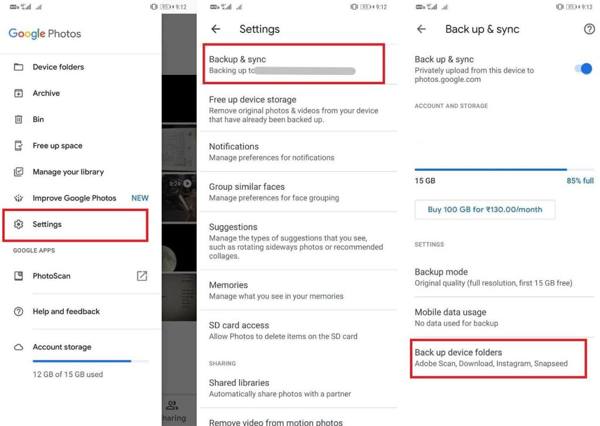
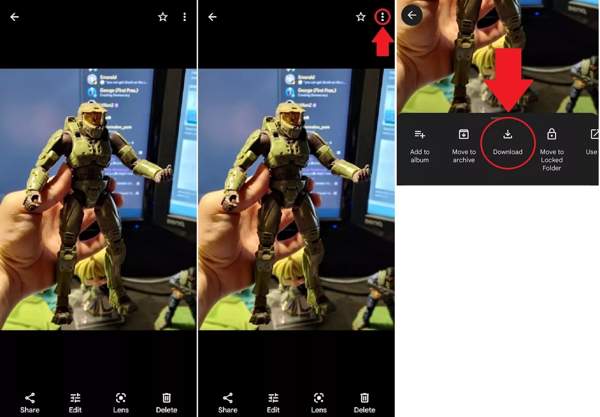
Trin 2 For at gendanne permanent slettede billeder fra Galleri skal du gå til pics fanen nederst, og vælg det ønskede billede.
Trin 3 Tryk på ikonet Menu knap med et ikon med tre prikker, og vælg Hent. Billedet vil gå tilbage til din Galleri-app.
Bemærk:
Hvis du ser Slet fra enhed i stedet for Hent, billedet er allerede på din telefon.
Del 2: Sådan gendannes fotos på Android fra en sikkerhedskopi
Måde 1: Sådan finder du slettede billeder på Android via Google One
Google tilbyder en indbygget sikkerhedskopieringsfunktion kaldet Google One. Når du konfigurerer din Android-telefon, skal du logge ind på din Google-konto. Så kan du sikkerhedskopiere din telefon via din konto. Husk, at Google One bruger din Google Drev-lagerplads. Den gratis plan er kun 15 GB lagerplads.
Trin 1 Åbn appen Indstillinger, vælg Google, og tryk på Administrer backup. Sørg for, at du har aktiveret Sikkerhedskopiering af Google One, og kontroller den seneste sikkerhedskopieringsdato og -tid.
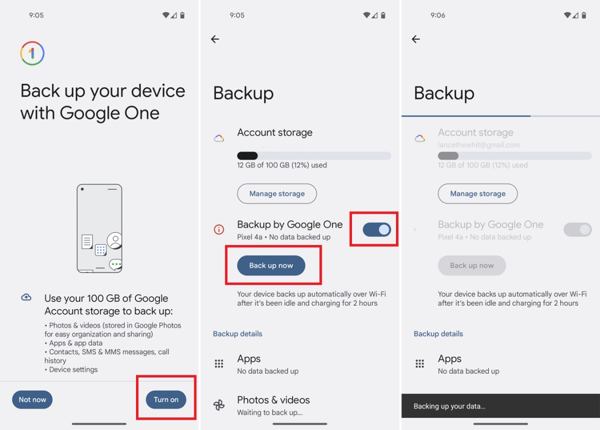
Trin 2 Kør Google One-appen, og log ind på den samme Google-konto. Du kan downloade appen fra Play Butik gratis.
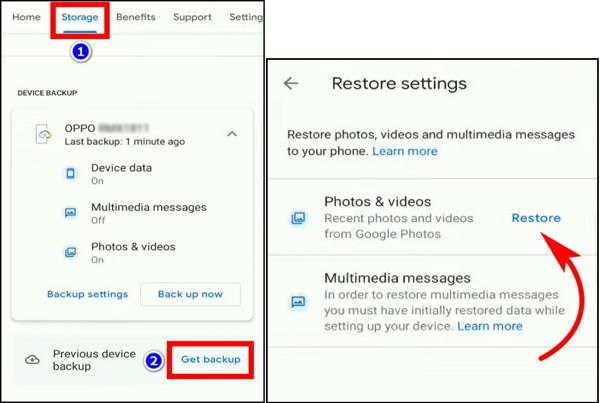
Trin 3 Gå til Opbevaring fanen, og tryk på Kom op igen knappen under Tidligere sikkerhedskopiering af enheden. Tryk derefter på Gendan knappen ved siden af Fotos & videoer.
Bemærk:
Hvis den seneste sikkerhedskopi ikke indeholder de slettede billeder, er denne måde ikke tilgængelig.
Måde 2: Sådan genoprettes slettede billeder på Samsung med Smart Switch
Nogle få producenter har introduceret tjenester til at sikkerhedskopiere og gendanne Android-telefoner. Samsung leverer for eksempel en tjeneste kaldet Smart Switch. Det giver brugerne mulighed for at sikkerhedskopiere deres billeder på Samsung Galaxy. Det er en anden måde at genoprette slettede billeder fra Android.
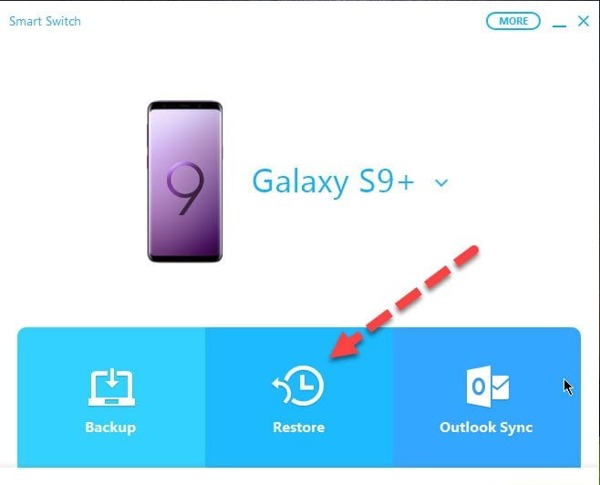
Trin 1 Start Smart Switch på din computer, og tilslut din Samsung Galaxy-telefon til din computer med et USB-kabel.
Trin 2 Klik på knappen Gendan knappen, efter din telefon er genkendt. Som standard får du den seneste backup. Du kan klikke Vælg en anden sikkerhedskopi for at få tidligere sikkerhedskopier.
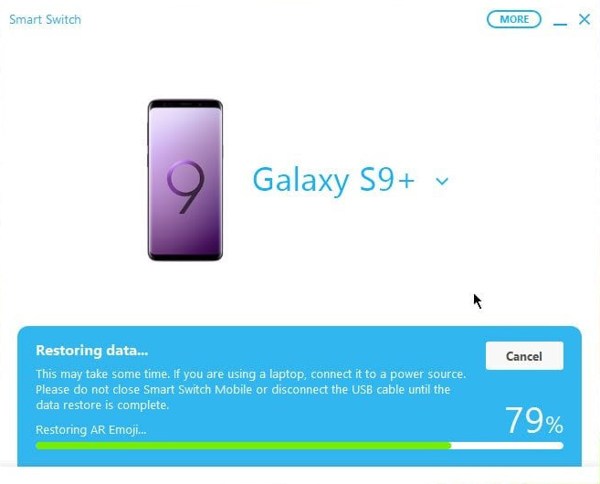
Trin 3 Så tryk på Gendan nu knap. Når processen er færdig, vil du finde de slettede billeder tilbage på din telefon.
Del 3: Sådan gendannes fotos på Android uden sikkerhedskopiering
Måde 1: Sådan gendannes permanent slettede fotos fra galleriet uden sikkerhedskopiering
Hvis du har prøvet metoderne ovenfor, men stadig ikke kan få de slettede billeder tilbage på din Android-telefon, skal du bruge et kraftfuldt Android-fotogendannelsesprogram, som f.eks. Apeaksoft iPhone Data Recovery. Det giver dig mulighed for at få permanent slettede billeder tilbage uden backup.
- Gendan slettede billeder fra Android uden backup.
- Understøtter en lang række billedformater.
- Se forhåndsvisning af billeder før gendannelse.
- Gendan slettede tekstbeskeder, kontakter, opkaldslogger, videoer, musik osv. Fra Android til computer.
- Kompatibel med næsten alle Android-mærker, inklusive Samsung, Huawei, Xiaomi, LG, ZTE, Sony, HTC osv.
Sikker download
Sikker download

Her er arbejdsgangen til at gendanne slettede billeder på Android:
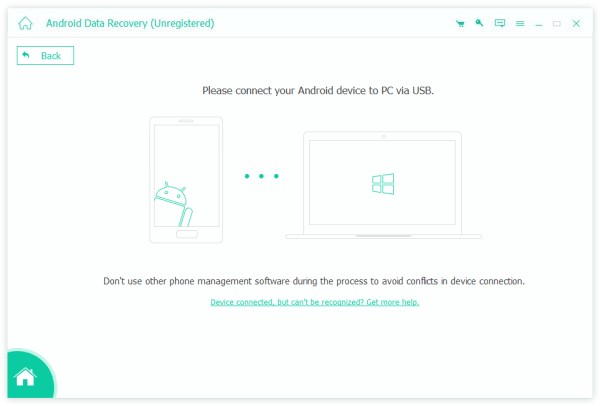
Trin 1 Opret forbindelse til en Android-telefon
Start det bedste Android-fotogendannelsesværktøj efter installation på din computer. Aktivér USB-fejlfinding på din telefon, og tilslut den til din computer med et USB-kabel.
Trin 2 Scan billeder på Android
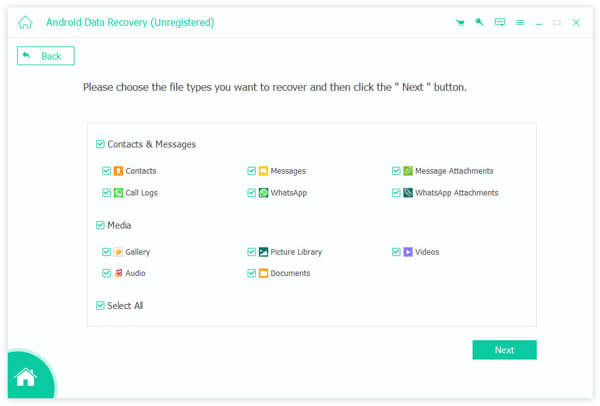
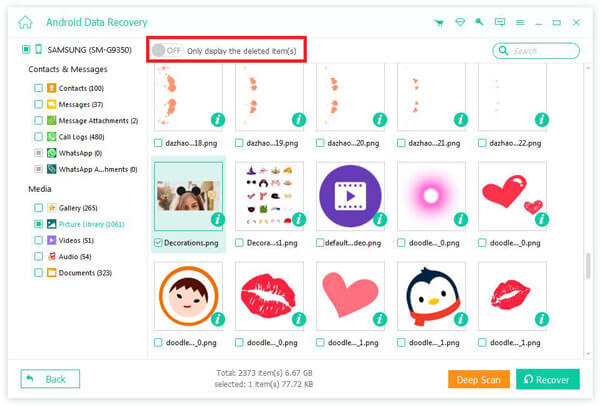
Type Galleri og Billedbibliotek på datatypeskærmen, og klik på Næste knappen for at begynde at lede efter slettede billeder på Android.
Trin 3 Gendan slettede fotos
Slå til, når det er færdigt Vis kun det eller de slettede elementer på toppen af vinduet. Vælg de slettede billeder, du vil gendanne, og klik Recover. Indstil output-mappen, og tryk Recover igen.
Måde 2: Sådan hentes billeder på Android ved hjælp af DiskDigger
DiskDigger er en fotogendannelsesapp til Android-brugere. Det er gratis til foto- og videogendannelse uden backup. Hvis du vil gendanne andre filtyper, skal du betale. Vær opmærksom på, at succesraten er lav.
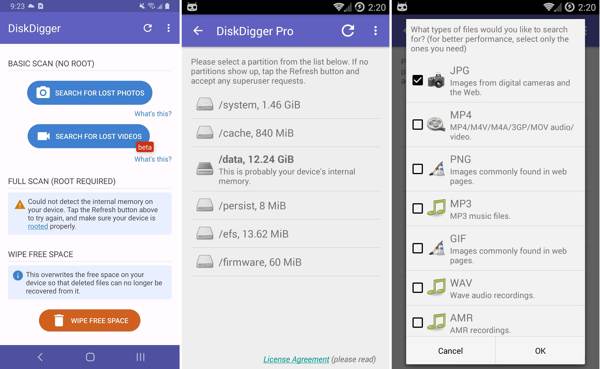
Trin 1 Kør Android fotogendannelsesappen, tryk på Fuld scanning, vælg /data, og vælg de fotoformater, du vil hente.
Trin 2 Presse OK for at begynde at finde slettede billeder på Android. Senere vil du blive præsenteret for thumbnails af billeder, der kan gendannes.
Trin 3 Vælg de ønskede billeder, og tryk på Recover. Vælg derefter en mappe for at gemme billederne, og tryk på OK.
Bemærk:
Fuld scanningstilstand kræver, at du rooter din telefon, men den grundlæggende scanningstilstand får ikke noget.
Apeaksofts redaktionelle team tester uafhængigt hvert værktøj. Vi verificerer kompatibilitet, succesrater, brugervenlighed og samlet ydeevne ved hjælp af rigtige enheder og de nyeste operativsystemer. Vores anmeldelser er baseret på praktisk erfaring, teknisk analyse og brugerfeedback. Vi gennemgår og opdaterer regelmæssigt indholdet for at afspejle softwareopdateringer, ændringer i operativsystemet og brugerfeedback.
- TestmiljøWindows 10/11 Pro (24H2), macOS Ventura & Sequoia 15, almindelige Android-telefoner og -tablets, ældre Android-versioner op til den nyeste
- Simulerede oplåsningsscenarierUtilsigtet sletning af fotos, formatering af lagring, systemfejl og krypterede partitioner
- Testede funktionerGendannelse af JPEG, PNG, RAW og andre billedformater, miniaturebilleder, filforhåndsvisning, selektiv gendannelse og eksport
- TestreglerHvert værktøj testes mindst tre gange på forskellige enheder og netværksmiljøer. Kun hvis mistede data er fuldt gendannet, og filer kan åbnes normalt, tæller værktøjet som vellykket.
- PåmindelseDen faktiske succesrate for gendannelse afhænger af forskellige enhedsmodeller, operativsystemversioner og om slettede filer er blevet overskrevet af nye data.
Del 4: Ofte stillede spørgsmål om Android Photo Recovery
Kan jeg gendanne billeder efter fabriksnulstilling af Android uden backup?
Ja, du kan bruge nogle gratis Android-datagendannelse Værktøjer til at hjælpe dig med at gendanne de mistede fotos.
Hvor bliver permanent slettede billeder på Android?
Billeder fjernes fra din Android-telefon og skylager, når de er slettet permanent.
Er det muligt at gendanne permanent slettede billeder fra Samsung?
Ja, du kan altid hente slettede Android-billeder fra din Smart Switch-sikkerhedskopi.
Konklusion
Denne guide viste fem måder at Gendan slettede fotos på Android enheder. Google Fotos er en nem måde at downloade tabte billeder på, hvis du slår den automatiske sikkerhedskopieringsfunktion til. En Android-telefon backup er en anden nem måde at få slettede billeder tilbage på Android. DiskDigger kan scanne slettede billeder på din hukommelse, hvis du har rootet din telefon. Apeaksoft iPhone Data Recovery er den ultimative løsning til fotogendannelse. Flere spørgsmål? Skriv dem venligst nedenunder.
Relaterede artikler




