


Sådan gendannes slettede tekstbeskeder fra Android-telefon

Det kan være en stor udfordring at slette vigtige tekstbeskeder fra din Android-telefon ved et uheld. Du har prøvet forskellige metoder til at gendanne dem fra din telefon. Succesraten kan dog øges, hvis du bruger den korrekt og følger de rigtige trin. Denne konkrete guide gennemgår praktiske måder at gendan slettede tekstbeskeder fra din Android telefon eller tablet korrekt.
SIDEINDHOLD:
- Del 1: Sådan gendannes permanent slettede SMS'er fra Android uden sikkerhedskopiering
- Del 2: Sådan gendannes slettet tekst på Android af afsender
- Del 3: Sådan gendannes slettede SMS-beskeder på Android fra Google Beskeder
- Del 4: Sådan gendannes slettede SMS-beskeder på Samsung
- Del 5: Sådan gendannes slettet tekst på Android fra sikkerhedskopi
Del 1: Sådan gendannes permanent slettede SMS'er fra Android uden sikkerhedskopiering
Apeaksoft Android Data Recovery er en hurtig måde at gendanne permanent slettede tekstbeskeder på en Android-enhed. Den kan søge efter mistede data fra din telefonhukommelse og gendanne dem, før de overskrives. Derudover gør den brugervenlige grænseflade det til en nem løsning for begyndere.

Downloadet af over 1,000,000 brugere
- Gendan mistede data fra Android uden sikkerhedskopiering.
- Understøtter SMS, fotos, videoer, kontakter og meget mere.
- Hent data tabt på grund af root, systemnedbrud eller utilsigtet sletning.
- Forhåndsvisning af slettede filer på Android-enheder.
- Kompatibel med en bred vifte af Android-mærker og -modeller.
Sikker download
Sikker download

Sådan gendannes permanent slettede SMS-beskeder på Android uden sikkerhedskopiering
Trin 1 Opret forbindelse til din telefon
Start den bedste app til at gendanne slettede Android-tekstbeskeder, når du har installeret den på din pc. Der findes en anden version til Mac. Tænd din telefon, og aktiver den. USB Debugging tilstand i Indstillinger app. Tilslut din telefon til din pc med et Lightning-kabel. Når du bliver bedt om det, skal du vælge Overfør filer i dialogboksen Brug USB til.

Trin 2 Forhåndsvisning af slettet SMS
Når din telefon er blevet registreret, skal du vælge Beskeder og Meddelelsesvedhæftninger. Klik på Næste knappen for at begynde at scanne slettede SMS'er på din telefon. Slå derefter til Vis kun de slettede elementer for at se slettede SMS'er.

Trin 3 Gendan SMS på Android uden sikkerhedskopi
Vælg derefter de tekstbeskeder, du vil have tilbage, og klik på Recover knap. Naviger til destinationsmappen og bekræft SMS-gendannelseNår det er færdigt, kan du tjekke de slettede tekstbeskeder på din computer.

Del 2: Sådan gendannes slettet tekst på Android af afsender
Så længe du ved et uheld sletter en sms, kan du bede afsenderen om at sende den igen. Hvis du ikke kan kontakte afsenderen, kan du prøve at bede din netværksudbyder om hjælp. Ifølge vores research gemmer mange mobiludbydere dine sms-optegnelser i bestemte perioder.
Husk, at du skal give de nødvendige oplysninger for at gendanne slettede SMS'er på Android-enheder, f.eks. dit telefonnummer. Derudover skal du besøge en butik hos din udbyder.
Del 3: Sådan gendannes slettede SMS-beskeder på Android fra Google Beskeder
Den indbyggede Google Beskeder-app har ikke mappen Papirkurv eller Papirkurv. Alternativt har den funktionen Arkiveret. Der er stor sandsynlighed for, at du bare arkiverer dine beskeder, men ikke sletter dem. Derfor kan du prøve at gendanne slettede SMS'er fra din Android-telefon.
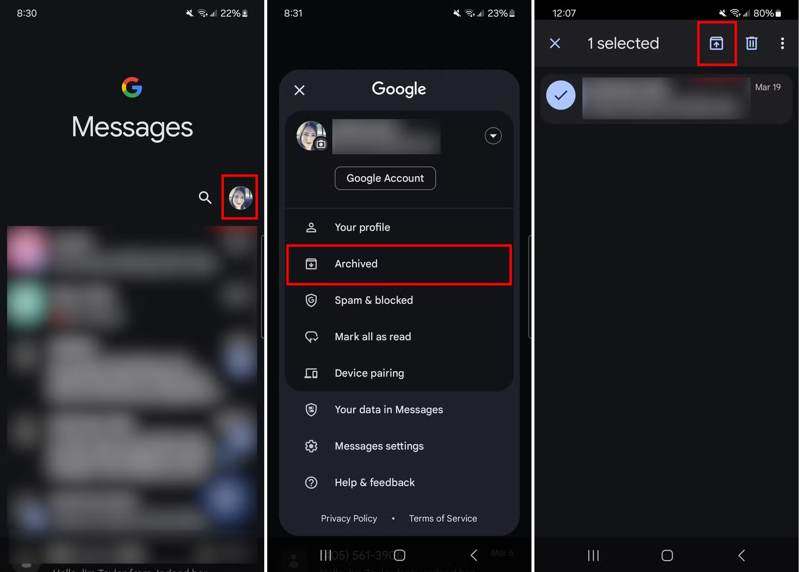
Trin 1 Kør Google Meddelelser app fra din appbakke.
Trin 2 Tryk på dit profilbillede og vælg Arkiveret.
Trin 3 Vælg de ønskede beskeder.
Trin 4 Tryk længe på en valgt besked, og tryk på Annuller arkivering .
Del 4: Sådan gendannes slettede SMS-beskeder på Samsung
Android er et åbent operativsystem. Producenter tilpasser Android OS på deres smartphones. For eksempel har Samsung tilføjet en beskedapp til deres produkter, som følger med papirkurvsmappen. Når du sletter en besked, går den til papirkurvsmappen og gemmes her i 30 dage. Før SMS'er fjernes permanent, kan du gendanne slettede beskeder på Android uden en sikkerhedskopi.
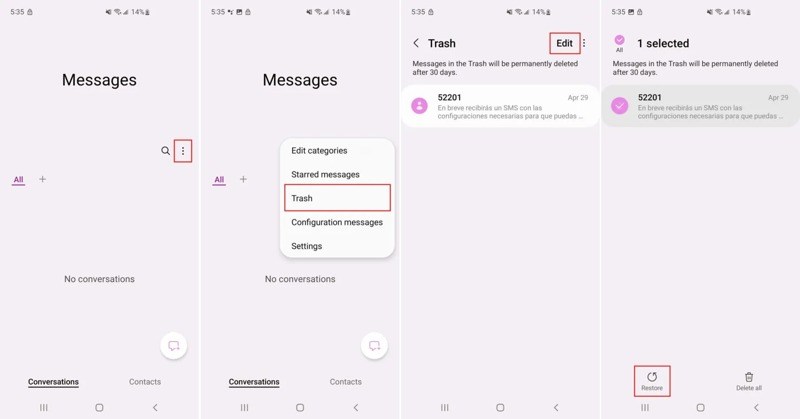
Trin 1 Åbn Samsung Beskeder-appen.
Trin 2 Tryk på ikonet Mere knap med et ikon med tre prikker.
Trin 3 Vælg Trash for at se de nyligt slettede tekstbeskeder.
Trin 4 Tryk på ikonet Redigere knappen og vælg de ønskede beskeder.
Trin 5 Tryk derefter på Gendan knappen nederst.
Trin 6 Gå til sidst tilbage til Beskeder-appen og kontroller, om de slettede tekstbeskeder er hentet.
Bemærk: Samsung har implementeret Google Beskeder på nye telefoner. Hvis du ikke kan finde papirkurvsmappen, er denne metode ikke tilgængelig.
Del 5: Sådan gendannes slettet tekst på Android fra sikkerhedskopi
En anden måde at gendanne slettede tekstbeskeder på Android-telefoner er at sikkerhedskopiere dem. Hvis du har konfigureret sikkerhedskopiering på din telefon, f.eks. Google One eller tredjeparts SMS-sikkerhedskopieringsapps, kan du hurtigt hente permanent slettede data.
Sådan gendanner du slettede SMS-beskeder på Android med SMS Backup & Restore
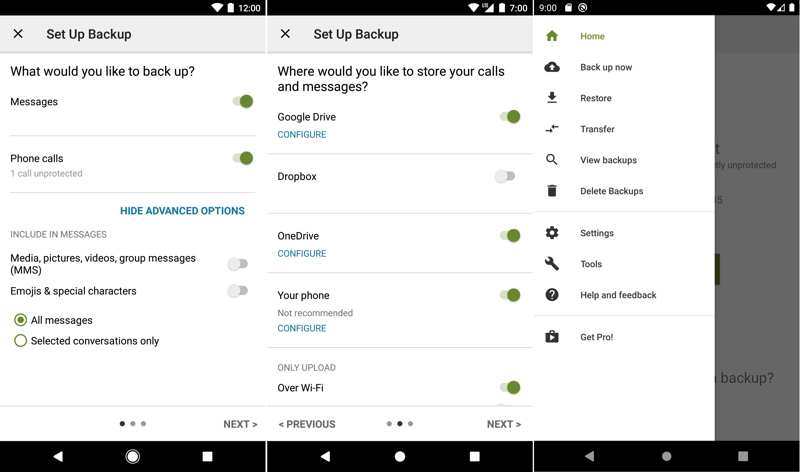
Trin 1 Kør appen SMS Backup & Restore.
Trin 2 Tryk på ikonet Hamburger knappen og vælg Gendan.
Trin 3 Vælg den placering, hvor du vil sikkerhedskopiere dine beskeder.
Trin 4 Type Kun adgang til filer og mapper, der er åbnet eller oprettet med SMS Backup & Restore, og tryk på OK.
Trin 5 Vælg den rigtige sikkerhedskopi, og tryk på Gendan.
Trin 6 Når dine beskeder er downloadet, skal du køre Beskeder-appen og tjekke din SMS.
Sådan gendanner du slettet tekst på Android fra Google One Backup
Trin 1 Hvis du har konfigureret Google One-sikkerhedskopiering på din Android-telefon, skal du køre Indstillinger ca.
Trin 2 Gå til Systemkrav og Nulstil indstillinger.
Trin 3 Tryk på Slet alle data (fabriksindstilling). Dette vil Gendan fabriksindstillinger din Android-telefon.
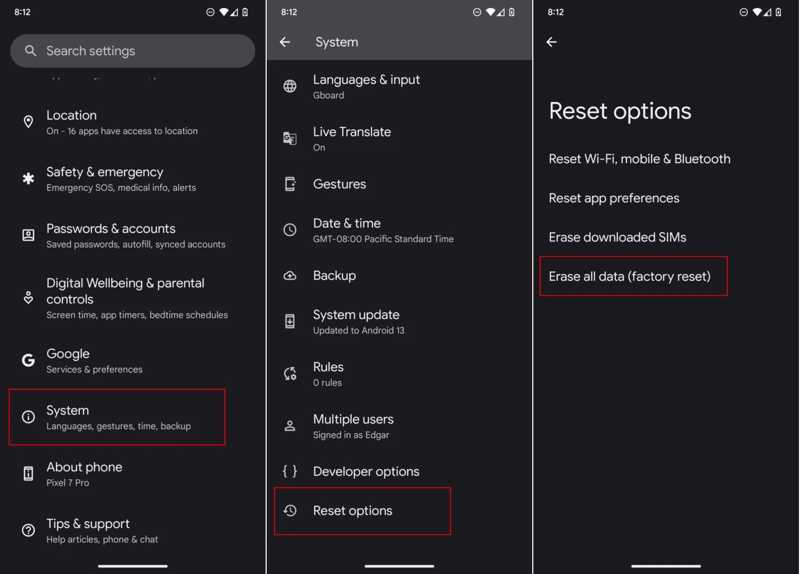
Trin 4 Når din telefon genstarter, skal du konfigurere den som en ny enhed.
Trin 5 Sørg for at oprette forbindelse til et Wi-Fi-netværk.
Trin 6 Når du når Kopier apps og data skærm, tryk på Næste.
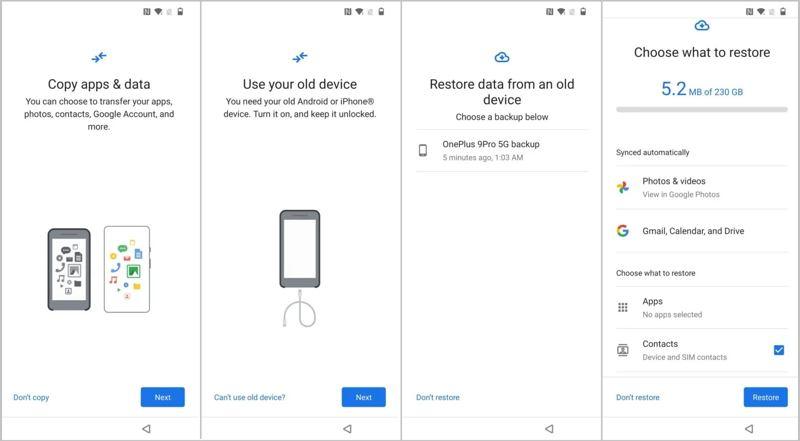
Trin 4 Type Kan ikke bruge gammel enhed og log ind på din Google-konto.
Trin 5 Vælg den senest tilgængelige sikkerhedskopi, vælg SMS og andre ønskede datatyper, og tryk på Gendan.
Yderligere læsning
Konklusion
Denne guide delte flere måder at gendannede slettede tekstbeskeder på Android telefoner og tablets. Du kan prøve at dearkivere dine beskeder, hvis du har arkiveret dem i Google Beskeder. På nogle Samsung-telefoner kan du hente mistede beskeder fra papirkurven eller papirkurven. Hvis du har en sikkerhedskopi, kan du gendanne dine slettede beskeder fra sikkerhedskopien. Apeaksoft Android Data Recovery giver dig mulighed for at gendanne slettede SMS'er uden sikkerhedskopi.
 Apeaksoft Android Data Recovery
 Gendan forskellige slettede eller mistede data fra alle populære Android-enheder.
Sikker download
Sikker download
Relaterede artikler




