


10 bedste sammenligning af filgendannelsessoftware til begyndere

Software til filgendannelse er et værktøj designet til at gendanne mistede fotos, videoer, lydfiler, dokumenter og andre data fra lokale harddiske eller eksterne lagerenheder. At miste filer er en stor udfordring, men det rigtige værktøj kan gendanne dem uden sikkerhedskopier. Denne artikel gennemgik toplisten gennem virkelige scenarier med datatab og rangerede dem efter, hvad der rent faktisk betyder noget, såsom succesrate, hastighed, pris og mere.
SIDEINDHOLD:
Nøgleforsøg
| Enestående funktion | Bedst til | |
| Apeaksoft Data Recovery | Gendan permanent slettede filer | Samlet |
| Disk Drill | Byte-for-byte-scanning | Alt-i-et datagendannelsesværktøj |
| Gentage | Gendan nyligt slettede filer | Omkostningseffektivt |
| EaseUS Data Recovery Wizard | Datagendannelse med rimelig CPU-forbrug | Gamle computere |
| MDDE | Kraftig scanningsmotor | Datagendannelse fra ødelagt RAID |
| Wondershare Recoverit | Gendan og reparer beskadigede videoer | begyndere |
| Stellar Data Recovery | Tilføj brugerdefinerede filsignaturer | Gendannelse af beskadiget foto |
| Windows File Recovery | Gratis datagendannelse på Windows | Datagendannelse på Windows 11/10 |
| TestDisk og PhotoRec | Gendan hele partitioner | Foto opsving |
| R-Studio | Reparer diske | Datagendannelse på tværs af enheder |
Del 1: Sådan udførte vi benchmarken for datagendannelse
For at teste den bedste datagendannelsessoftware brugte vi en Windows 11-computer. Vi har samlet en liste over de mest populære datagendannelsesprogrammer på Google for at identificere toplisten. Desuden er rangeringen baseret på ydeevne, succesrate, hastighed, understøttede filformater og filsystemer samt andre benchmarks.
Softwaren og versionen i vores test
- Apeaksoft Data Recovery 2026 version 3.0.32
- Diskboremaskine 6
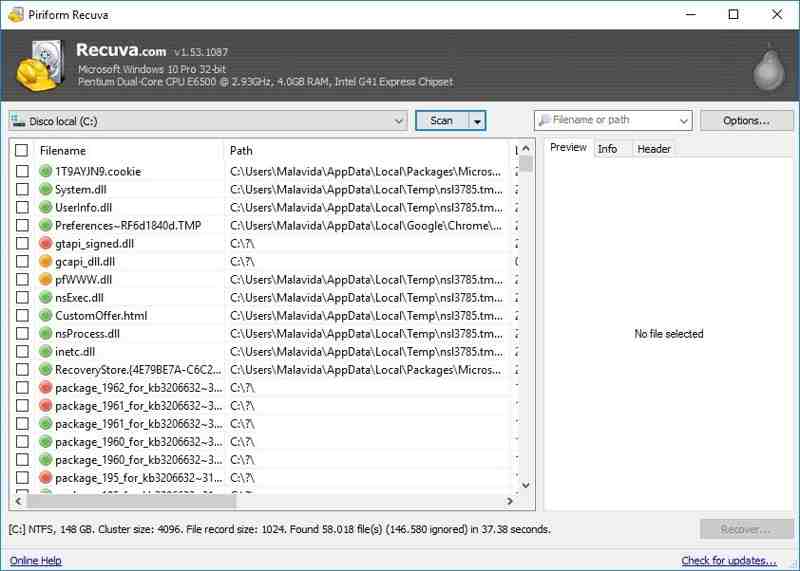
- Recuva v1.55.133 Professionel version
- EaseUS Data Recovery Wizard 20.5.0
- DMDE 4.4.4
- Wondershare Recoverit V14.0
- TestDisk og PhotoRec 7.3
- Stellar Data Recovery 12.0.0.0
- Windows File Recovery
Testhardware og system
I modsætning til andre simple indlæg, der oplister grundlæggende funktioner ved data recovery software, denne anmeldelse er baseret på praktisk testning. I alt 10 datagendannelsesværktøjer blev testet under den samme hardwarebenchmarkplatform:
- OS: Windows 11/10/7 (på forskellige pc'er) og macOS 26
- CPU: AMD Ryzen 5 5600, Intel Core i5-4570 og Apple M5
- GPU: AMD Radeon RX 6700 XT og NVIDIA GeForce GTX 750 Ti
- VÆDDER: 8 GB, 16 GB og 48 GB
Vores testproces
1. Forbered et kontrolleret testmiljø
Vi forberedte først testcomputere, der kører Windows og macOS, sammen med lagringsenheder, der repræsenterer almindelige situationer med datatab. Hvert program blev testet i henhold til dets understøttede operativsystem og gendannelsesmetoder.
2. Opret kendte scenarier med datatab
Vi har bevidst slettet nogle videoer. Vi kan også kontrollere, om programmet kan hente filer, der er blevet slettet tilfældigt tidligere, på vores pc og Mac.
3. Kør scanningen
Vi brugte først standard- eller anbefalede scanningsindstillinger for at repræsentere en typisk brugeroplevelse. Hvis et datagendannelsesprogram tilbød både hurtige og dybe scanninger, testede vi begge, når det var relevant.
Under hver scanning registrerede vi:
- Scanningstid
- Antal detekterede filer
- Filkategorier fundet
- Om slettede filer blev identificeret
- Om originale filnavne og mappestrukturer blev bevaret
- Om softwaren kunne identificere den oprindelige filplacering
Vi kontrollerede også, om softwaren kunne skelne mellem eksisterende filer og potentielt gendannelige slettede data.
4. Forhåndsvisning af de fundne filer
Et scanningsresultat alene beviser ikke, at en fil kan gendannes. Vi brugte derfor forhåndsvisningsfunktionen (hvis datagendannelsessoftwaren har en) til at kontrollere, om de fundne filer indeholdt meningsfulde og brugbare data. For forskellige filtyper kontrollerede vi, om:
- Billeder og videoer kunne ses korrekt
- Lydfiler kunne afspilles
- Dokumenterne indeholdt det forventede indhold
- Mapper kunne åbnes
- Filmetadata kan bevares
- Programmet har funktioner til organisering af filtyper og mappestier
Dette trin hjalp os med at skelne mellem filer, der blot blev fundet, og filer, der rent faktisk kunne gendannes.
5. Gendan filer til en separat placering
Vi skal sikre os, at de valgte filer nemt kan hentes og gemmes i en bestemt mappe eller sti på harddisken.
6. Måling af gendannelsesevne
Vi brugte det samme testdatasæt og evalueringskriterier til at sammenligne gendannelsesydelsen for hvert program. Vi åbnede de gendannede filer og ønskede at se, om videoer og fotos kunne åbnes med klar visuel kvalitet, og at dokumentfiler kunne åbnes med den oprindelige struktur og format.
Testbenchmarks
Vores test fokuserede på de kriterier, der er mest vigtige for almindelige kunder, når det kommer til at gendanne data:
Benchmark 1 (10%): Muligheden for at gendanne nyligt mistede filer, permanent slettede filer, overskrevne filer, formaterede harddiske, partitionstab eller systemnedbrud. Hvor det var relevant, testede vi også delvist overskrevne data for at afgøre, om softwaren kunne gendanne brugbart indhold. Da virkelig overskrevne data muligvis ikke længere kan gendannes, behandlede vi ikke fuldstændig gendannelse af overskrevne filer som et standardkrav.
Benchmark 2 (10%): Datagendannelseshastighed. Gendannelseshastigheden kan være vigtig, når man scanner en stor harddisk, SSD, USB-drev eller hukommelseskort. Vi målte, hvor lang tid det tog for hvert program at fuldføre sine scanninger og gendannelsesopgaver under sammenlignelige forhold.
Benchmark 3 (10%): Kvaliteten af outputfiler. At finde en fil betyder ikke nødvendigvis, at den er blevet gendannet. Vi kontrollerede derfor kvaliteten og brugervenligheden af de gendannede filer. Vi sammenlignede de gendannede filer med de originale testfiler for at afgøre, om de kunne åbnes, afspilles eller bruges normalt.
Benchmark 4 (10%): De understøttede filsystemer. Afhængigt af softwaren og testmiljøet evaluerede vi understøttelse af filsystemer som NTFS, FAT32, exFAT, APFS, HFS+ og andre filsystemer.
Benchmark 5 (10%): De understøttede harddiske, såsom HDD, SSD, USB, SD-kort, hukommelseskort osv. Brugere kan miste data fra mange forskellige typer lagringsmedier, så vi evaluerede, hvor bredt hvert program kunne fungere med almindelige lagringsenheder.
Benchmark 6 (10%): Stabiliteten af datagendannelsesprocessen. Datagendannelse kan involvere lange scanninger og store mængder data. Et datagendannelsesprogram, der går ned, fryser, afbryder forbindelsen til lagerenheden eller fejler under gendannelse, kan gøre en ellers vellykket scanning mindre nyttig.
Benchmark 7 (10%): Succesraten for datagendannelse. Succesraten for gendannelse er et af de vigtigste benchmarks i vores test. Vi brugte testdatasæt, der indeholdt et kendt antal filer, så vi kunne sammenligne de originale data med de endelige gendannelsesresultater.
Benchmark 8 (10%): Funktioner og formatkompatibilitet. Ud over grundlæggende filgendannelse har vi evalueret de ekstra funktioner, der kan gøre et gendannelsesprogram mere nyttigt i virkelige situationer.
Benchmark 9 (10%): Priser og brugerflade. Pris og brugervenlighed er vigtige, når man vælger datagendannelsessoftware, især fordi brugerne muligvis kun har brug for softwaren til én enkelt gendannelsessituation.
Benchmark 10 (10%): CPU/RAM-forbrug. Scanninger til datagendannelse kan belaste en computer betydeligt, især under dybdegående scanninger af store lagerenheder. Vi overvågede derfor CPU- og RAM-forbruget under scanning og gendannelse.
BemærkUd over vores egne benchmarktests har vi gennemgået evalueringskriterier fra tech-giganter som TechRadar for at sammenligne de bedste datagendannelsesprogrammer. For at eliminere enhver mulig bias har vi vurderet alle datagendannelsesværktøjerne ved hjælp af en streng, matematisk vægtet scoremodel (0-10) i forhold til de ovennævnte benchmarks.
Sådan vælger du et godt datagendannelsesprogram som bruger
Valg af datagendannelsessoftware er anderledes end at vælge et almindeligt værktøj. Når filer går tabt, er det vigtigste spørgsmål ikke, hvor mange funktioner et program har, men om det kan gendanne dine specifikke data uden at forværre situationen. Hvis du er bruger, kan du overveje følgende faktorer, før du vælger et datagendannelsesprogram.
- 1.Kontroller, om softwaren understøtter din enheds operativsystem.
- 2.Se efter det gendannelsesscenarie, du har brug for.
- 3.Overvej hurtig scanning eller dybdegående scanning.
- 4.Overvej den faktiske genvindingskvalitet.
- 5.Tjek forhåndsvisnings- og filtreringsfunktionerne.
- 6.Overvej brugervenligheden.
- 7.Overvej ovenstående faktorer, og du kan derefter vælge at bruge den gratis version eller den fulde version mod betaling.
Del 2: Kernepræstation og benchmarkresultater
Baseret på vores testresultater præsenterer vi en komplet sammenligning af datagendannelsessoftware. Benchmarks kan hjælpe dig med at træffe den bedste beslutning, når du mister vigtige filer på din Windows- eller Mac-computer.
| Software | Priser | Understøttede drev | Filsystemsupport | Gratis gendannelse | Gendannelsesgrad |
| Apeaksoft Data Recovery | 22.45 USD om måneden, 55.96 USD om året, 71.96 USD livstidsordning; 99 USD, 149 USD og 199 USD livstidsordning | SSD, HHD, USB, SD-kort, digitalkamera og mere | NTFS, FAT16, FAT32, exFAT og EXT | 200MB | 99.70% |
| Disk Drill | 89 USD om året, 149 USD livstids | SSD, HHD, USB, SD-kort og hukommelseskort | FAT16/FAT32/exFAT, NTFS, NTFS5, ReFS, HFS, HFS+, APFS, EXT2/EXT3/EXT4, BTRFS og enhver RAW-disk | 100MB | 97% |
| Stellar Data Recovery | 59.99 USD, 89.99 USD og 99.99 USD om året | SSD, USB og hukommelseskort | NTFS, exFAT og FAT16/32 | 1GB | 85% |
| EaseUS Data Recovery Wizard | 69.95 USD pr. måned, 99.95 USD pr. år, 149.95 USD livstids | Harddisk, USB og SD-kort | NTFS, exFAT, FAT (FAT12, FAT16, FAT32), ext2, ext3, HFS+ og ReFS | Ingen | 76% |
| MDDE | Gratis, 20 dollars om året, 48 dollars livstidsbeløb og 95 dollars for familien | SSD, SMR-disk, hukommelseskort, digitalkamera og telefon | FAT12/16/32, exFAT, NTFS, HFS+, HFSX, Ext2/3/4 | Ingen | 89%-91% |
| Wondershare Recoverit | 64.99 USD om måneden, 74.99 USD om året og 134.99 USD i løbet af året | HDD, SD-kort og hukommelseskort | HFS+, APFS, FAT32, exFAT og NTFS | 100MB | 95% |
| Windows File Recovery | Gratis | Harddisk | FAT, exFAT og NTFS | Ingen | 75% |
| TestDisk og PhotoRec | Gratis | Harddisk, hukommelseskort og USB | NTFS, exFAT, FAT og ext2/3/4 | Ingen | 89% |
| R-Studio | Gratis, 79.99 USD og derover | Harddisk, USB og SD-kort | FAT12/16/32, exFAT, NTFS, NTFS5, HFS/HFS+, APFS og Ext2/3/4 FS | 256KB | 87% |
| Gentage | Gratis, 24.95 USD og 39.95 USD | Harddisk, USB, hukommelseskort og MP3-afspiller | FAT, exFAT og NTFS | 2GB | 30% |
Del 3: Endelig dom over testet datagendannelsessoftware
Top 1: Apeaksoft Datagendannelse

Endelig score: 9.67/10
Brugererfaring: Det er nemt at vælge den bedste datagendannelsessoftware nu Apeaksoft Data Recovery er tilgængelig. Den bedste software til gendannelse af harddiskdata er tilgængelig til Windows og macOS og tilbyder ubegrænsede forhåndsvisningsmuligheder. I vores test gendannede den næsten alle de testede filer ved hjælp af deres signaturer. Scanningshastigheden forbedres med mindst 25 % sammenlignet med konkurrenterne, samtidig med at den bruger 20 % mindre hukommelse.
Sikker download
Sikker download
- Gendan op til 200 MB gratis.
- Lever en høj succesrate.
- Ubegrænsede forhåndsvisninger gratis.
- Gem scanningsresultaterne.
- Lås op for alle funktioner med én licens.
- Det tager tid, hvis din harddisk indeholder for mange filer.
Top 2: Diskboremaskine
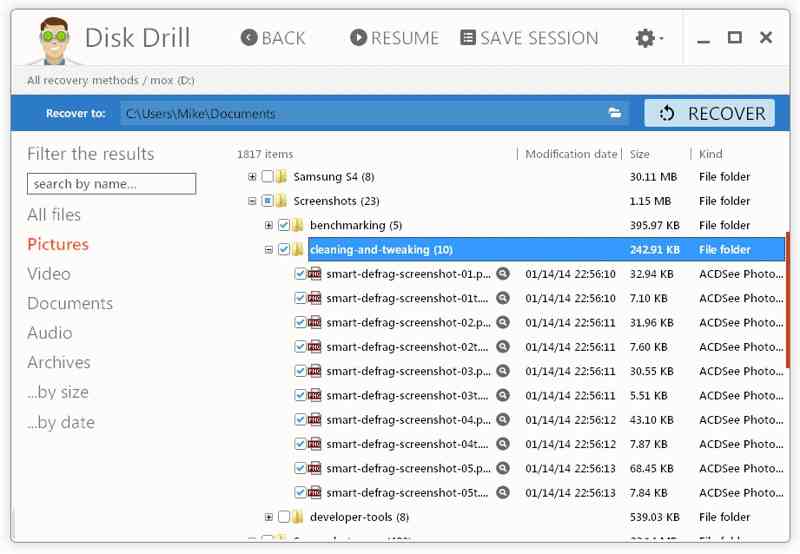
Endelig score: 9.54/10
Brugererfaring: Disk Drill er et førende datagendannelsesprogram, der er tilgængeligt på Windows og macOS. Installationen er ligetil. Det leveres med avancerede funktioner, såsom byte-til-byte-backup, SMART og Advanced Camera Recovery. Under vores test kan denne bedste HDD-datagendannelsessoftware scanne hele diske. Derudover var det intuitivt at gennemse scanningsresultaterne. Det kan gendanne de fleste manglende data.
- Intuitiv og brugervenlig.
- Gem scanningssessioner på tværs af platforme.
- Integrer sofistikerede scanningsalgoritmer.
- Gendan fragmenterede videoer fra kameraer.
- Fotoreparation understøttes ikke.
- Manglende telefonisk kundesupport.
Top 3: Fremragende datagendannelse
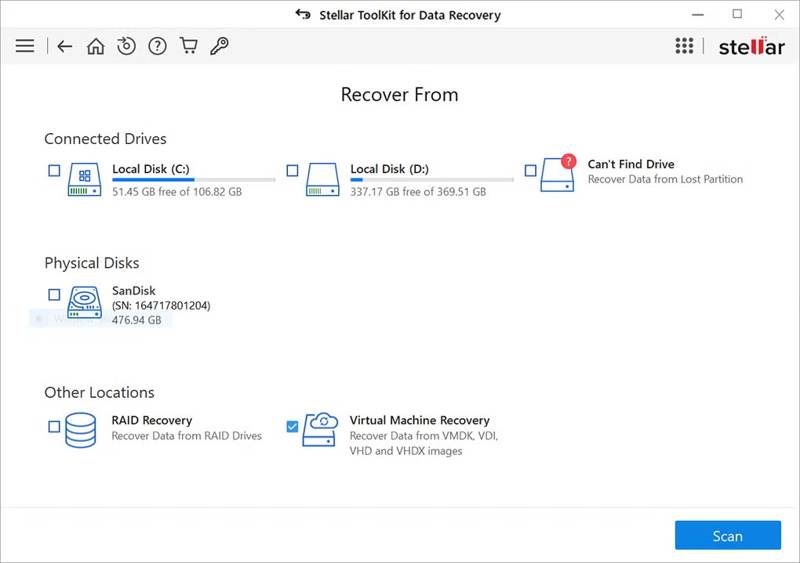
Endelig score: 9.38/10
Brugererfaring: Stellar Data Recovery Softwaren udmærker sig ved gendannelse af mistede fotos og videoer. Den kan reparere beskadigede foto- og videofiler og gemme ødelagt indhold. Signaturscanningen viser middelmådige resultater. Windows- og Mac-versionerne er dog inkonsistente. For eksempel mangler Windows-versionen mørk tilstand.
- Reparer og gendan billeder og videoer.
- Opret backup-billedfiler.
- Lever hurtig scanningsydelse.
- Understøtter byte-til-byte diskbackup.
- Forhåndsvisning kun 100 MB data.
- Mangler bonusfunktioner.
Top 4: EaseUS Data Recovery Wizard
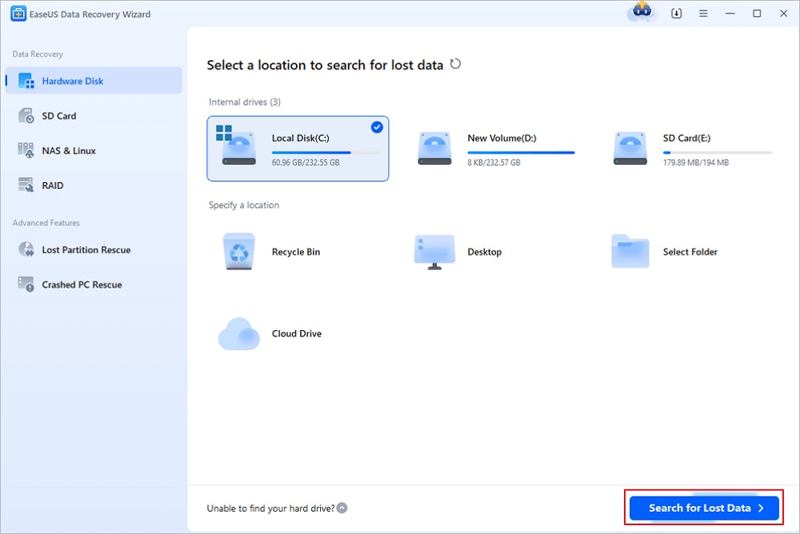
Endelig score: 8.86/10
Brugererfaring: EaseUS Data Recovery Wizard-softwaren kan gendanne op til 2 GB data gratis. Den gratis version indeholder dog pop op-annoncer, som forringer den samlede brugeroplevelse. I vores faktiske test er dens signaturbaserede gendannelsesydelse kun bedre end gennemsnittet. Softwaren har en veldesignet brugergrænseflade og understøttelse af mørk tilstand.
- Forfin scanningsresultaterne nemt.
- Fungerer godt for begyndere.
- Gendan data under scanningen.
- Tilbyd god kundesupport.
- Inkluder pop op-annoncer.
- Forhåndsvisning af kun 100 MB data.
Top 5: DMDE
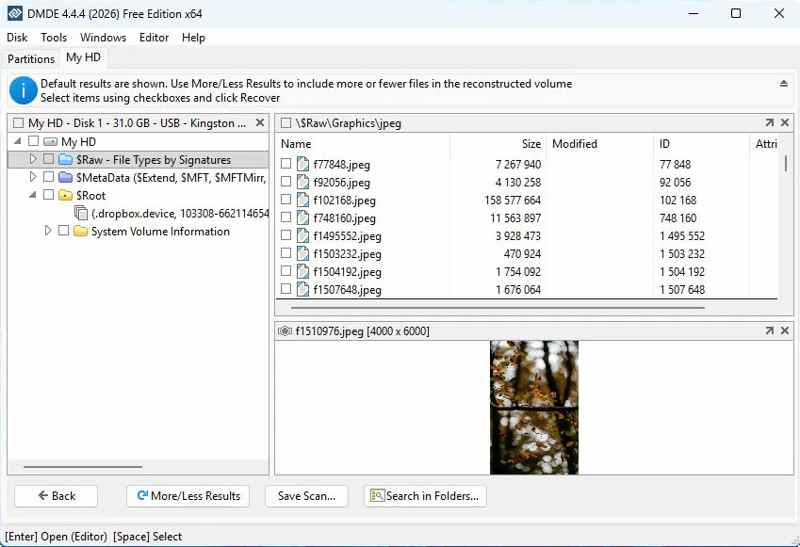
Endelig score: 8.61/10
Brugererfaring: DMDE er den hurtigste software til datagendannelse. Den gratis prøveversion kan gendanne op til 4,000 filer pr. operation. Ifølge vores test er datagendannelsesydelsen lidt over gennemsnittet. Resultaterne på EXT4-partitioner er dog ikke imponerende. Under vores test fungerede det rigtig godt, når det gjaldt om at finde og gendanne mistede partitioner.
- Tilbyd overkommelige planer.
- Gendan mistede partitioner.
- Genkend brugerdefinerede filsignaturer.
- Rekonstruer RAID.
- Integrer en forældet brugerflade.
- Stejl indlæringskurve.
Top 6: Wondershare Recoverit
Endelig score: 8.07/10
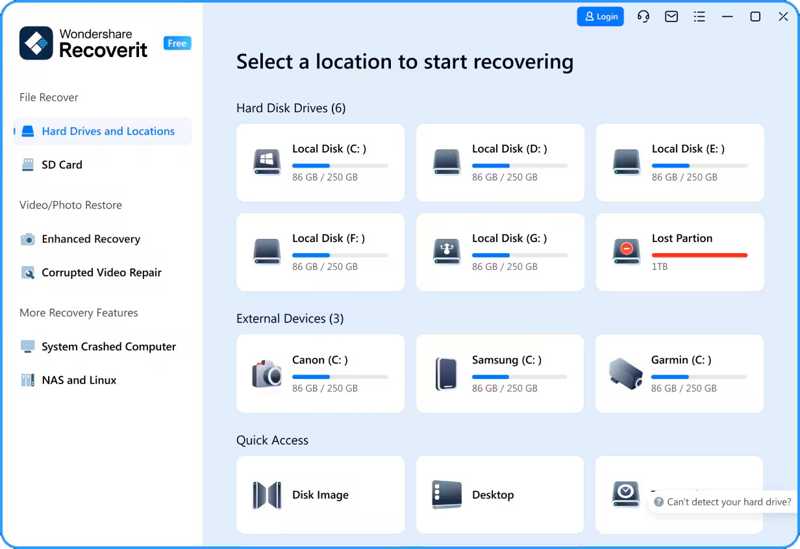
Brugererfaring: Wondershare Recoverit data recovery software kan gendanne op til 100 MB data. Derefter skal du abonnere på en plan. Videoreparationskapaciteten er fremragende; de samlede gendannelsesresultater baseret på filsignaturer er dog anstændige. Ifølge vores test leverede Quick Scan anstændige resultater på alle partitioner, men Deep Scan fungerede kun godt på NTFS.
- Understøtter mange filformater.
- Tilbyder solide genindvindingsrater.
- Opret bootbare USB-drev til nedbrudte pc'er.
- Lav diskscanningsbilleder.
- Forhåndsvisning er begrænset til et par formater.
- For mange dubletter i scanningsresultaterne.
Top 7: Windows Filgendannelse
Endelig score: 8.05/10
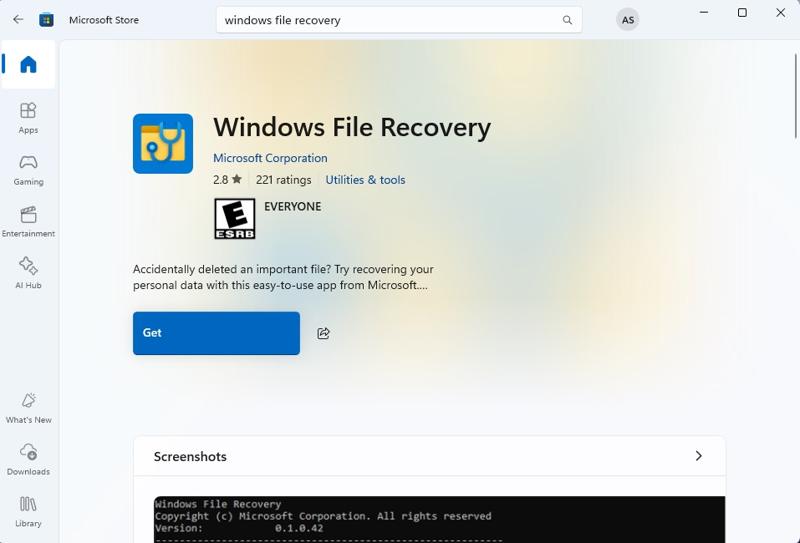
Brugererfaring: Windows File Recovery er et af de bedste datagendannelsesprogrammer til Windows udgivet af Microsoft. Vi testede gendannelse på et systemdrev og et formateret USB-flashdrev. Resultaterne var blandede. Det kæmpede med nyligt slettede mediefiler på systemdrevet under ideelle forhold, men det gendannede filer fra papirkurven. Resultaterne på USB var svagere.
- Helt gratis.
- Inkluder tre forskellige tilstande.
- Filtrer specifikke filtyper.
- Løb hurtigt.
- Gendan data med kommandolinjer.
- Kan ikke scanne hele diske.
Top 8: TestDisk & PhotoRec
Endelig score: 8.02/10
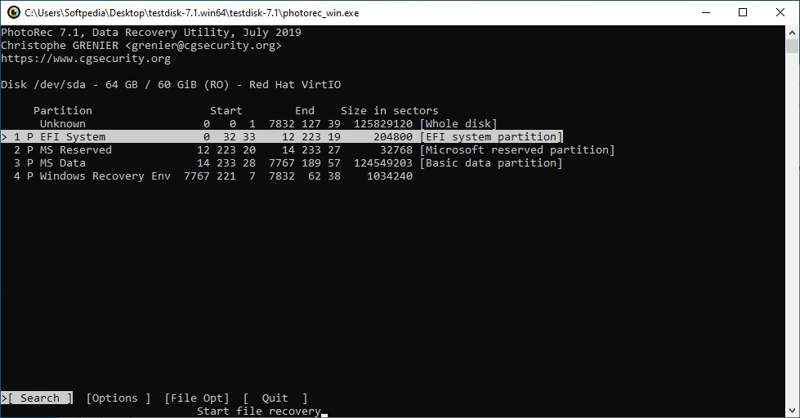
Brugererfaring: TestDisk & PhotoRec er en af de bedste gratis data recovery software til Mac, Linux og Windows. Udover billeder kan den gendanne mere end 480 filformater fra både interne og eksterne harddiske. Ifølge vores research kan den matche premium datagendannelsesværktøjer.
- Arbejde på alle større operativsystemer.
- Open source og gratis.
- Let og hurtig.
- Gendan partitioner.
- Mangler en GUI.
- Kan ikke gendanne filstrukturen.
Top 9: R-Studio
Endelig score: 7.88/10
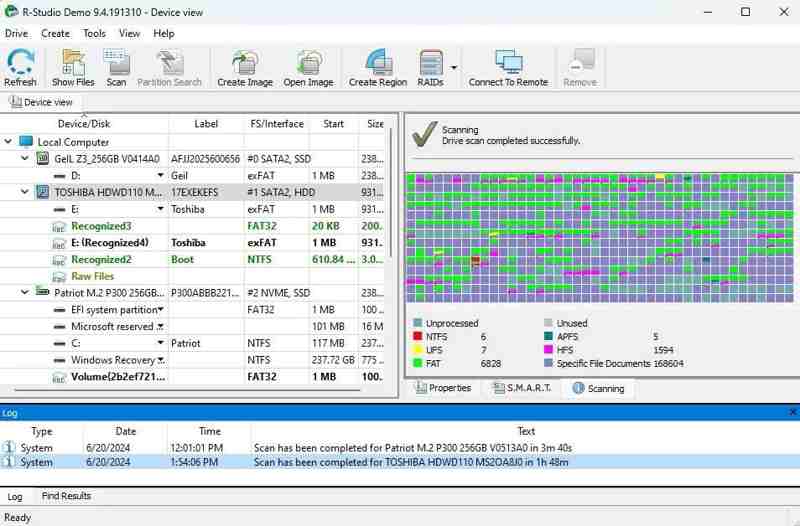
Brugererfaring: R-Studio er en af de bedste freemium datagendannelsesprogrammer på Windows, macOS og Linux. Den fandt over 200,000 filer under vores test. Den kæmpede dog med RAW-fotos og -videoer til signaturbaseret gendannelse.
- På tværs af platforme.
- Rekonstruer automatisk ødelagte RAID'er.
- Tilbyder fremragende scanningsydelse.
- Netværkskompatibel datagendannelse.
- Dyrere end konkurrenterne.
- Brugerfladen kan være forvirrende.
Top 10: Recuva
Endelig score: 7.04/10
Brugererfaring: Recuva Data Recovery er en freemium-mulighed, der giver dig mulighed for at gendanne et ubegrænset antal musikfiler, videoer, fotos, dokumenter, e-mails og mere. Ydeevnen burde dog forbedres. Ifølge vores test blev kun omkring 25% af fotos og videoer gendannet.
- Hurtigt og effektivt.
- Brug lidt strøm.
- Forhåndsvisning af scanningsresultater.
- Tilbyder to driftstilstande.
- Scan kun partitioner.
- Det tager lang tid at køre dybdegående scanninger.
AnsvarsfraskrivelseApeaksoft Studio anbefaler ikke gendannelse af private data på andres computere til kommercielle formål og foreslår, at du læser reglerne for datagendannelse i dit land, før du gør det.
Del 4: Ofte stillede spørgsmål om Data Recovery Benchmark
Hvad er den bedste software til datagendannelse på SD-kort?
De fleste af ovenstående datagendannelsesprogrammer kan gendanne data fra SD-kort, inklusive formaterede.
Har Windows 10 et værktøj til datagendannelse?
Selvom Microsoft har udgivet Windows File Recovery til Windows 11/10, skal du installere det manuelt fra Microsoft Store.
Hvad er de fire typer datagendannelse?
Der er fire hovedtyper af datagendannelsesløsninger, der er målrettet mod forskellige fejlscenarier og gendannelsesmål:
Fysisk datagendannelse
Logisk datagendannelse
Cloud-datagendannelse
Fjern-/netværksdatagendannelse
Konklusion
Nu skal du lære de 10 bedste bedste data recovery software programmer på Windows, macOS og Linux. Du kan læse anmeldelserne af hvert program baseret på vores laboratorietest. Nogle af dem er helt gratis at bruge. Andre kræver et abonnement. Du kan vælge det, der passer til din situation. Apeaksoft Data Recovery er for eksempel fantastisk til begyndere.
Relaterede artikler




