

EaseUS MobiSaver til Android: Fuld anmeldelse og bedste alternativer

Hvordan gendanner jeg permanent slettede billeder på min Android? Hvordan finder jeg mine mistede Android-data? Det er her EaseUS MobiSaver til Android kommer ind. Men virker det virkelig til Android-datagendannelse? Denne anmeldelse vil vise dig funktionerne, sikkerheden, brugervenligheden og alt, hvad du vil vide om denne software!
SIDEINDHOLD:
Del 1: En detaljeret gennemgang af EaseUS Mobisaver
EaseUS MobiSaver til Android er professionel datagendannelsessoftware designet til at hente mistede eller slettede filer fra Android-enheder. Den understøtter gendannelse af forskellige datatyper, herunder fotos, videoer, WhatsApp-forretningsbeskeder og mere. Den gør det muligt for brugerne at udføre datagendannelse effektivt med 3 enkle trin.
Brugervenlighed
EaseUS Mobisaver har en ren og intuitiv brugerflade. Alle funktioner og handlingsknapper er nemme at finde. Brugere kan nemt håndtere det uden en vejledning.
Nøglefunktioner
EaseUS Mobisaver kan prale af de kraftfulde funktioner nedenfor:
- Gendan tabte data som følge af forskellige scenarier, såsom utilsigtet sletning, virusangreb, forkert håndtering, problemer med SD-kort, enheds- eller systemfejl og mere.
- Scan, forhåndsvis og gendan alle slags mistede data på din Android, herunder dokumenter, fotos, kontakter, noter, beskeder, musik og meget mere.
- Eksporter mistede filer i flere formater som CSV, HTML og VCF.
- Understøtter mere end 6000 Android-enheder: Samsung, Google, Sony, HUAWEI, HTC, Motorola, LG, ZTE.
Sikkerhed og sikkerhed
Er EaseUS Mobisaver sikker? Vil mit privatliv blive afsløret, når jeg scanner data? Kan eksisterende filer gå tabt under gendannelsesprocessen? Dette er almindelige bekymringer for mange brugere. Du kan være sikker på, at MobiSaver er fuldstændig sikker at bruge og ikke indeholder nogen form for malware. Den beskytter dit privatliv gennem hele processen.
Del 2: Er EaseUS Mobisaver til Android gratis?
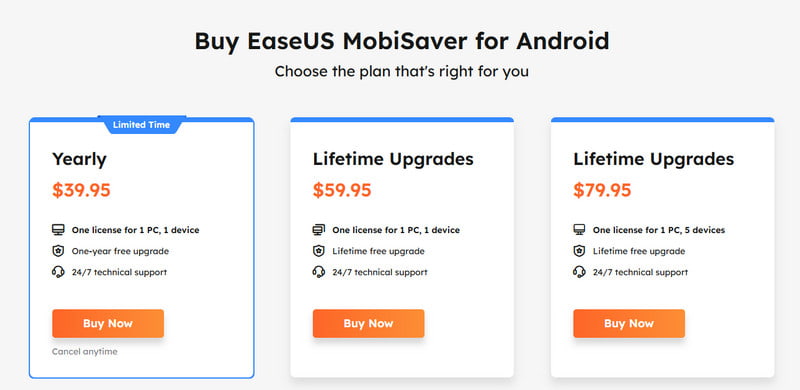
EaseUS Mobisaver til Android tilbyder en gratis version, så du kan downloade den gratis fra den officielle hjemmeside, men den gratis version har sine begrænsninger. Du kan kun gendanne op til 2 GB data, og den har alle funktioner Gratis Android-datagendannelse er ikke tilgængelig. Du skal opgradere til premium-versionen for at få adgang til avancerede funktioner og fjerne gendannelsesbegrænsninger. Nedenfor er priserne for hver plan:
Del 3: Fordele og ulemper
Efter at have tjekket feedback og anmeldelser fra forskellige platforme, fandt vi ud af, at de fleste meninger om EaseUS Mobisaver fokuserer på følgende fordele og ulemper:
- Tilbyder en brugervenlig grænseflade og en nem 3-trins guide.
- Aktiverer forhåndsvisning af slettede filer før gendannelse.
- Send meddelelser om resultater af genoprettelse i realtid.
- Mange af de anførte gendannelige filer kan faktisk ikke gendannes, især billeder og videoer.
- Kan overskrive de data, du vil gendanne.
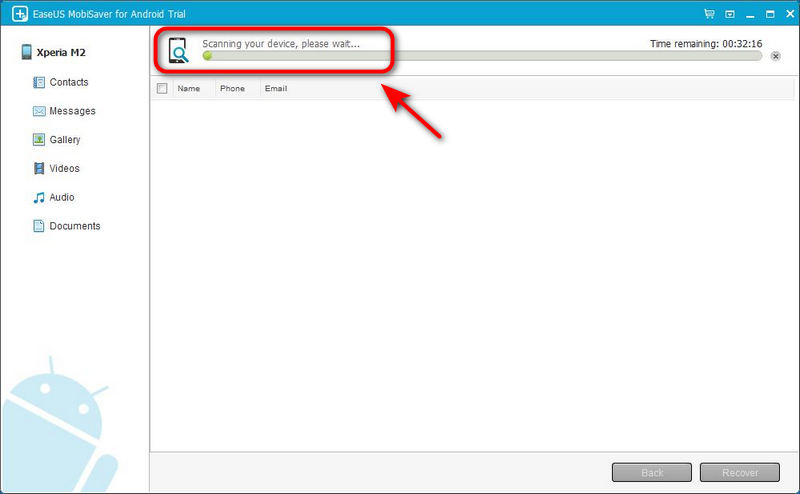
- Scanningsprocessen tager lang tid, fra 30 minutter til næsten 2 timer.
Del 4: Sådan gendannes Android-data med EaseUS Mobisaver
EaseUS Mobisaver opnår hurtig Android-datagendannelse i 3 hurtige trin.
Trin 1 Tilslut din Android-enhed til en computer.
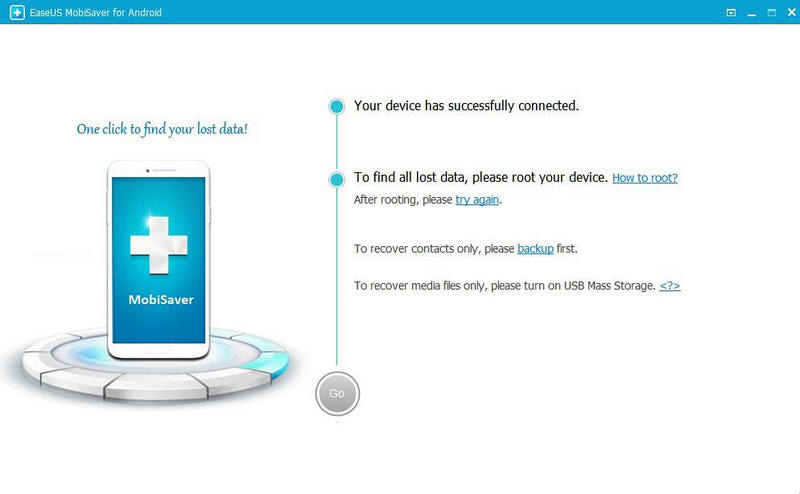
Trin 2 Derefter scanner denne software din Android for at finde slettede filer. Efter scanningen kan du se et eksempel på alle de filer, der kan gendannes.
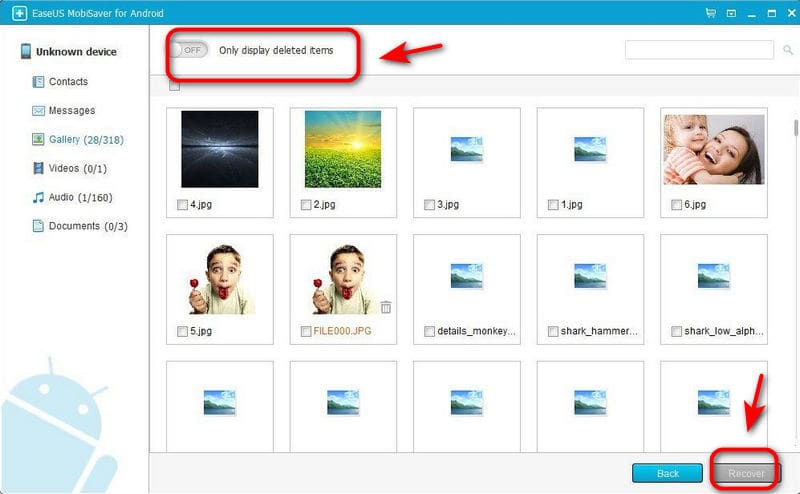
Trin 3 Vælg de filer, du vil gendanne, klik på Recover knap for at finde mistede filer tilbage.
Del 5: Bedste EaseUS Mobisaver-alternativer til Android
Selvom EaseUS MobiSaver tilbyder en effektiv løsning til Android-datagendannelse, fungerer den ikke perfekt for alle. Nogle brugere er skuffede over dens succesrate for gendannelse, høje pris eller lange scanningstid. Heldigvis er der masser af nyttige alternativer, der måske bedre passer til dine behov.
Apeaksoft Android Data Recovery Denne kraftfulde software er designet til både Windows- og Mac-brugere. Du kan nemt bruge den til at gendanne mistede eller slettede data fra Android-enheder eller -tablets. Den kan gendanne over 500 filtyper og giver en forhåndsvisning, der gør gendannelsesprocessen hurtig og nem.
Et ultimativt alternativ til EaseUS Mobisaver
- Gendan de mistede data fra flere situationer uden at rode.
- Understøtter scanning af et stort antal filformater.
- Understøtter over 5000 Android-enheder, inklusive den nyeste Android 16.
- Gendan udvalgte filer uden at overskrive eksisterende data.
- Beskytter dit privatliv under hele processen.
Sikker download
Sikker download

Her er en trin-for-trin guide til at bruge den:
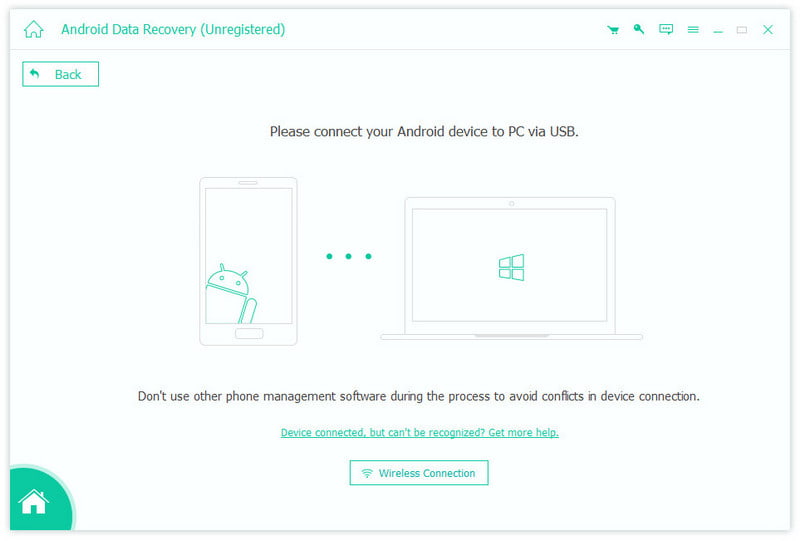
Trin 1 Dobbeltklik for at starte den, og vælg Android Data Recovery del. Derefter skal du tilslutte dine Android-enheder til pc'en med et USB-kabel.
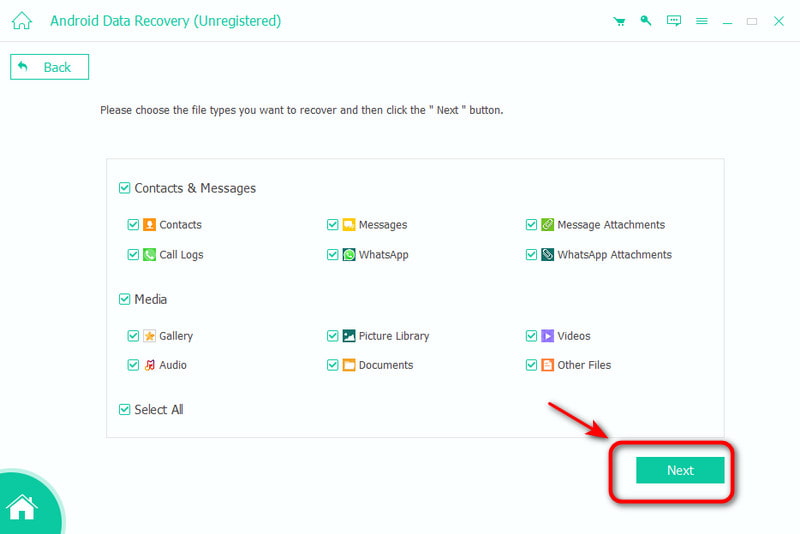
Trin 2 Vælg den datatype, du vil gendanne, og klik på NæsteDen scanner dine data på din Android-enhed.
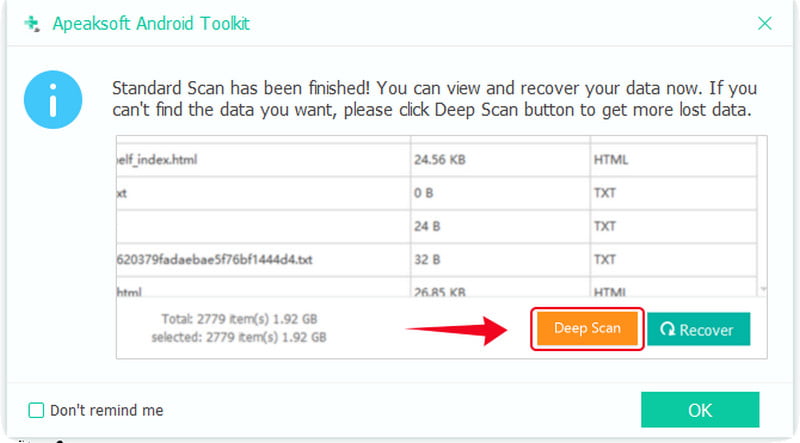
Trin 3 Hvis du ikke kan finde de ønskede data, kan du klikke på Dyb scanning i nederste højre hjørne for at dybe scanne dataene igen.
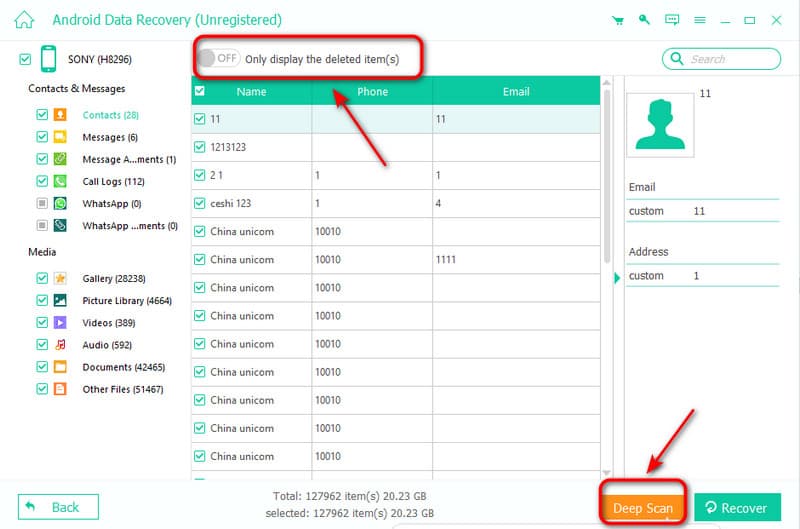
Trin 4 Efter scanningen skal du vælge den fil, du vil gendanne, eller du kan også vælge Vis kun de slettede elementer for at gendanne slettede filer. Klik derefter på Recover knap for at starte!
FonePaw Android Data Recovery
FonePaw Android Data Recovery er et effektivt og brugervenligt værktøj for begyndere. Det understøtter over 100 datatyper og leverer højhastighedsydelse til at behandle mere end 1,000 filer i sekundet. Dette giver brugerne mulighed for at gendanne store mængder data på kort tid. Derudover tilbyder det tre gendannelsestilstande: intern lagring, SD-kort og SIM-kortgendannelse.
Trin 1 Start FonePaw Android Data Recovery. Tilslut derefter din Android-enhed til computeren.
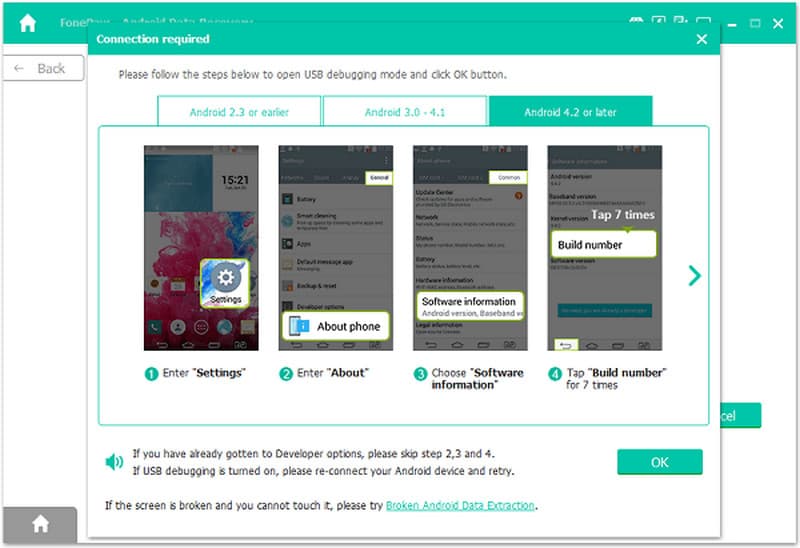
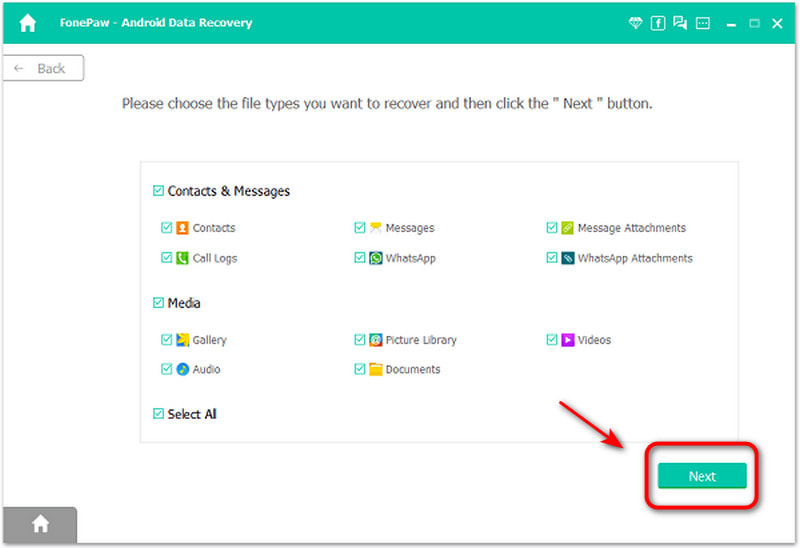
Trin 2 Vælg de filtyper, der skal scannes, og tryk derefter på Næste .
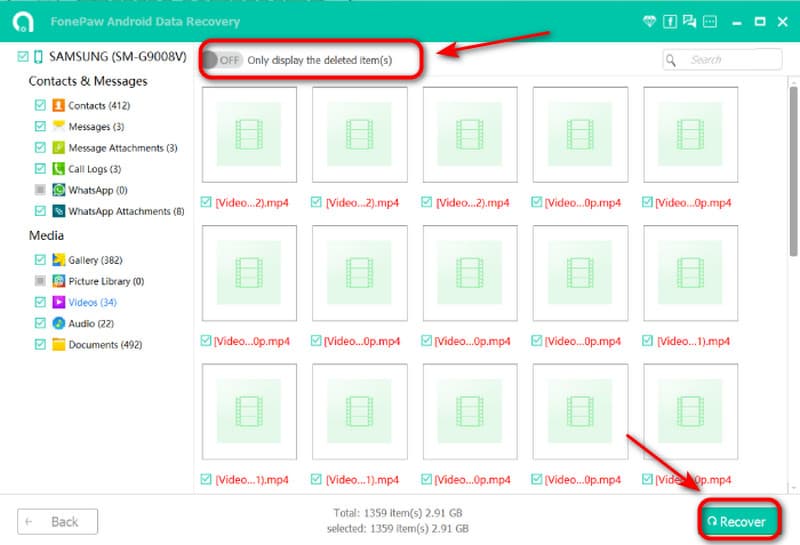
Trin 3 Vælg de elementer, du vil gendanne. Klik på Recover, og softwaren vil begynde at gendanne de valgte filer.
Konklusion
Trods den relativt lange scanningstid, EaseUS MobiSaver til Android forbliver et fremragende valg til datagendannelse. Dens pålidelige ydeevne, kraftfulde gendannelsesfunktioner og sikre driftsmiljø har gjort den til en foretrukken mulighed for mange brugere. Hvis den ikke fuldt ud opfylder dine behov, findes der også adskillige stærke softwareprogrammer, der kan tilbyde effektive og nemme løsninger til gendan slettede Android-filerKom og prøv!
Relaterede artikler
Her kan du lære flere metoder til at hente downloads på en Android-smartphone eller -tablet med eller uden en sikkerhedskopi.
Her kan du lære seks effektive metoder til gendannelse af SMS-beskeder på Android-smartphones, selvom du ikke har en sikkerhedskopifil.
Du kan gendanne tabte videoer på en Android-telefon med forskellige metoder. Desuden kan du gendanne slettede videoer på Android uden sikkerhedskopier.
Voicemails kan gemme dine vigtige talebeskeder. Hvis du har mistet dem, kan du læse denne artikel for at hente slettede talebeskeder på Android.



