

Sådan finder og gendanner du Shift-slettede filer på pc'er

Siden Windows 95 har Microsoft tilføjet papirkurven til alle Windows-maskiner. Når du sletter en fil eller et dokument ved blot at trykke på Delete-tasten på tastaturet, placeres det i papirkurven. Før du tømmer papirkurven, kan du til enhver tid gendanne de slettede filer. Microsoft har dog også introduceret tastekombinationen Shift + Delete. Den sletter din fil permanent direkte. Denne vejledning demonstrerer flere måder at... Gendan permanent slettede filer på Windows 11/10 og tidligere.
SIDEINDHOLD:
- Del 1: Den ultimative måde at gendanne permanent slettede filer på pc'en
- Del 2: Sådan gendannes Shift-slettede filer fra filhistorikken
- Del 3: Sådan finder du permanent slettede filer fra sikkerhedskopien
- Del 4: Sådan gendanner du Shift-slettede filer fra OneDrive
- Del 5: Sådan gendannes permanent slettede filer med Windows File Recovery
Del 1: Den ultimative måde at gendanne permanent slettede filer på pc'en
Apeaksoft Data Recovery er en hurtig måde at gendanne permanent slettede filer uden sikkerhedskopiering. Den kan scanne din harddisk og gendanne mistede filer, før de overskrives fra din enhed.
En hurtig måde at gendanne permanent slettede filer på Windows
- Gendan Shift-slettede filer uden sikkerhedskopi.
- Kompatibel med en bred vifte af filtyper.
- Forhåndsvisning af slettede filer til selektiv gendannelse.
- Understøtter Windows 11/10/8/7/Vista/XP og macOS 10.7 eller nyere.
Sikker download
Sikker download

Sådan gendanner du permanent slettede filer på Windows
Trin 1 Installer Data Recovery
Kør datagendannelsessoftwaren efter installation på din pc. For at gendanne permanent slettede filer på Mac skal du installere Mac-versionen. Gå til Harddisk Recovery fanen, vælg det ønskede drev, og klik på Begynd Scan.

Trin 2 Forhåndsvisning af slettede filer
Efter en hurtig scanning udfører softwaren en dybdegående scanning. Gå derefter til Type liste or Baneliste fanen og tjek Vis kun slettet for at se slettede filer. Du kan hurtigt finde en fil med Filtrer mulighed. Hvis du f.eks. vil gendanne Word-dokumenter, bare vælg Dokument.

Trin 3 Gendan Shift-slettede filer
Vælg de slettede filer, du vil gendanne, og klik på Recover knap. Indstil en outputmappe og bekræft filgendannelse.

Del 2: Sådan gendannes Shift-slettede filer fra filhistorikken
Den indbyggede Filhistorik er en hurtig måde at gendanne permanent slettede filer i Windows 11/10. Hvis du har aktiveret funktionen Sikkerhedskopier automatisk mine filer, sikkerhedskopierer Windows dine filer regelmæssigt.
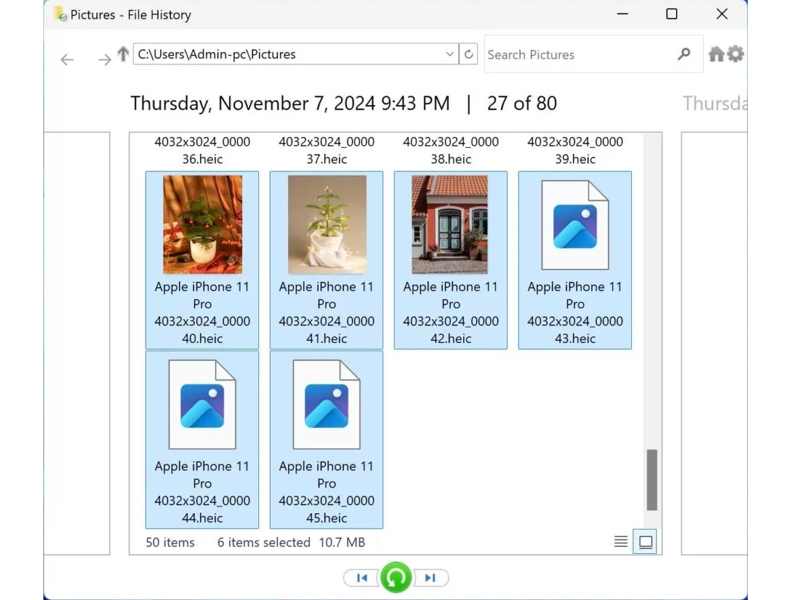
Trin 1 Find den mappe, hvor de Shift-slettede filer er.
Trin 2 Højreklik på den og vælg Gendan tidligere versioner.
tips: Eller klik Gem sikkerhedskopier af dine filer med Filhistorik under System og sikkerhed på den kontrol panel.
Trin 3 Vælg den korrekte version, klik på Arrow knappen ved siden af Åbneog vælg Åbn i Filhistorik.
Trin 4 Markér derefter de permanent slettede filer, og klik på Gendan .
Yderligere læsning
Del 3: Sådan finder du permanent slettede filer fra sikkerhedskopien
Sikkerhedskopiering og gendannelse er en anden mulighed for at gendanne permanent slettede filer i Windows. Forudsætningen er, at du har konfigureret denne funktion, før du shift-slettede filerne på din computer.
Trin 1 Højreklik på Starten menuen og vælg kontrol panel.
Trin 2 Klik Sikkerhedskopiering og gendannelse (Windows 7) under System og sikkerhed.
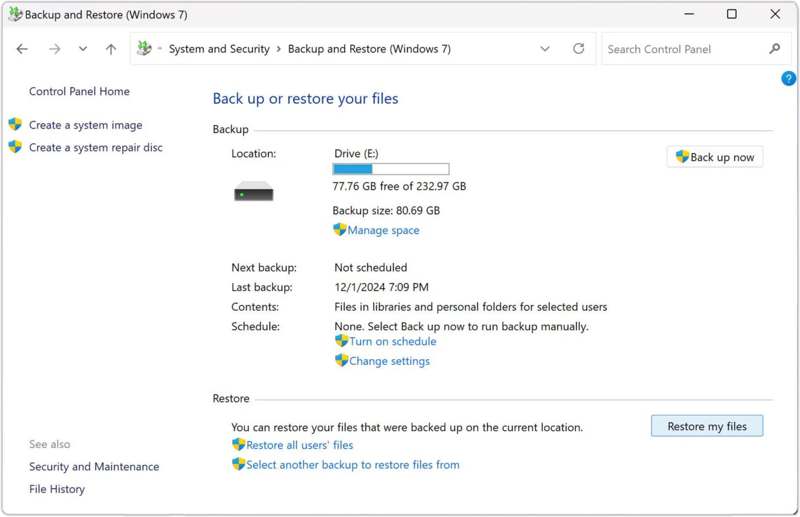
Trin 3 Klik Gendan mine filer og hit Søg efter filer or Søg efter mapper for at finde den ønskede fil eller mappe.
Trin 4 Vælg mappen, vælg tilføj mappe, og hit Næste.
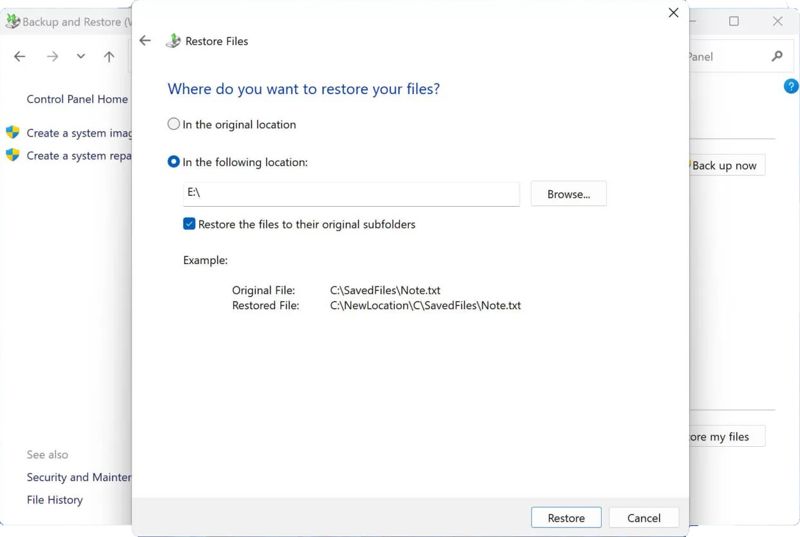
Trin 5 Angiv derefter en outputplacering, og klik på Gendan.
Del 4: Sådan gendanner du Shift-slettede filer fra OneDrive
En anden sikkerhedskopieringsfunktion er OneDrive. Det er også en måde at finde permanent slettede filer på Windows 11 eller 10. Når du konfigurerer Windows, kan du aktivere OneDrive til sikkerhedskopiering af dokumenter og andre filer.
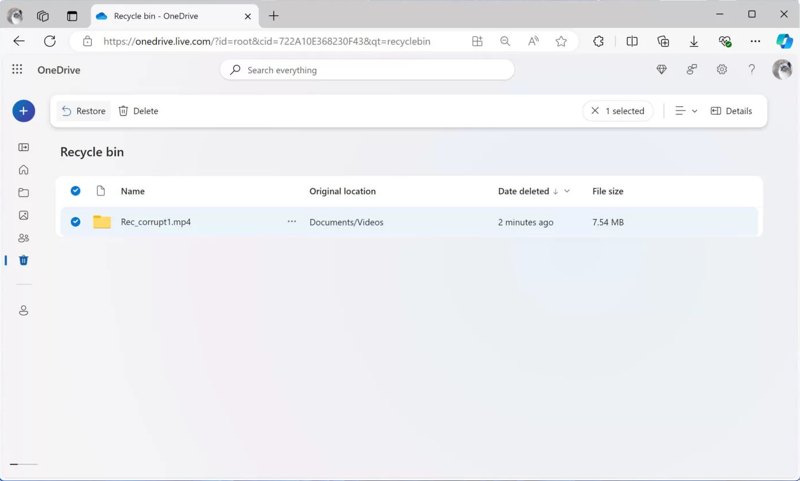
Trin 1 Adgang OneDrive i Windows-systembakken eller en webbrowser.
Trin 2 Gå til papirkurven og find de slettede filer.
Trin 3 Vælg dem og klik på Gendan .
Trin 4 Gå derefter til den oprindelige placering for at finde de slettede filer.
Del 5: Sådan gendannes permanent slettede filer med Windows File Recovery
Windows File Recovery blev udgivet af Microsoft til filgendannelse på Windows. Selvom det ikke er indbygget i pc'er, kan du downloade det gratis fra Microsoft Store. Ulempen er, at du skal have nogle tekniske færdigheder, da det fungerer via kommandolinjer.
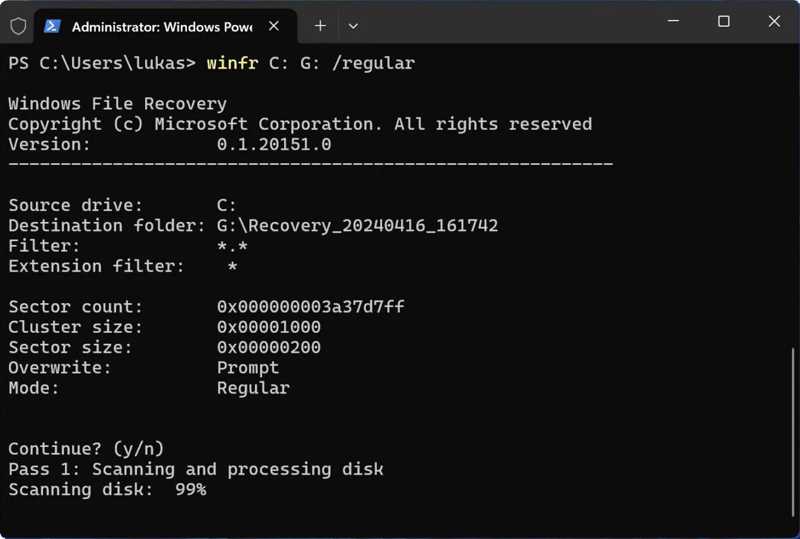
Trin 1 Installer Windows File Recovery fra Microsoft Store.
Trin 2 Sørg for at køre det som administrator.
Trin 3 Type vinder C: E: /almindelige /n brugerebrugernavnDokumenter i kommandopromptvinduet, og tryk på Indtast tasten på dit tastatur for at udføre den.
tips: udskifte C: med det drev, hvor dine filer blev gemt, og E: med destinationsdrevet. Erstat BrugerebrugernavnDokumenter med den oprindelige sti.
Trin 4 Hvis du bliver bedt om det, skal du skrive Y og tryk på Indtast nøgle.
Konklusion
Denne guide delte fem måder at gendan permanent slettede filer på Windows 11/10/8/7/XP/Vista. Microsoft har tilføjet et par funktioner til at gendanne dine filer, selvom du har slettet dem permanent, f.eks. Sikkerhedskopiering og gendannelse, Filhistorik og OneDrive-sikkerhedskopiering. Du kan også prøve Windows Filgendannelse for at gendanne dine filer med kommandolinjer. Apeaksoft Data Recovery er den ultimative mulighed for hurtigt at hente permanent slettede filer.
Relaterede artikler




