

Sådan gendannes iCloud-adgangskode på iPhone og computer

iCloud er en essentiel cloud-tjeneste udgivet af Apple til sine kunder. Udover at sikkerhedskopiere dine fotos, videoer, kontakter og mere på din iOS-enhed eller Mac, kan den også synkronisere data på tværs af alle Apple-produkter, hvor du tilmelder dig med den samme konto. Når du glemmer din iCloud-adgangskode, vil du være låst ude af alle dine data og sikkerhedskopiering. Denne guide forklarer, hvordan du får iCloud adgangskode opsving.
SIDEINDHOLD:
Del 1: Sådan gendannes iCloud-adgangskode på iPhone
Den nemmeste måde at gendanne iCloud-loginadgangskoden på er at nulstille den i Indstillinger-appen på din iOS-enhed. Denne metode kræver kun din Apple ID-adgangskode, hvis du har aktiveret tofaktorgodkendelse på din enhed.
Sådan gendannes iCloud-adgangskoden på en brugt iPhone
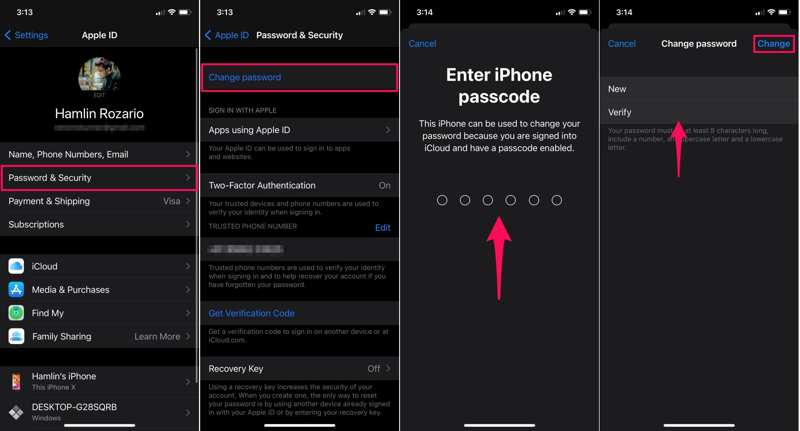
Trin 1 Åbne Indstillinger app på din iPhone.
Trin 2 Tryk på din profil og vælg Adgangskode og sikkerhed or Log ind og sikkerhed.
Trin 3 Tryk på ikonet Skift adgangskode .
Trin 4 Hvis du bliver bedt om det, skal du indtaste din iPhone-adgangskode for at bekræfte din identitet.
Trin 5 Indtast derefter en ny iCloud-adgangskode, bekræft den, og tryk på Skift.
Bemærk: Hvis du har en MacBook, kan du gendanne iCloud-e-mailadgangskoden på din computer. Arbejdsgangen ligner vejledningen på din iPhone.
Sådan gendanner du iCloud-adgangskoden på en ny iPhone
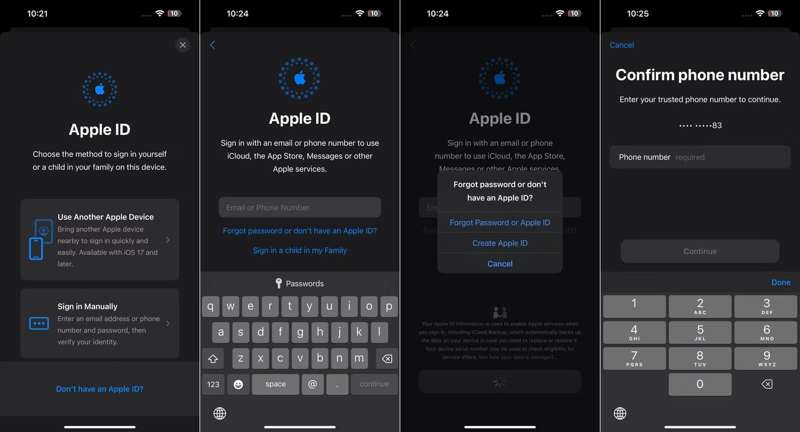
Trin 1 Opsæt din nye iPhone.
Trin 2 Når du bliver bedt om at logge ind med en konto, skal du trykke på Glemt adgangskode eller har ikke et Apple ID.
Trin 3 Tryk på Log ind på din iPhone Og vælg Log ind manuelt.
Trin 4 Når du bliver bedt om at indtaste din iCloud-e-mail, skal du trykke på Glemt eller mangler et Apple ID.
Trin 5 Tryk så på Glemt adgangskode or Apple-id.
Trin 6 Indtast den e-mailadresse eller det telefonnummer, der er knyttet til din iCloud.
Trin 7 Bekræft dit telefonnummer, og tryk på Send kode til.
Trin 8 Når du modtager bekræftelseskoden, skal du indtaste den og trykke på Næste.
Trin 9 Indtast til sidst en ny adgangskode og bekræft gendannelse af iCloud-e-mail-adgangskode.
Sådan gendannes iCloud-adgangskoden på en lånt iPhone
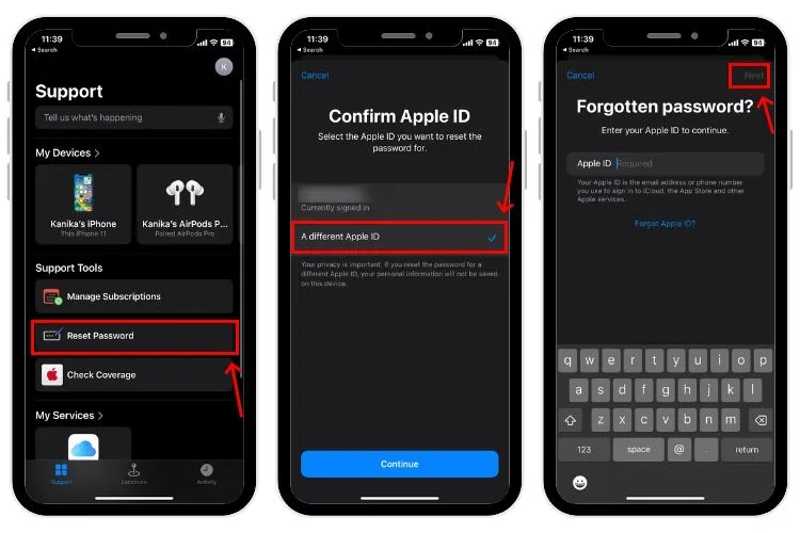
Trin 1 Kør Apple Support-appen på en lånt iOS-enhed.
tips: Du kan downloade denne app gratis fra App Store.
Trin 2 Find den Supportværktøjer sektion og tryk Nulstil adgangskode.
Trin 3 Tryk på ikonet Nulstil min adgangskode knappen nederst.
Trin 4 Indtast dit Apple ID og tryk på Næste.
Trin 5 Bekræft derefter din identitet med det tilhørende telefonnummer.
Trin 6 Til sidst skal du indtaste en ny adgangskode, indtaste den igen og bekræfte ændringen.
Del 2: Sådan gendannes iCloud-adgangskode online
Hvis du ikke kan gendanne Apple iCloud-adgangskoden på en iPhone, kan du også prøve Apples hjemmeside til gendannelse af adgangskoder. Det kræver en kanal for at bekræfte din identitet. Desuden varierer arbejdsgangen en smule afhængigt af dine indstillinger.
Trin 1 Gå til www.apple.com/iforgot i en webbrowser, og klik på Nulstil adgangskode.
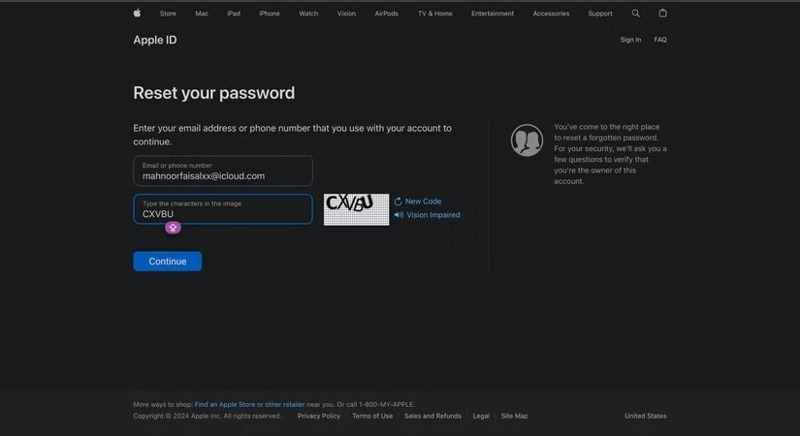
Trin 2 Indtast dit Apple-ID, som du brugte til at logge ind på iCloud. Indtast tegnene på billedet, og klik på Fortsæt..
Trin 3 Indtast det telefonnummer, der er knyttet til din konto, og klik på Fortsæt..
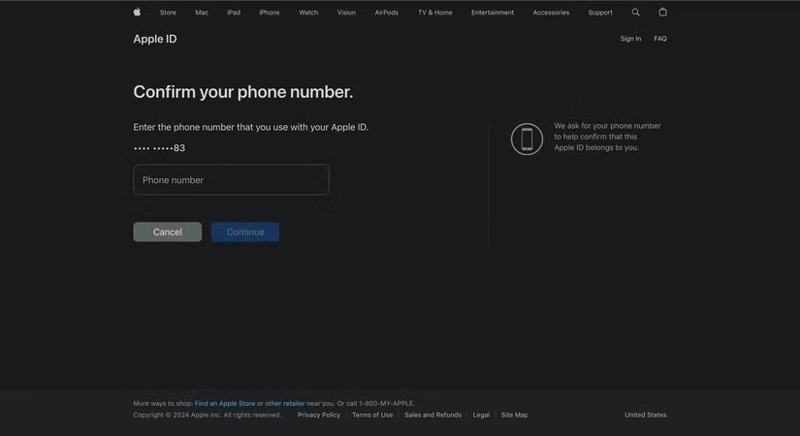
Så vil du stå over for et par situationer:
Situation 1: 2FA er aktiveret
Trin 4 Vælg en betroet enhed.
Trin 5 Tryk på Tillad på den betroede enhed.
Trin 6 Indtast din enheds login-adgangskode.
Trin 7 Indstil en ny adgangskode til din iCloud-konto.
Situation 2: 2FA er deaktiveret
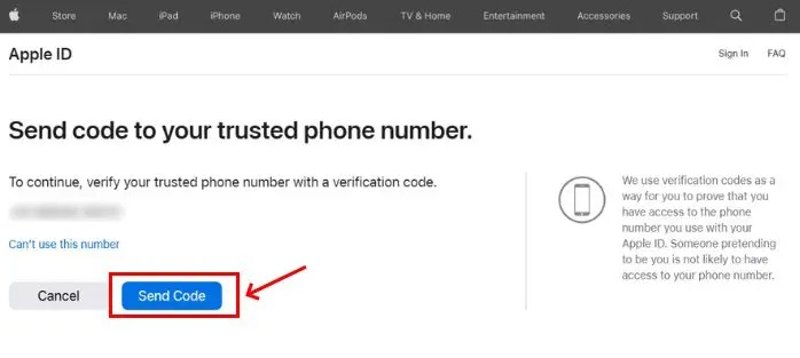
Trin 4 Tryk på Send kode for at modtage bekræftelseskoden til gendannelse af iCloud-adgangskode.
Trin 5 Når du får koden, skal du skrive den i feltet.
Trin 6 Til sidst skal du angive en ny adgangskode, indtaste den igen, og bekræfte ændringen.
Situation 3: Dit telefonnummer er ikke tilgængeligt
Trin 4 Tryk Kan ikke bruge dette nummer .
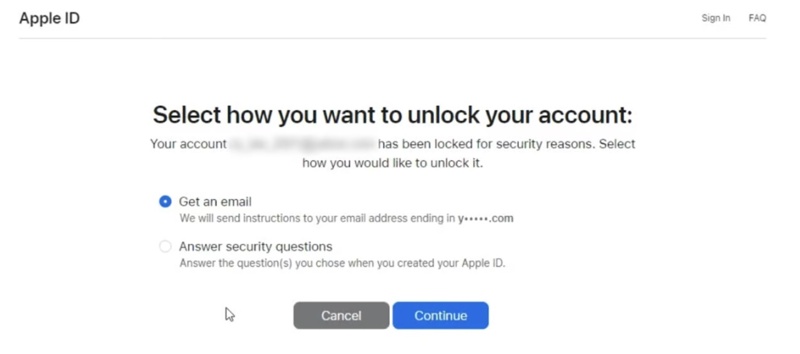
Trin 5 Vælg derefter en kanal, f.eks. Få en email or Besvare sikkerheds spørgsmål.
Trin 6 Hvis du vælger Få en email, efterlad din e-mailadresse for at modtage bekræftelseskoden. Indtast koden på websiden.
Hvis du vælger sidstnævnte, skal du besvare hvert sikkerhedsspørgsmål præcist.
Trin 7 Endelig skal du indstille en ny adgangskode for at bekræfte gendannelse af iCloud-adgangskoden.
Del 3: Sådan fjerner du iCloud-loginadgangskoden, når du glemmer den
Du skal oplyse dit Apple-id, der er knyttet til din iCloud-konto, når du gendanner din iCloud-adgangskode. Hvis du har glemt dit Apple-id, er den alternative løsning at fjerne den gamle konto fra din iPhone, så du kan oprette en ny konto direkte. Fra dette punkt anbefaler vi, at Apeaksoft iOS Unlocker.
Den bedste måde at fjerne iCloud-loginadgangskode fra din iPhone
- Fjern et Apple ID og en iCloud-konto på din iPhone eller iPad.
- Spørg ikke efter din Apple ID-adgangskode, iCloud-adgangskode eller skærmadgangskode.
- Tilbyd bonusfunktioner, såsom fjernelse af MDM.
- Kompatibel med en bred vifte af iPhone-, iPad- og iPod-modeller.
Sikker download
Sikker download

Sådan fjerner du iCloud-loginadgangskoden på din iPhone
Trin 1 Tilslut til din iPhone
Start den bedste iCloud-adgangskodefjernersoftware, når du har installeret den på din pc. Der findes en anden version til Mac. Forbind din iPhone og pc med et Lightning-kabel. Vælg Fjern Apple ID tilstand og klik på Starten .
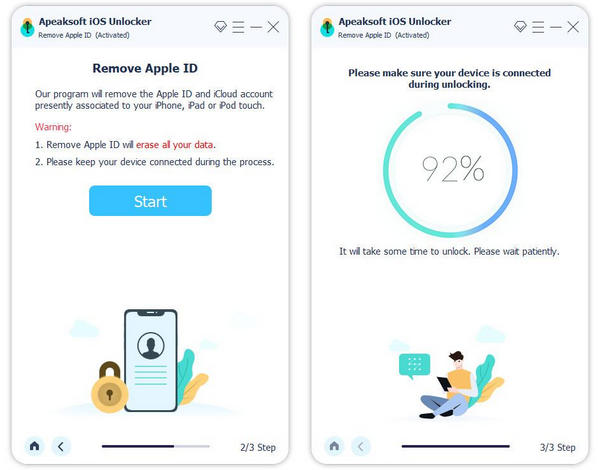
Trin 2 Fjern iCloud-loginadgangskode
Hvis Find min er deaktiveret, sletter softwaren straks din iCloud-adgangskode på din iPhone.
Hvis Find min er aktiveret på iOS 11.3 eller tidligere, skal du nulstille alle indstillinger på din enhed. Gå til Indstillinger, vælg Generelt, tryk på Nulstil, og hit Reset All SettingsNår din enhed genstarter, vil softwaren udføre sit job.
Hvis Find min er aktiveret på iOS 11.4 eller nyere, skal du aktivere 2FA på din enhed. Indtast 0000 og klik på Bekræft. Tjek dine enhedsoplysninger, og klik på Starten for at downloade firmwaren. Indtast til sidst 0000 og klik LåsDu må hellere sikkerhedskopier din iPhone på forhånd, da dette trin vil nulstille enheden til fabriksindstillingerne.

Konklusion
Denne guide fortalte dig, hvordan du får Gendannelse af iCloud-loginadgangskode i forskellige situationer. Du kan udføre arbejdet på en brugt iPhone, en ny iOS-enhed eller en lånt iPhone. Derudover giver Apples iForgot-websted dig mulighed for at nulstille din adgangskode. Apeaksoft iOS Unlocker giver dig mulighed for at fjerne din nuværende iCloud-konto fra din iPhone. Hvis du har andre spørgsmål om dette emne, bedes du skrive dem ned nedenfor.
Relaterede artikler
Hvis du får en brugt iPad låst til ejeren, kan du ikke nulstille den. Vores guide hjælper dig dog med at løse dette problem selv.
Denne artikel gennemgår de 6 bedste iCloud-oplåsningstjenester, der kan hjælpe dig med at låse iCloud-aktiveringslåsen op online og offline.
For at låse den iCloud-låste iPhone eller iPad op, skal du vælge den rigtige metode og følge vores vejledning for at fuldføre den effektivt.
Klik her for at læse en omfattende vejledning om, hvordan du omgår Face ID på iPhone, når dit Face ID ikke virker, og du glemmer iPhone-adgangskoden.



