

Sådan omgår du Face ID og adgangskode - 6 dokumenterede metoder

Face ID gør det nemt at låse en iPhone op uden adgangskoder. Nogle gange virker det dog ikke, hvis din ansigtsverifikation mislykkes for mange gange. Så skal du indtaste adgangskoden. Hvad hvis du tilfældigvis glemmer adgangskoden?
Bare rolig! Dette indlæg er her for at introducere hvordan man omgår Face ID og adgangskode på 5 måder!
SIDEINDHOLD:
Del 1: Sådan omgår du Face ID med et enkelt klik [Redaktørens valg]
Når dit Face ID er deaktiveret, og du desværre glemmer din iPhone-adgangskode, kan du bruge tredjepartssoftware til at omgå Face ID og adgangskode. Apeaksoft iOS Unlocker er dit førstevalg til at omgå Face ID, når du glemmer din iPhone-adgangskode. Det er tilgængeligt på både Windows og Mac.
Bedste iPhone-oplåsning til at omgå Face ID
- Et enkelt klik for at omgå Face ID.
- Ingen adgangskode nødvendig.
- Enkle trin og en begyndervenlig brugerflade.
Sikker download
Sikker download

Du kan lære at omgå Face ID på iPhone ved hjælp af følgende trin:
Trin 1 Download og installer denne app. Tilslut din iPhone til din computer.
Trin 2 Vælg indstillingen Slet adgangskode. Klik på Starten .

Trin 3 Bekræft dine iPhone-oplysninger, og klik derefter på Begynd nu for at fortsætte.

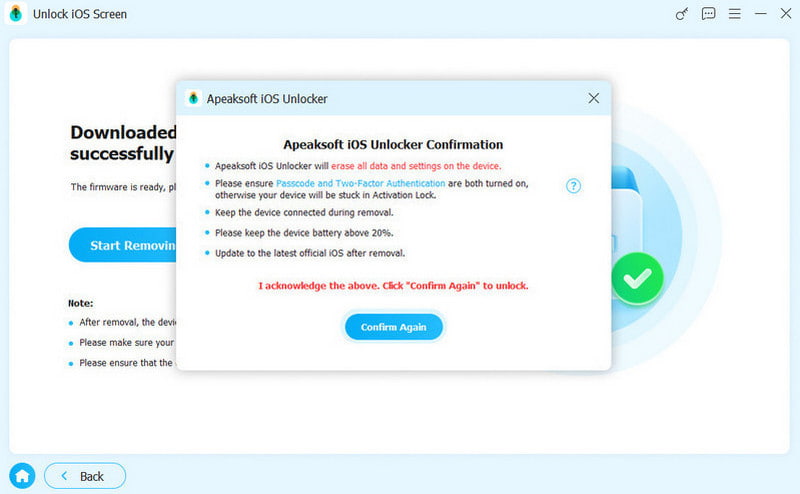
Trin 4 Download firmwaren, klik på OK, og klik derefter på Bekræft igen .
Del 2: Sådan omgår du Apple Face ID på låseskærmen
Den mest direkte og udbredte metode til at omgå Face ID-genkendelse på iPhone er ved at bruge låseskærmen. Denne funktion er dog kun tilgængelig i iOS 15.2 og nyere. Desuden vil din iPhone vende tilbage til en ny skærm efter operationen. Sikkerhedskopier vigtige datafiler på forhånd, hvis det er nødvendigt.
Trin 1 Adgang til iPhone ikke tilgængelig skærmen ved gentagne gange at indtaste den forkerte adgangskode.
Trin 2 Tryk på ikonet Glemt adgangskode? valgmuligheden i nederste højre hjørne og vælg Start iPhone Reset valgmulighed.
Trin 3 Log ind med din Apple ID-adgangskode. Derefter kan du trykke på Slet iPhone for at slette alle data og indstillinger på din iPhone.
Del 3: Sådan omgår du Face ID på iPhone i icloud.com
Når din iPhone er låst, kan du også bruge iClouds hjemmeside til at slette Face ID og adgangskode. Denne løsning vil slette alt indhold på din iPhone, så sørg for at du har sikkerhedskopieret iPhone før.
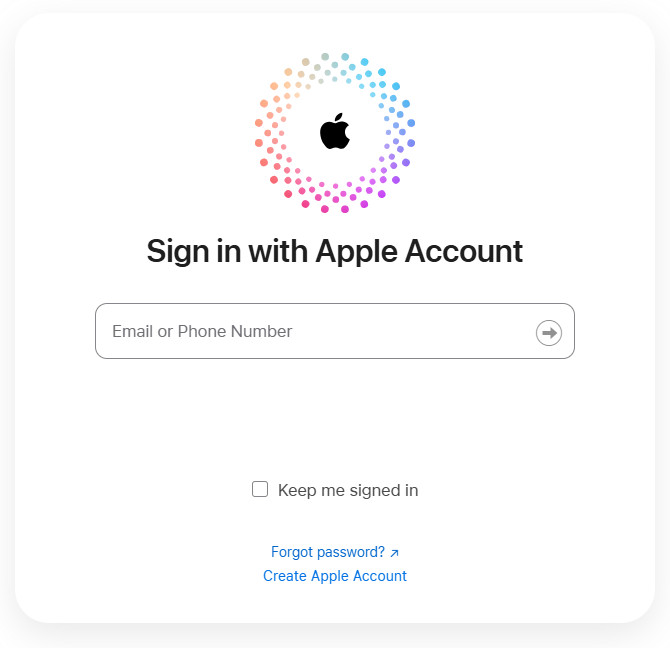
Trin 1 Gå til iClouds officielle hjemmeside. Log ind med dit Apple ID og din adgangskode.
Trin 2 Klik på knappen Find mig mulighed. Vælg din målenhed og klik på Slet denne enhed.
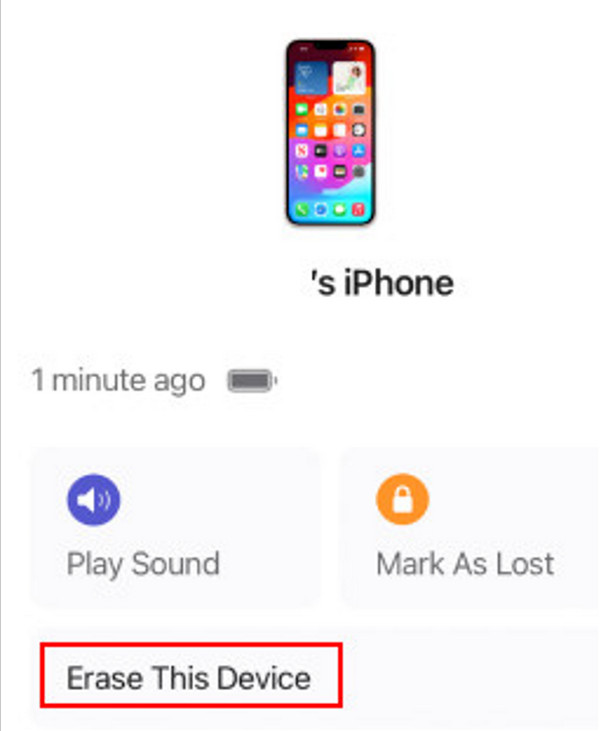
Trin 3 Bekræft igen for at omgå Face ID på iPhone.
Del 4: Sådan omgår du Face ID og adgangskode med iTunes
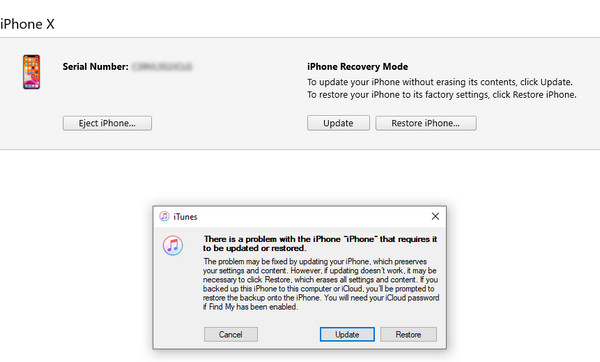
For at omgå Face ID på en deaktiveret iPhone kan du også bruge iTunes til at sætte din iPhone i gendannelsestilstand for at låse den op uden en adgangskode. Du skal også bemærke, at det vil slette alle iOS-data og -indstillinger fra din iPhone.
Trin 1 Start iTunes på din computer. For at omgå Face ID uden en adgangskode skal du sørge for, at din iTunes kører Windows 10 eller en nyere version.
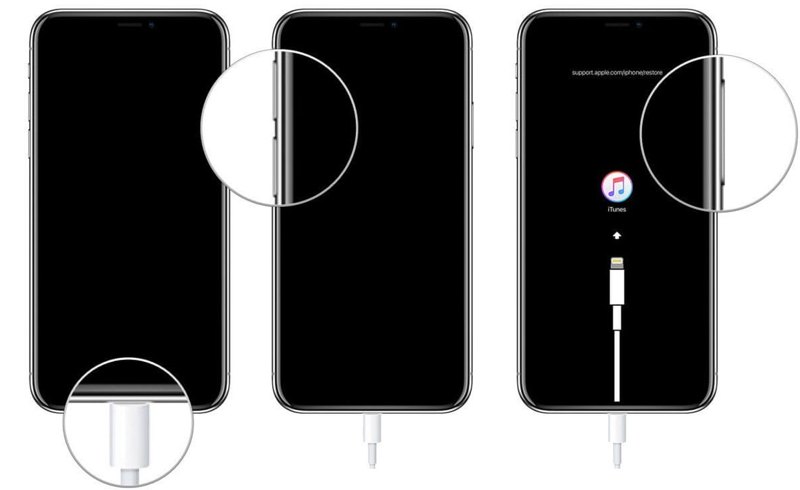
Trin 2 Sæt din iPhone i gendannelsestilstand ved at trykke på de tilsvarende knapper.
Trin 3 Klik på knappen Gendan knappen i pop op-vinduet. Følg instruktionerne på skærmen for at fortsætte, og du kan omgå Face ID på iPhone. Du kan gendanne din iPhone fra en iTunes- eller iCloud-sikkerhedskopi, når du har konfigureret den nye iPhone.
Del 5: Sådan omgår du ansigtsgenkendelse ved hjælp af Find min
Ligesom med iCloud.com kan du også omgå Face ID på iPhone på en anden iOS-enhed, hvis det er tilgængeligt. Det er hurtigere end at omgå Face ID på hjemmesiden og mere direkte. Ligeledes skal du sørge for, at Find-funktionen er aktiveret på din låste iPhone.
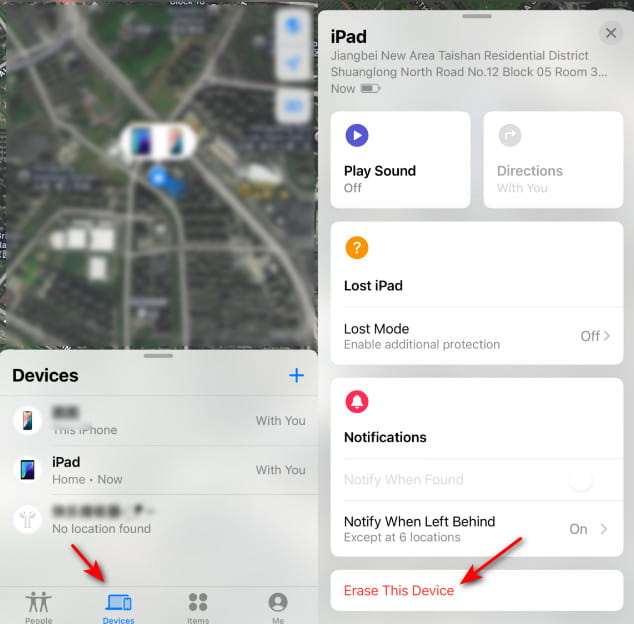
Trin 1 Launch Find mig på en anden iPhone/iPad.
Trin 2 Sørg for, at du bruger det samme Apple ID som din låste iPhone. Klik på Enheder fanen nederst. Rul ned og vælg Slet denne iPhone i den følgende liste.
Trin 3 Vælg Fortsæt. og indtast dit telefonnummer og Apple ID.
Trin 4 Klik Slet at færdiggøre.
Konklusion
Dette opslag har vist hvordan man omgår Face ID på iPhone på 5 måder, hvoraf vi anbefaler Apeaksoft iOS Unlocker mest. Med den kan du også bruge den til låse op for en deaktiveret iPhone.
Relaterede artikler




