


Sådan får du iCloud Data Recovery til din iPhone eller iPad

Når du har fået en Apple-enhed og oprettet en Apple-konto, får du 5 GB gratis iCloud-lagerplads. Det kan udvide din interne hukommelse, synkronisere data på tværs af dine Apple-enheder og sikkerhedskopiere dine filer uden ekstra hardware. Det giver mening, at mange mennesker normalt bruger iCloud til at holde deres data sikre og synkronisere. Denne artikel forklarer de gennemprøvede metoder til... iCloud datagendannelse i forskellige situationer.
SIDEINDHOLD:
- Del 1: Hvilke data du kan gendanne fra iCloud
- Del 2: Sådan gendannes data fra iCloud Data Recovery
- Del 3: Sådan gendannes iCloud-fotos
- Del 4: Sådan gendannes beskeder, noter, e-mails og mere fra iCloud
- Del 5: Sådan gendannes iCloud-sikkerhedskopi
- Del 6: Sådan bruger du iPhone iCloud-gendannelsessoftware
Del 1: Hvilke data du kan gendanne fra iCloud
For det første tilbyder iCloud et par måder at gemme data på. iCloud Fotos er en uafhængig tjeneste til at sikkerhedskopiere og synkronisere fotos og videoer i din kamerarulle. I øjeblikket giver iCloud dig mulighed for at synkronisere beskeder, iCloud Drive og mere. Hvis du sikkerhedskopierer din enhed til iCloud, betyder det, at du laver en kopi af din iPhone, iPad eller Mac. Husk, at de data, der synkroniseres til iCloud, ikke inkluderer iCloud-sikkerhedskopien.
Hvad inkluderer iCloud-sikkerhedskopi:
Enhedsindstillinger, startskærmens layout og app-organisering
Købt indhold
Beskeder og iMessage
Billeder og videoer
App data
Apple Watch backups
Når det kommer til iCloud-datagendannelse, er processen forskellig, afhængigt af din situation. Du kan Få adgang til iCloud-backup for at se billeder direkte og gendanne slettede billeder. For at gendanne noter og andre data, der er synkroniseret med iCloud, kan du gå til iCloud.com. Kontakter, kalendere, Safari-bogmærker og iCloud Drive-filer kan du gendanne uden at slette din enhed. Hvis du vil gendanne andre datatyper, skal du først nulstille din enhed.
Del 2: Sådan gendannes data fra iCloud Data Recovery
Som tidligere nævnt kan du gendanne kontakter, kalendere, påmindelser, Safari-bogmærker og mere fra iCloud-sikkerhedskopier uden at slette din Apple-enhed. Aktuelle data på din enhed vil ikke blive afbrudt. Alt du behøver er en stabil internetforbindelse.
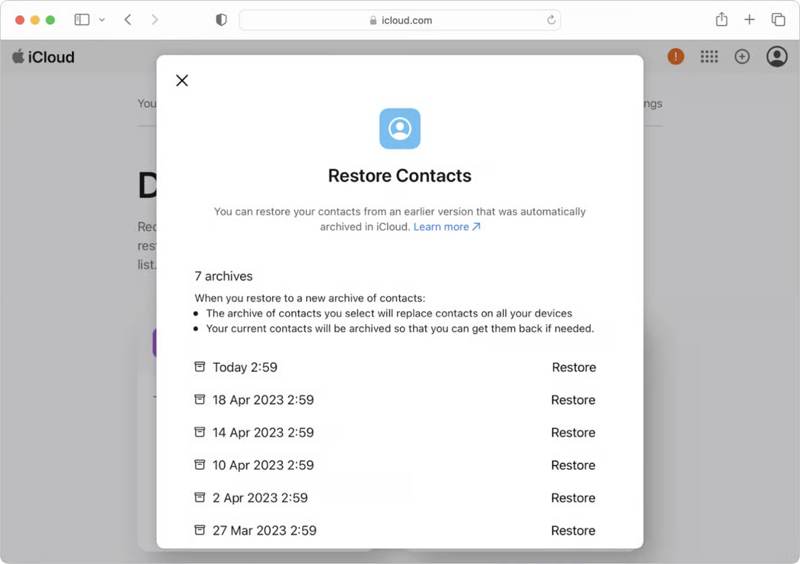
Trin 1 Gå til www.icloud.com i en browser, og log ind med din Apple-konto og adgangskode.
tips: Hvis du har konfigureret tofaktorgodkendelse, skal du indtaste den bekræftelseskode, der vises på skærmen.
Trin 2 Klik på knappen App Launcher knappen øverst til højre og vælg Data Recovery.
tips: Eller log ind på www.icloud.com/recovery i din browser.
Trin 3 Vælg en fane, du vil gendanne. Gendan kontakter, for eksempel hvis du ønsker at gendanne kontakter fra iCloud til iPhone.
Trin 4 Find iCloud-sikkerhedskopien i henhold til datoen, og klik på Gendane-knap.
Trin 5 Vent på, at iCloud-gendannelsen er færdig, og luk iCloud.
Del 3: Sådan gendannes iCloud-fotos
iCloud Fotos gemmer alle billeder og videoer, du tager med din iPhone, så du kan få adgang til din kamerarulle fra enhver enhed og download iCloud fotos, når som helst. Med dine Apple-kontooplysninger kan du gendanne slettede fotos fra iCloud.
Trin 1 Log ind på www.icloud.com i en browser med dit Apple-id og din adgangskode.
Trin 2 Vælg den pics mulighed for at åbne iCloud Fotos.
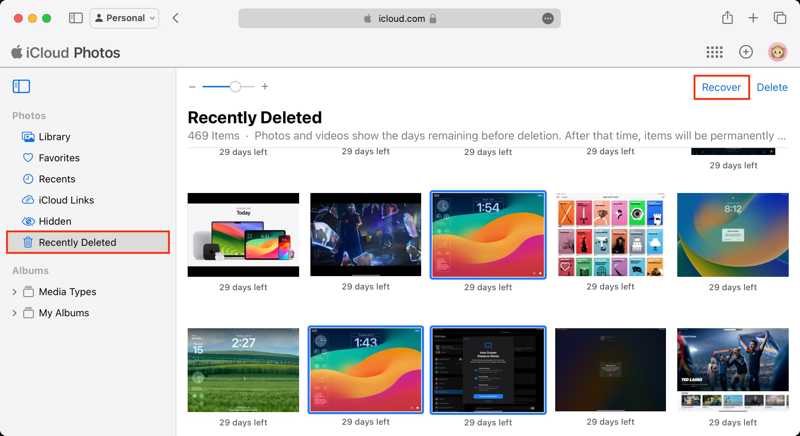
Trin 3 Gå til Bibliotek fanen for at få iCloud-billedgendannelse. Hvis du vil gendanne slettede fotos fra iCloud, skal du vælge For nylig slettet fane.
Trin 4 Tryk Ctrl or Kommando tasten på dit tastatur og vælg alle de fotos og videoer, du vil gendanne.
Trin 5 Klik på knappen Recover .
Trin 6 Angiv en destinationsmappe og download de gendannede mediefiler.
Bemærk: Denne metode er ikke tilgængelig for mediefiler i apps. Desuden er forudsætningen, at du først skal aktivere iCloud Fotos på din Apple-enhed.
Del 4: Sådan gendannes beskeder, noter, e-mails og mere fra iCloud
Udover fotos kan du også synkronisere beskeder, noter, e-mails og mere til iCloud. Med andre ord kan du få iCloud SMS-gendannelse på din Apple-enhed eller iCloud.com via din Apple-konto.
Sådan får du iCloud-beskedergendannelse på din iPhone
Trin 1 Tænd din enhed og kør Indstillinger ca.
Trin 2 Tryk på din profil og vælg iCloud.
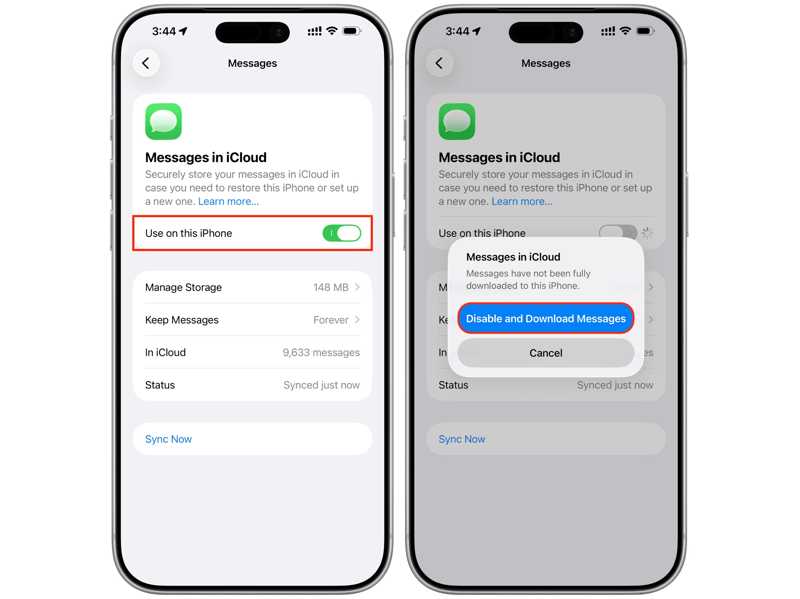
Trin 3 Vælg Beskeder under Gem i iCloud overskrift.
Trin 4 Slå fra Brug på denne iPhone.
Trin 5 Tryk på, når du bliver bedt om det Deaktiver og download meddelelser på æsken for at få iCloud-beskeder gendannelse.
Sådan genindvindes noter fra iCloud
Trin 1 Gå til www.icloud.com/notes i din browser, og log ind med dine Apple-kontooplysninger.
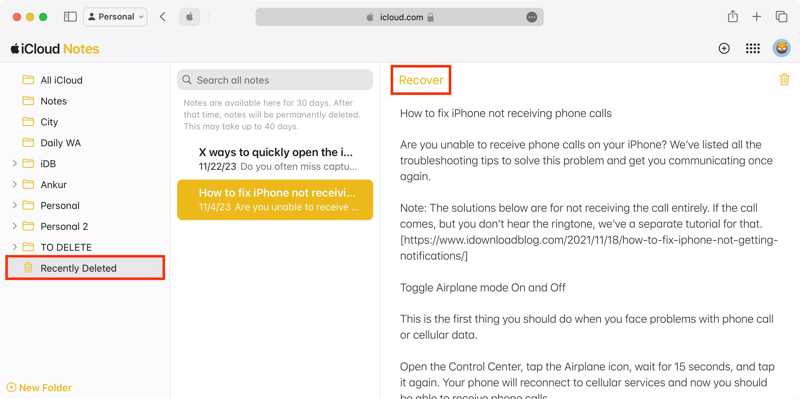
Trin 2 For at gendanne slettede noter fra iCloud skal du gå til For nylig slettet mappe.
Trin 3 Vælg den note, du vil gendanne, og klik på Recover.
Sådan gendanner du e-mails fra iCloud
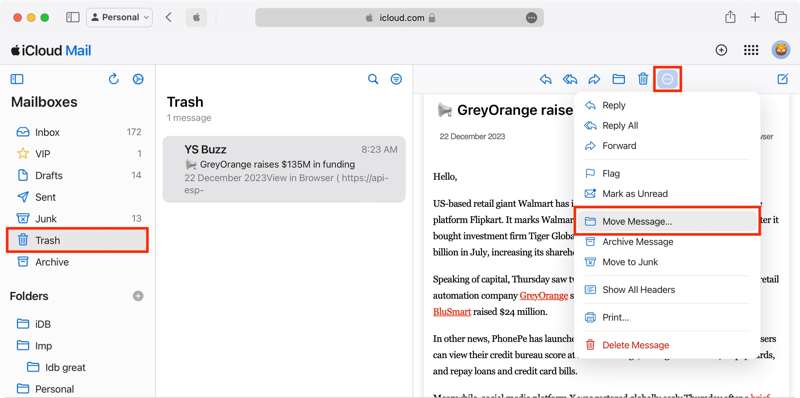
Trin 1 Log ind på www.icloud.com i din browser med dit Apple-id og din adgangskode.
Trin 2 Vælg den Post mulighed for at åbne iCloud Mail-siden.
Trin 3 Gå til den ønskede mappe, f.eks. Trash.
Trin 4 Vælg en slettet besked.
Trin 5 Klik på knappen Mere knappen med et ikon med tre prikker og vælg Flyt besked.
Trin 6 Vælg derefter destinationsmappen, f.eks. Indbakke.
Del 5: Sådan gendannes iCloud-sikkerhedskopi
Hvis du har til hensigt at gendanne iCloud-sikkerhedskopier, skal du slette din iPhone eller iPad. Derefter kan du gendanne den korrekte iCloud-sikkerhedskopi til din enhed. Sørg selvfølgelig for, at du har en iCloud-sikkerhedskopi.
Trin 1 Tænd din iPhone, og tryk på din profil i Indstillinger ca.
Trin 2 Gå til iCloud, Og derefter iCloud Backup.
Trin 3 Tjek den seneste sikkerhedskopi.
Trin 4 Tilbage til den Indstillinger ca.
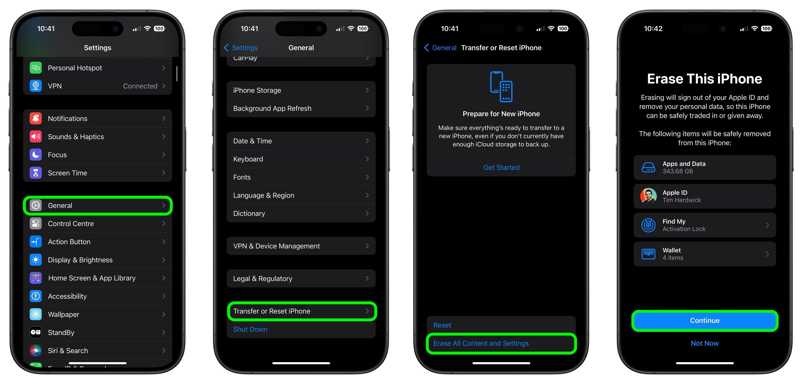
Trin 5 Gå til Genereltog Overfør eller nulstil iPhone.
Trin 6 Tryk på Slet alt indhold og indstillinger.
Trin 7 Læs advarslen og tryk på Fortsæt..
Trin 8 Indtast din Apple ID-adgangskode, hvis du bliver bedt om det.
Trin 9 Tryk på Slet at bekræfte det.
Trin 10 Når det er færdigt, skal du genstarte din iPhone og konfigurere den som en ny enhed.
Trin 11 Opret forbindelse til et Wi-Fi-netværk.
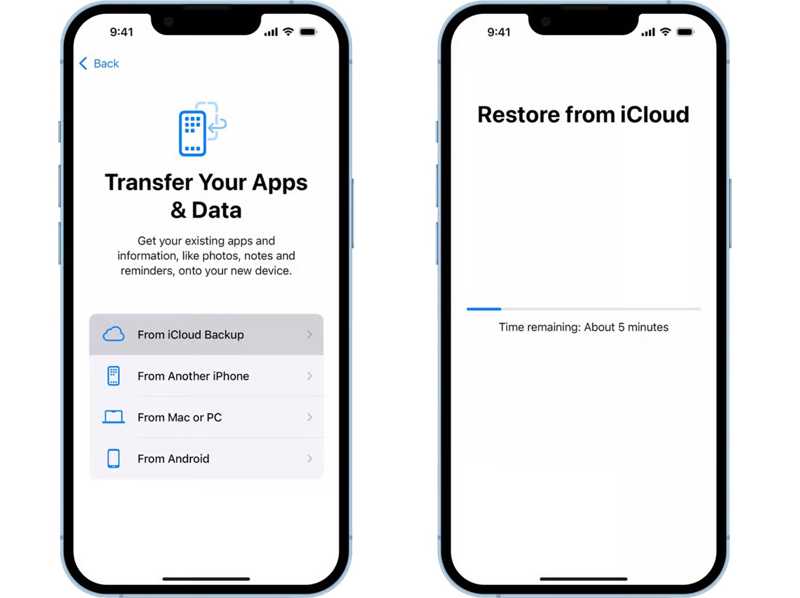
Trin 12 Når du når Overfør dine apps og data skærm, vælg Fra iCloud Backup.
Trin 13 Indtast din Apple-konto og adgangskode.
Trin 14 Vælg den seneste sikkerhedskopi og start iCloud-datagendannelse på din iPhone.
Yderligere læsning
Del 6: Sådan bruger du iPhone iCloud-gendannelsessoftware
En anden måde at gendanne dine data på er en fremragende iCloud-datagendannelsessoftware, f.eks. Apeaksoft iPhone Data RecoveryDen kan udtrække dine data fra din iCloud-konto uden at nulstille din enhed.

Downloadet af over 1,000,000 brugere
- Gendan data fra iCloud med 3 trin.
- Sletter eller nulstiller ikke din Apple-enhed.
- Kompatibel med en bred vifte af datatyper.
- Forhåndsvis de mistede data i din iCloud.
- Understøtte de nyeste versioner af iOS og iPadOS.
Sikker download
Sikker download

Sådan gendanner du data fra iCloud til din iPhone
Trin 1 Log ind på iCloud
Start iPhone iCloud-gendannelsessoftwaren efter installation på din pc. Der findes en anden version til Mac. Vælg Gendan fra iCloud fra sidebjælken. Indtast dit Apple-id og din adgangskode.

Trin 2 Forhåndsvisning af iCloud-data
Vælg de datatyper, du vil gendanne, og klik på Starten knappen for at udtrække data fra din iCloud. Når det er færdigt, kan du se dine data efter type, f.eks. pics.

Trin 3 Gendan iCloud backup
Vælg de mistede billeder, du vil hente, og klik på Recover knappen. Indstil en outputmappe og tryk på Recover.

Konklusion
Denne artikel delte dokumenterede metoder til iCloud recovery i forskellige situationer. Du kan hente mistede data fra din iCloud-konto, efter du har synkroniseret eller sikkerhedskopieret dine data. Du kan vælge en passende metode og følge vores trin for at gendanne dine data. Apeaksoft iPhone Data Recovery er en nem måde at gendanne dine data uden at nulstille din enhed.
 Apeaksoft iPhone Data Recovery
 Gendan slettede eller mistede data fra iOS-enheder, iTunes og iCloud-sikkerhedskopi.
Sikker download
Sikker download
Relaterede artikler




