

Sådan rettes det, når alle mine noter forsvandt på iPhone

At finde ud af, at din iPhone noter forsvandt kan føles som et digitalt mareridt. Uanset om det er en indkøbsliste, et kreativt udkast eller vigtige arbejdsadgangskoder, kan iPhone-noter, der forsvinder, føre til stor panik.
Hvis du i øjeblikket spørger dig selv: "Hvor blev mine noter af på min iPhone?", så bare rolig. I 90 % af tilfældene bliver noterne faktisk ikke slettet; de er simpelthen skjult på grund af synkroniseringsfejl, kontoændringer eller softwarefejl.
I denne omfattende guide gennemgår vi alle mulige løsninger til at finde dine mistede noter på iPhone, selvom iPhone-noterne forsvandt uden en nyligt slettet mappe i syne.
SIDEINDHOLD:
Del 1: Hvorfor forsvandt mine noter på min iPhone?
At forstå årsagen kan hjælpe dig med at forhindre, at dette sker igen. Hvis mine noter er væk på min iPhone, skyldes det normalt:
- iOS-opdateringsfejl: Nogle gange nulstiller en systemopdatering synkroniseringsindstillingerne.
- Utilsigtet sletning: Du har måske swipet til venstre på en mappe uden at bemærke det.
- Ændringer af e-mail-adgangskode: Hvis du har ændret din Gmail-adgangskode, men ikke opdateret den på din iPhone, stopper noterne med at synkronisere.
- iCloud-lagerplads fuld: Hvis din iCloud er begrænset, synkroniseres nye noter ikke, og gamle noter kan muligvis se ud til at mangle.
Del 2: 5 måder at reparere iPhone-noter, der forsvandt
Metode 1: Tjek dine kontoindstillinger
Den hyppigste årsag til, at brugere mangler deres iPhone-noter, er, at de har slået synkronisering af en bestemt e-mailkonto fra. Mange mennesker er ikke klar over, at deres noter ofte er knyttet til Gmail, Yahoo eller Outlook i stedet for iCloud.
Trin 1 Gå til Indstillinger, tryk på knappen Noter, og vælg derefter Konti.
Trin 2 Her kan du indtaste adgang til hver enkelt konto, f.eks. iCloud, Gmail og mere.
Trin 3 Sørg for, at Noter er aktiveret i hver konto. På denne måde vises alle noter under disse konti igen.
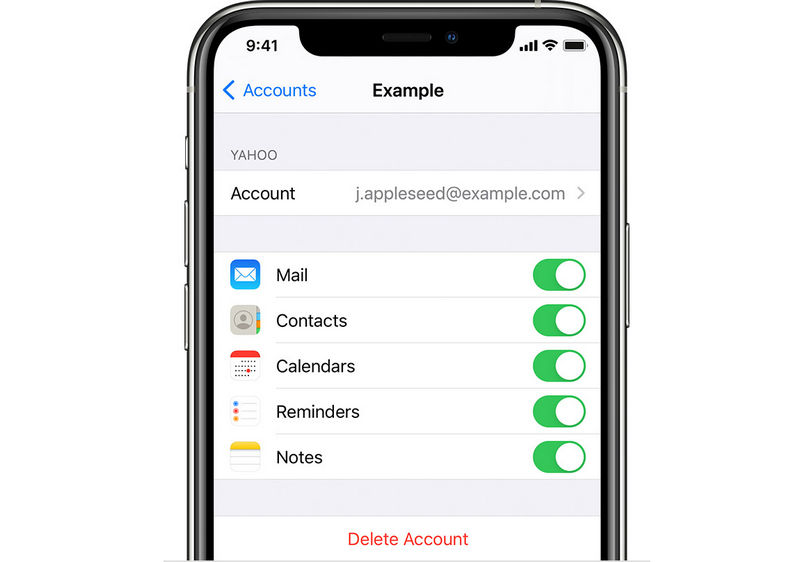
tips: Hvis du for nylig har slettet en e-mailkonto fra din telefon, vil disse noter også blive slettet. Hvis du tilføjer kontoen igen, får du dem ofte tilbage med det samme.
Metode 2: Se i mappen "Senest slettet"
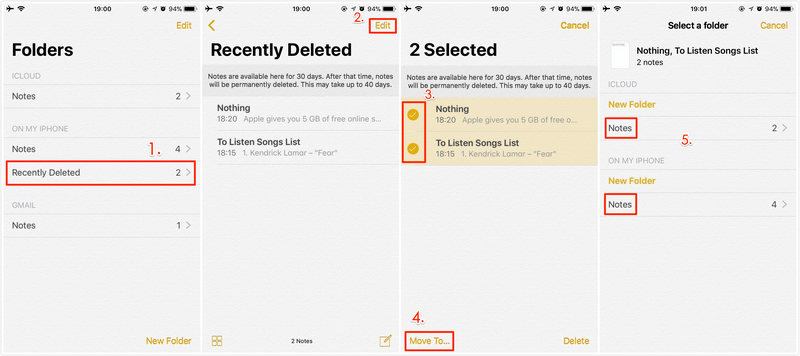
Hvis du ved et uheld sletter en note, opbevarer iOS den i et sikkerhedsnet i 30 dage.
Trin 1 Åbne Noter app på din iPhone. Tryk på Ryg knappen øverst til venstre, indtil du ser Folder liste.
Trin 2 Find mappen Slettet for nylig. Tryk på Redigere knappen i øverste højre hjørne for at vælge dine ønskede noter, og tryk derefter på Flytte til knappen i nederste venstre hjørne for at flytte dem til en mappe.
Metode 3: Søg via Spotlight-søgning
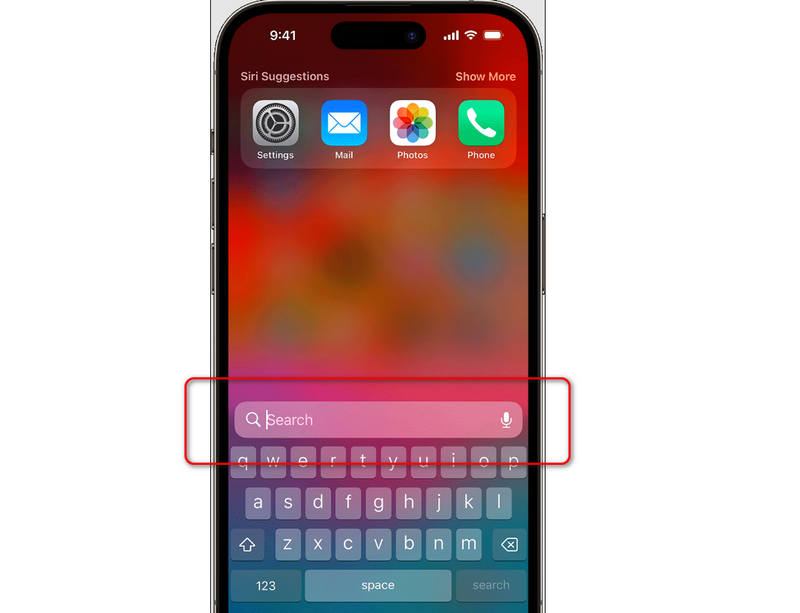
Nogle gange er noter ikke væk; de er bare begravet i en mappe, du glemte eksisterede. Du kan søge efter dem, hvis du har mistet noter på iPhone.
Trin 1 Stryg nedad fra midten af startskærmen.
Trin 2 Skriv et nøgleord fra den manglende note i søgefeltet.
Trin 3 Hvis noten vises, viser den dig, hvilken mappe/konto den er gemt i.
Måde 4: Gendan forsvundne iPhone-noter fra iCloud.com
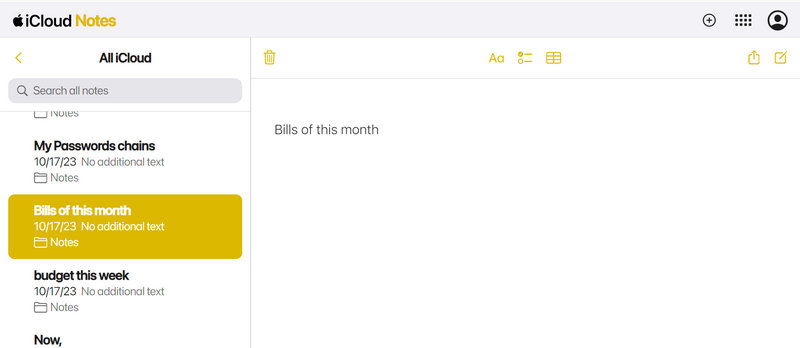
Hvis din iPhone opfører sig forkert, skal du tjekke kilden. Log ind på iCloud.com fra en computer.
Trin 1 Gå til icloud.com i en browser, og log ind med dit Apple ID.
Trin 2 Klik på knappen Noter knap. Hvis noterne er her, men forsvinder på din iPhone, har du et synkroniseringsproblem. Prøv at logge ud af iCloud på din iPhone og logge ind igen.
Måde 5: Gendan permanent forsvundne iPhone-noter
Hvis iPhone-noter forsvandt i Slettet for nylig, er de så permanent væk? Nej, Apeaksoft iPhone Data Recovery kan hjælpe dig med at få dem tilbage. Dette program kan scanne din iPhone i dybden for at hente alle mistede data og filer. Manglende iPhone-noter er ikke noget problem for den. Den scanner hurtigt din enhed og markerer de mistede noter med rødt. Du skal bare vælge dem alle og gendanne de forsvundne iPhone-noter.
Gendan hurtigt mistede noter på iPhone og iPad
- Tilslut din iPhone til din computer for at hente mistede noter.
- Scan din iPhone dybt for at finde alle mistede filer.
- Marker de mistede noter med rødt, så du hurtigt kan vælge dem.
- Giver dig mulighed for at gendanne alle noter eller kun udvalgte noter med et enkelt klik.
Sikker download
Sikker download

Trin 1 Download, installer og start Apeaksoft iPhone Data Recovery på din Windows- eller Mac-computer. Tilslut din iPhone til din computer.
Klik derefter på Begynd Scan knappen til at scanne din iPhone for at søge efter manglende iPhone-noter.

Trin 2 Under scanningen kan du finde Noter fanen i venstre side. Du vil gradvist se eksisterende og mistede noter vises på brugerfladen. Når scanningen er færdig, kan du vælge dine ønskede noter og klikke på Gendan til enhed knappen for nemt at gendanne dem.

Yderligere læsning
Del 3: Sammenligning af de 5 iPhone Notes-gendannelsesmetoder
Lad os lave en sammenligningstabel med de 5 fremragende måder at reparere iPhone-noter, der forsvandt. Tjek dem for at finde den, der passer til dig baseret på dine omstændigheder.
| Metode | bedst til |
| Kontoindstillinger | Noter synkroniseret med Gmail, Yahoo eller andre e-mailkonti |
| For nylig slettet | Utilsigtede sletninger (mindre end 30 dage) |
| icloud web | Kontrol af om data stadig findes i cloud-lagring |
| iTunes/Finder-sikkerhedskopi | Noter flyttet til andre steder |
| Apeaksoft iPhone Data Recovery | Noter er forsvundet permanent |
Bonus: Forhindr fremtidige iPhone-noter i at forsvinde
Når du har besvaret spørgsmålet "Hvor blev mine noter af?" på din iPhone og har gendannet dem, skal du følge disse trin for at sikre, at det aldrig sker igen:
- Standardisér dine konti: Prøv at gemme alle noter i iCloud i stedet for at opdele dem mellem Gmail og Outlook.
- Slå På min iPhone som sikkerhedskopi til: Den gemmer noter fra iCloud på din lokale lagring. Men husk, at disse ikke synkroniseres med andre enheder.
- Regelmæssige sikkerhedskopier: Sørg for, at din iCloud-sikkerhedskopi kører hver nat. Du kan også tilfældigt sikkerhedskopiere Noter til iTunes eller Finder.
Konklusion
Hvorfor forsvandt mine noter på min iPhone? Uanset om dine iPhone-noter forsvandt på grund af en synkroniseringsfejl eller en simpel utilsigtet sletning, er der næsten altid en måde at få dem tilbage på. Start med dine kontoindstillinger, tjek din mappe "Senest slettet", og glem ikke at se på dine tredjeparts e-mailkonti. Hvis dine noter er permanent slettet, kan du bruge Apeaksoft iPhone Data Recovery for nemt at gendanne dem. Dette program kan gendanne næsten alle permanent mistede filer og oplysninger på iOS-enheder.
Relaterede artikler
Hvis du forsøger at hente gamle tekstbeskeder på din iPhone, skal du læse denne trin-for-trin guide og vælge en passende metode.
Læs denne artikel om gendannelse af data fra en iPhone efter en fabriksnulstilling, hvis du opdager, at du ikke har sikkerhedskopieret noget vigtigt.
Leder du efter en måde at se slettet historik på iPhone? Kom og se, hvordan du finder slettet historik på iPhone på 6 måder, selv uden sikkerhedskopier!
WhatsApp går altid galt, når du bruger det? Bare rolig, find de bedste løsninger til at løse dit problem i artiklen nedenfor.



