

Sådan henter du slettede noter fra iCloud på iPhone

Det kan være frustrerende at slette noter på din iPhone eller iPad ved et uheld, især hvis de indeholder vigtige oplysninger. Heldigvis tilbyder Apple et par metoder til at genoprette noter fra iCloud hvis du har sikkerhedskopieret dine noter til Apples cloud-lagring automatisk eller manuelt. Vores guide identificerer de gennemprøvede metoder og demonstrerer arbejdsgangene uanset årsagen, herunder utilsigtet sletning, fabriksnulstilling, softwarefejl, mislykket softwareopdatering og mere.
SIDEINDHOLD:
Del 1: Sådan gendannes nyligt slettede noter fra iCloud
Den nemmeste måde at gendanne slettede noter fra iCloud er via mappen Slettet for nylig. Når du sletter en note, flyttes den til mappen Slettet for nylig og gemmes her i op til 30 dage. Før de fjernes permanent, kan du gendanne dem direkte.
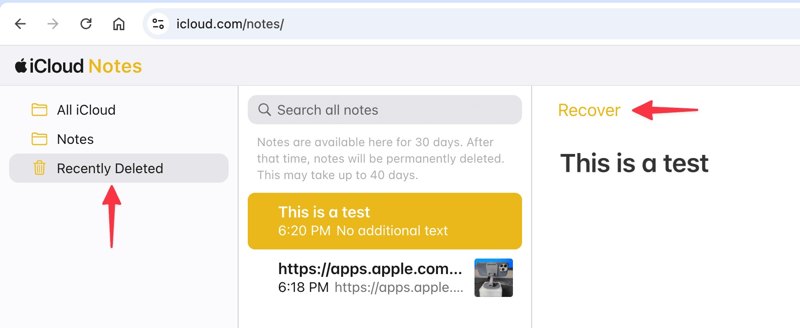
Trin 1 Gå til www.icloud.com/notes i en browser, og log ind med dine Apple-kontooplysninger. Eller log ind på www.icloud.com, og vælg Noter.
Trin 2 Vælg den For nylig slettet mappe i sidebjælken.
Trin 3 Her kan du se alle slettede noter. Vælg de noter, du vil gendanne.
Trin 4 Klik på knappen Recover knappen, og de går til den oprindelige mappe. Eller du kan vælge de ønskede noter og trække dem til destinationsmappen.
Del 2: Sådan gendannes alle noter fra iCloud på iPhone
Hvis du synkroniserer noter til iCloud fra din iPhone, kan du få iCloud-noter gendannet, før ændringen opdateres til din konto. Denne metode downloader alle noter fra din iCloud-konto. Du kan dog ikke bruge denne metode til at gendanne slettede noter på din primære iPhone, fordi når du sletter dem, forsvinder de også i iCloud.
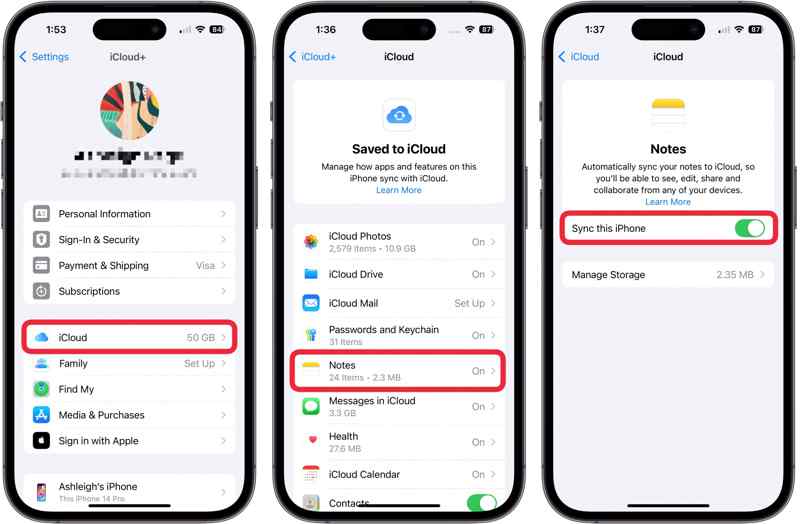
Trin 1 Kør Indstillinger app på din enhed.
Trin 2 Tryk på din profil.
Trin 3 Vælg iCloud og tryk på Noter.
Trin 4 Slå fra Synkroniser denne iPhone.
Trin 5 Slå derefter til Synkroniser denne iPhoneDownload noter fra iCloud til din iPhone, når du bliver bedt om det.
Del 3: Sådan gendannes noter fra iCloud-sikkerhedskopi
Hvis du ikke kan finde de mistede noter i iClouds mappe "Senest slettet", kan du i stedet prøve iCloud-sikkerhedskopiering. Når du har konfigureret iCloud-sikkerhedskopiering på din iPhone eller iPad, kan du gendanne noter på din enhed. Forudsætningen er, at du har en iCloud-sikkerhedskopiering. Derudover skal du først slette din enhed.
Trin 1 Kør din Indstillinger ca.
Trin 2 Naviger til Genereltog Overfør eller nulstil iPhone.
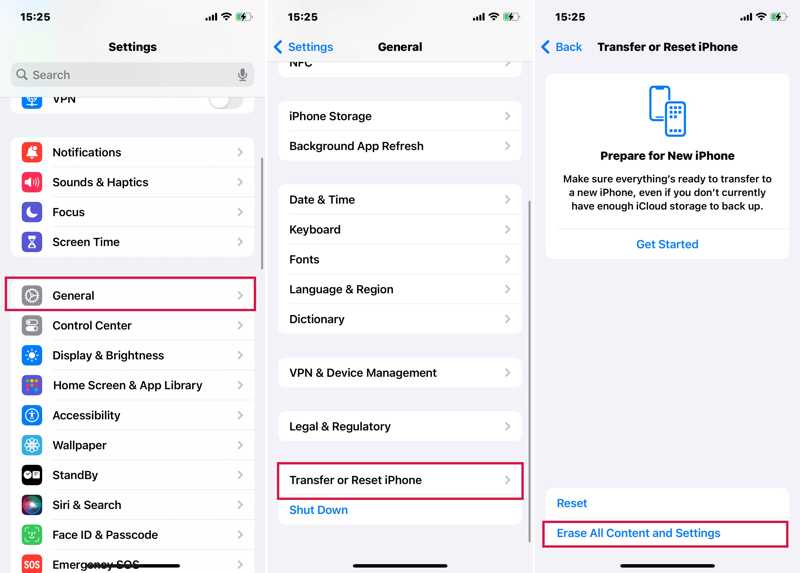
Trin 3 Tryk på Slet alt indhold og indstillinger.
Trin 4 Hvis du bliver bedt om det, skal du indtaste din iPhone-adgangskode eller Apple ID-adgangskode.
Trin 5 Læs beskeden, tryk på Fortsæt., og vælg Slet iPhone or Slet iPad.
Trin 6 Når din enhed genstarter, skal du konfigurere den som en ny enhed.
Trin 7 Sørg for at oprette forbindelse til et Wi-Fi-netværk.
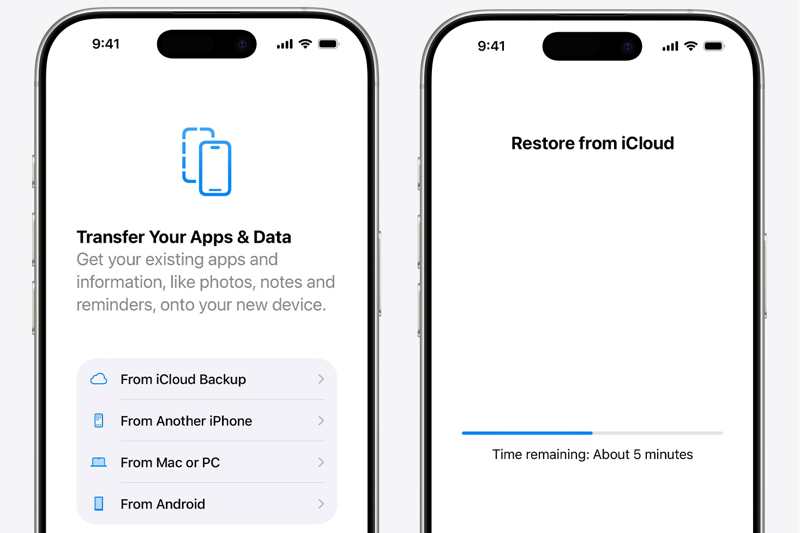
Trin 8 Vælg derefter Fra iCloud Backup på den Apps og data skærmbilledet.
Trin 9 Indtast dit Apple ID og adgangskode.
Trin 10 Vælg derefter den backupfil, der indeholder de ønskede noter.
Trin 11 Når du har gendannet noter på iPhone fra iCloud, skal du fuldføre opsætningen.
Del 4: Sådan gendannes noter fra iCloud-sikkerhedskopi uden nulstilling
Som tidligere nævnt skal du slette alt indhold og alle indstillinger på din enhed for at få noter tilbage fra iCloud-sikkerhedskopien. Heldigvis, Apeaksoft iPhone Data Recovery kan hjælpe dig med at løse dette problem. Den kan åbne iCloud-sikkerhedskopifiler og udtrække specifikke noter uden at nulstille din enhed.
Den nemmeste måde at hente slettede noter fra iCloud uden at nulstille din enhed
- 1. Gendan permanent slettede noter fra iCloud-sikkerhedskopi.
- 2. Forhåndsvisning og hentning af specifikke noter.
- 3. Hent noter og vedhæftede filer i deres oprindelige stand.
- 4. Tilgængelig for en bred vifte af datatyper.
- 5. Kompatibel med de nyeste versioner af iOS og iPadOS.
Sikker download
Sikker download

Sådan gendannes noter fra iCloud-sikkerhedskopi
Trin 1 Download iCloud backup
Download og installer den bedste datagendannelsessoftware på din pc. Den virker på Windows 11/10/8/7/XP/Vista. Der findes en anden version til Mac. Vælg Gendan fra iCloud Backup Fanen Filer i sidebjælken. Indtast dit Apple-id og din adgangskode. Hvis 2FA er slået til, skal du indtaste den bekræftelseskode, der vises på skærmen. Vælg iCloud Backup, og download den rigtige backupfil.

Trin 2 Forhåndsvisning af slettede noter
Check (Skak) Noter og andre datatyper, du vil gendanne, og klik på Næste knap. Vent et øjeblik for at udtrække noter og vedhæftede filer fra iCloud-sikkerhedskopien. Derefter kan du se alle iCloud-noter og vedhæftede filer. Søgefeltet giver dig mulighed for hurtigt at finde specifikke noter ved hjælp af nøgleord. Du kan også gendan slettede kontakter fra din iPhone.
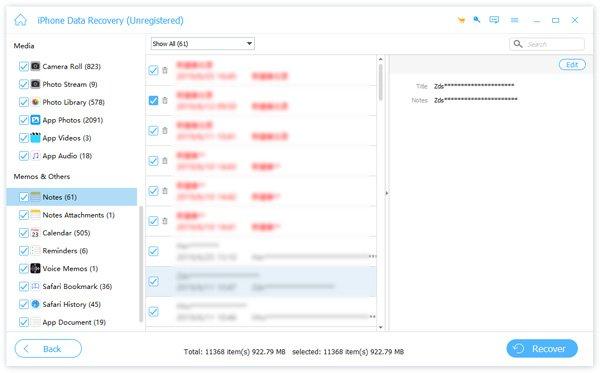
Trin 3 Gendan noter fra iCloud
Vælg alle de noter, du vil gendanne, og klik på Recover knappen nederst til højre. Klik derefter på Åbne knappen og angiv en outputmappe. Klik til sidst på knappen Gendan for at gemme de mistede noter. Et par minutter senere kan du finde de slettede noter på din harddisk. Aktuelle data på din iPhone eller iPad overskrives ikke.

Konklusion
Denne vejledning forklarede, hvordan man gendan forsvundne noter fra iCloudDu kan downloade synkroniseringsnoterne direkte fra din iCloud-konto på din iPhone. Derudover kan du finde dem i iClouds mappe "Senest slettet". Eller gendanne noter fra iCloud-sikkerhedskopien. Apeaksoft iPhone Data Recovery giver dig mulighed for at udtrække noter fra iCloud-sikkerhedskopien uden at nulstille din enhed.
Relaterede artikler




