

iTunes Data Recovery Tips til at gendanne slettede iPhone-filer

I daglig brug er det mere almindeligt end man skulle tro at miste data på en iPhone, enten ved utilsigtet sletning, en mislykket systemopdatering eller en beskadiget enhed. Med iPhone-datagendannelse via iTunes, kan du stadig hurtigt gendanne kontakter, fotos, noter og endda appdata. At mestre den rigtige metode kan ikke kun spare en masse tid, men også undgå yderligere datatab forårsaget af forkert betjening.
SIDEINDHOLD:
Del 1. Sådan får du vist indholdet af iTunes Backup
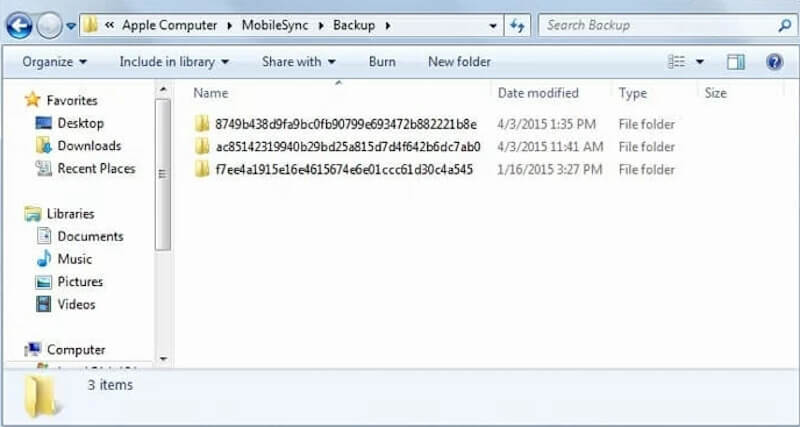
Før du kan udføre iTunes-datagendannelse, skal du først sikre dig, at sikkerhedskopien findes, og hvor den er gemt. iTunes gemmer automatisk sikkerhedskopien lokalt på din computer, men den vises ikke på en læsbar måde, så du skal finde sikkerhedskopien via systemstien.
Windows
På Windows-computere gemmer iTunes som standard sikkerhedskopier i brugerdatamappen. Du kan finde den ved at følge følgende sti:
C:Brugere[Dit brugernavn]AppDataRoamingApple ComputerMobileSyncBackup
Hvis du ikke kan finde AppData-mappen, kan du aktivere Vis skjulte filer i Stifinder eller blot skrive stien i adresselinjen og indtaste.
Mac
På macOS gemmes sikkerhedskopier normalt i brugerarkivet. Du kan få adgang til dem via Finder ved hjælp af følgende sti:
~ / Bibliotek / Application Support / MobileSync / Backup /
Hvis biblioteksmappen ikke er synlig, kan du klikke på Gå> Gå til mappe i den øverste bjælke i Finder, og indtast derefter stien.
Selvom du nu har fundet backupplaceringen, kan filen ikke åbnes direkte for at se indholdet, fordi backupen er gemt i struktureret kryptering. Hvis du vil vide mere om tekstbeskeder, fotos eller appdata, skal du analysere din backup ved hjælp af professionel iTunes-datagendannelsessoftware.
Del 2. Sådan gendannes data fra iTunes Backup
Når du har bekræftet, at du har fundet din iTunes-sikkerhedskopi, kan du bruge den officielle gendannelsesproces til at gendanne dataene i sikkerhedskopien fuldt ud til din iPhone. Bemærk, at gendannelsen overskriver de aktuelle data på enheden, så sørg for backup dato af den nuværende enhed, før du begynder, for at forhindre utilsigtet tab.
Trin 1 Tilslut din iPhone til din computer med et originalt eller kompatibelt USB-kabel. Vent på, at iTunes eller Finder identificerer enheden. Hvis meddelelsen "Stoler du på denne computer?" vises på telefonen, skal du indtaste telefonens adgangskode og klikke på Stol.
Trin 2 Fra iTunes-skærmen skal du klikke på enhedsknappen, der vises i øverste venstre hjørne eller vinduet, for at gå til Resumé .
Trin 3 Find Gendan sikkerhedskopi knappen og klik på den. En liste over valgfrie sikkerhedskopier vises. Vælg den sikkerhedskopi, du vil gendanne, fra rullelisten.
Trin 4 Hvis den valgte sikkerhedskopi er krypteret, vil du blive bedt om at indtaste iTunes backup adgangskode for at fortsætte. Indtast den korrekte adgangskode, og klik på GendanDe krypterede data i denne sikkerhedskopi kan ikke dekrypteres og gendannes uden en adgangskode.
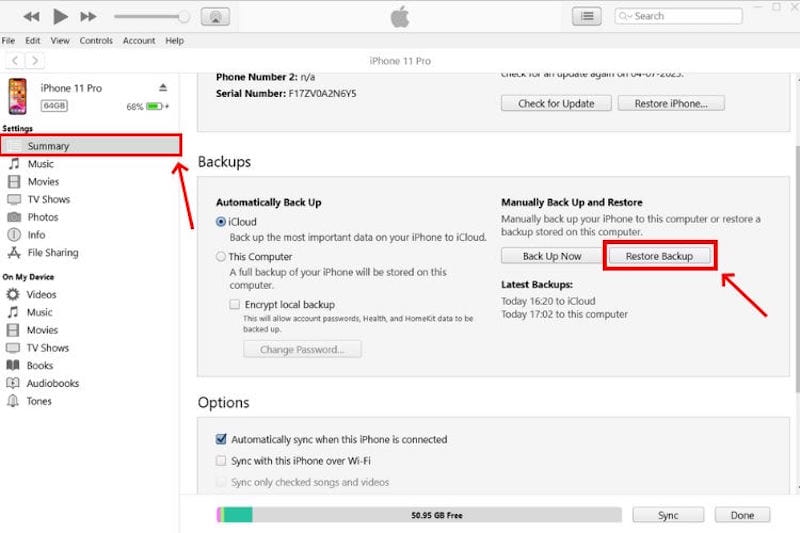
Du kan følge standardprocessen for at gendanne data fra iTunes-sikkerhedskopi og gendanne alle data i sikkerhedskopien til din iPhone.
Del 3. Bedste iPhone Data Recovery uden iTunes
Hvis du ikke har en sikkerhedskopi tilgængelig, eller hvis du ikke ønsker at gendanne hele maskinen, vil den officielle metode ikke opfylde dine behov. I dette tilfælde har du brug for en metode til iPhone-datagendannelse uden iTunes, der giver dig mulighed for selektivt at gendanne indhold uden at overskrive eksisterende filer. Apeaksoft iPhone Data Recovery er et af de mere modne værktøjer i denne kategori og understøtter iTunes-datagendannelse, iPhone-scanningstilstand samt gendannelse fra selve enheden.
Gendan iPhone-data uden iTunes
- Understøtter gendannelse fra enhedsontologi, iTunes-sikkerhedskopi eller iCloud-sikkerhedskopi med fleksible muligheder.
- Forhåndsvis indhold før gendannelse for at undgå gentagen gendannelse af uønskede data.
- Understøtter gendannelse af mere end 20 datakategorier, herunder fotos, beskeder, WhatsApp, kontakter og mere.
- Gælder for flere scenarier såsom systemskade, utilsigtet sletning, sort skærm og opgraderingsfejl.
Sikker download
Sikker download

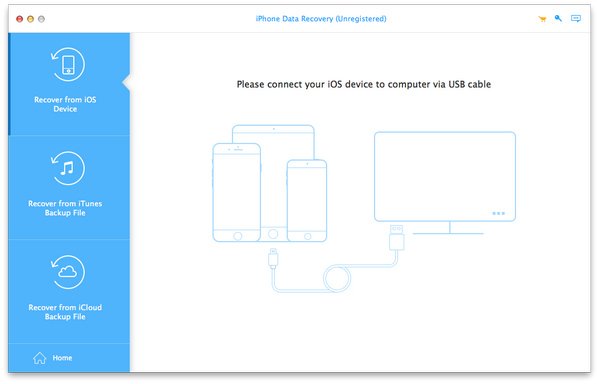
Trin 1 Download og installer softwaren. På hovedsiden kan du vælge, om du vil gendanne sikkerhedskopien fra iOS, iTunes eller iCloud. Tilslut derefter din iPhone til din computer. Når "Stol på denne computer" vises på telefonen, skal du klikke på Stol.
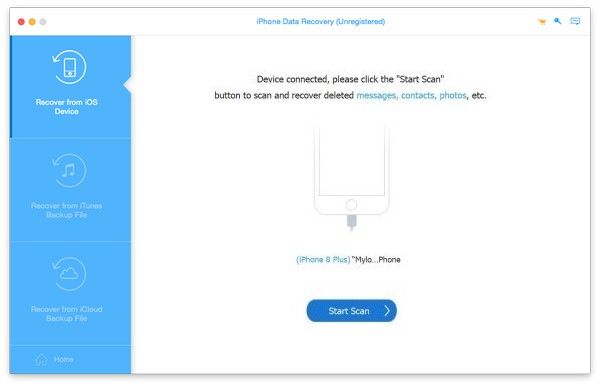
Trin 2 Efter vellykket genkendelse skal du klikke på Begynd Scan, og softwaren vil begynde at scanne enheden eller backupfilen. Scanningstiden afhænger af enhedens kapacitet og datamængde.
Trin 3 Når scanningen er færdig, kan du gennemse dataene efter type. Denne metode er mere fleksibel end direkte gendannelse af data fra en iTunes-sikkerhedskopi gratis, fordi du kan bekræfte, om hvert element skal gendannes.
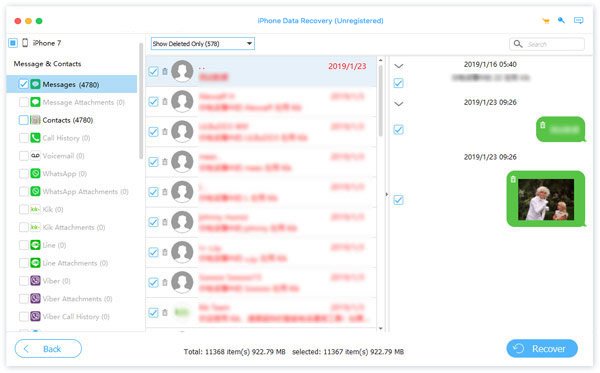
Trin 4 Vælg den type data, du vil gendanne, og klik på RecoverVælg at gendanne til din computer eller delvist gendanne til din enhed.
Konklusion
Datagendannelse er altid vigtigt efter en ulykke; nøglen er at vælge den mest passende iTunes data opsving metode. Hvis der findes en sikkerhedskopi, er det stadig den mest effektive måde at bruge iTunes eller et værktøj til at analysere den. Hvis du ikke har en sikkerhedskopi, kan værktøjer som f.eks. Apeaksoft iPhone Data Recovery tilbyde flere muligheder.
Relaterede artikler




