


Sådan får du adgangskodegendannelse til iTunes eller iTunes Backup

iTunes er stadig et populært værktøj for iPhone- og iPad-brugere til at sikkerhedskopiere deres enheder og administrere deres musikbibliotek. For at beskytte dine data og dit privatliv kan du bruge en adgangskode til at logge ind på iTunes eller indstille kryptering til dine sikkerhedskopier. Det er dog en stor udfordring at glemme en adgangskode. Hvis du har glemt din adgangskode og er låst ude af din konto eller dine sikkerhedskopier, skal du ikke bekymre dig. Du kan følge vores gennemprøvede metoder til at... gendan din iTunes-adgangskode.
SIDEINDHOLD:
Del 1: iTunes-adgangskodegendannelse vs. iTunes-sikkerhedskopi-adgangskodegendannelse
Til iTunes kan du bruge to typer adgangskoder: adgangskode til iTunes-konto og adgangskode til iTunes-sikkerhedskopi. Når du forbinder din iOS-enhed til iTunes, skal du logge ind med dit Apple-id og din adgangskode.
På den anden side kan du kryptere dine iPhone-sikkerhedskopier i iTunes ved hjælp af en adgangskode. De kan være forskellige fra din iTunes-kontoadgangskode.
Del 2: Sådan gendannes iTunes-adgangskode
Som tidligere nævnt er din iTunes-adgangskode den samme som din Apple-kontoadgangskode. Med andre ord betyder gendannelse af iTunes-kontoadgangskode gendannelse af din Apple ID-adgangskode. Hvis du har logget ind på et Apple-websted på din Apple-enhed, kan den indbyggede adgangskodeadministrator muligvis gemme din adgangskode.
Sådan gendanner du iTunes-adgangskoden på iOS 18 og macOS Sequoia eller nyere
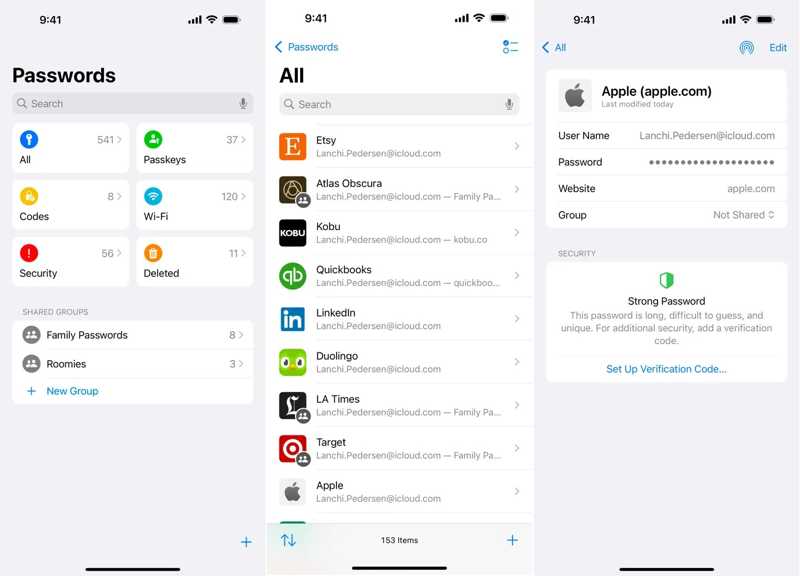
Trin 1 Åbn appen Adgangskoder på din enhed.
Trin 2 Gå til Alle gruppe.
Trin 3 Indtast apple.com eller icloud.com øverst Søg bar.
Trin 4 Vælg den mest relevante hjemmeside.
Trin 5 Tryk på ikonet Redigere knappen for at gendanne adgangskoden til iTunes-kontoen.
Sådan gendanner du iTunes-adgangskoden på iOS 17 og macOS Sonoma eller tidligere
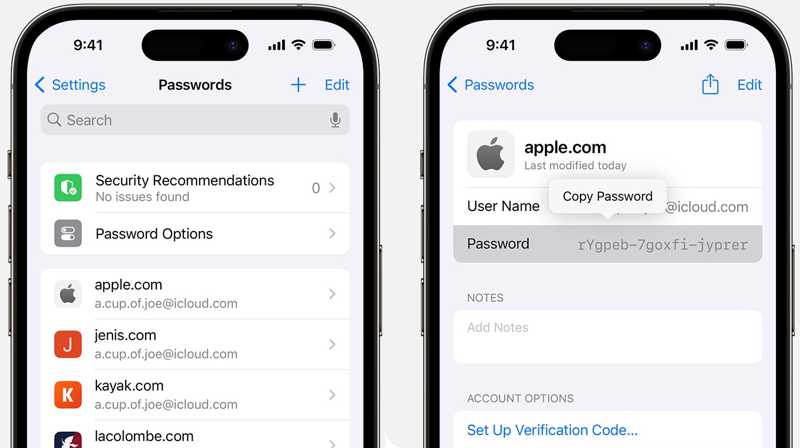
Trin 1 Kør Indstillinger or Systemindstillinger ca.
Trin 2 Gå til Nulstilling/ændring af adgangskoder fane.
Trin 3 Søg efter en relevant hjemmeside.
Trin 4 Tryk på et websted, hvor du er logget ind med dit Apple ID.
Trin 5 Tryk Redigere knappen for at få iTunes-adgangskodegendannelse.
Bemærk: Hvis du har logget ind på din iTunes-konto i en tredjepartsbrowser, kan du prøve at finde din adgangskode i den indbyggede adgangskodeadministrator.
Del 3: Sådan gendannes iTunes Backup-adgangskode
Hvis du har glemt din adgangskode til iTunes-sikkerhedskopien, er det værd at prøve en række adgangskoder, du måske har brugt, f.eks. din e-mail-adgangskode, din login-adgangskode eller dit telefonnummer, fødselsdag osv. På Mac kan du gendanne krypteringsadgangskoden til iTunes-sikkerhedskopien fra macOS-nøglering.
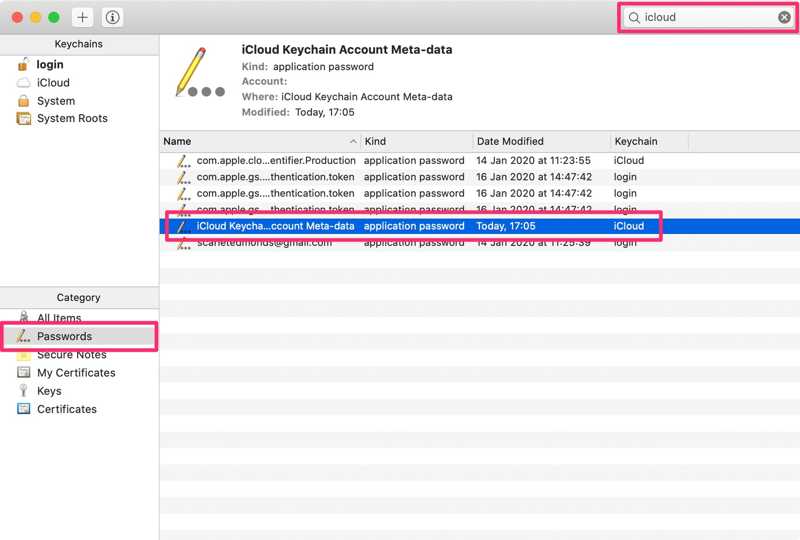
Trin 1 Gå til Applikationer mappen i Finder.
Trin 2 Åbne Hovednøglering app. Eller start appen ved at åbne Spotlight.
Trin 3 Klik på knappen Nulstilling/ændring af adgangskoder valgmulighed i venstre sidebjælke.
Trin 4 Type backup i Søg boksen øverst til højre for at finde alle relevante elementer.
Trin 5 Dobbeltklik på resultatet med navnet iOS Backup eller iPhone Backup.
Trin 6 Klik derefter på knappen Vis adgangskode boks for at gendanne adgangskoden til iTunes-sikkerhedskopien.
Yderligere læsning
Del 4: One-stop måde at gendanne iTunes og iTunes Backup-adgangskode
Apeaksoft iFoneKit iOS-oplåsning er en one-stop-metode til at gendanne iTunes-adgangskoder og kryptere iTunes-sikkerhedskopier. Den kan hurtigt fjerne enten den glemte iTunes-adgangskode eller iTunes-sikkerhedskopieradgangskode fra din iPhone eller iPad.

Downloadet af over 1,000,000 brugere
- Fjern adgangskoden til iTunes-kontoen fra din iPhone.
- Slet iTunes-sikkerhedskopiadgangskode uden datatab.
- Kræver ingen begrænsninger eller en adgangskode.
- Understøtter de nyeste modeller af iPhone og iPad.
Sikker download
Sikker download

Sådan fjerner du adgangskoden til din iTunes-konto
Trin 1 Installer iFoneKit
Kør iFoneKit, når du har installeret det på din pc. Der findes en anden version til macOS 10.7 og nyere. Vælg Fjern Apple ID mode.

Trin 2 Opret forbindelse til din enhed
Slut din iPhone til din pc med et Lightning-kabel. Når din enhed er registreret, indlæses dine iPhone-oplysninger. Klik på Begynd nu .

Trin 3 Fjern iTunes-adgangskode
Softwaren begynder at fjerne iTunes-adgangskoden med det samme, hvis Find min er deaktiveret.
Hvis Find min er aktiveret, skal du nulstille alle indstillinger ved at følge instruktionerne på skærmen. Klik derefter på OK knappen og hit Bekræft igen at starte processen.

Sådan fjerner du iTunes-sikkerhedskopiadgangskoden
Trin 1 Genkend din iPhone
Tilslut din iOS-enhed til en computer med et kompatibelt kabel. Kør iTunes-værktøjet til sikkerhedskopiering af adgangskoder, og vælg Fjern indstillinger for kryptering af iTunes-sikkerhedskopiadgangskode mode.
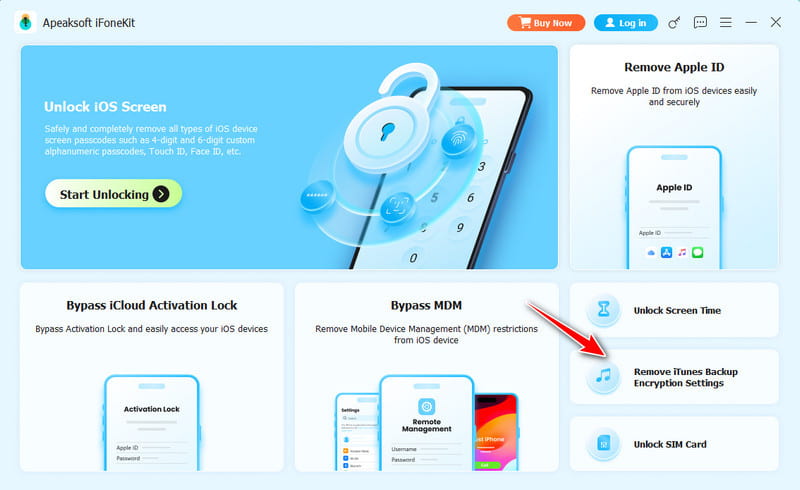
Trin 2 Fjern iTunes backup-adgangskode
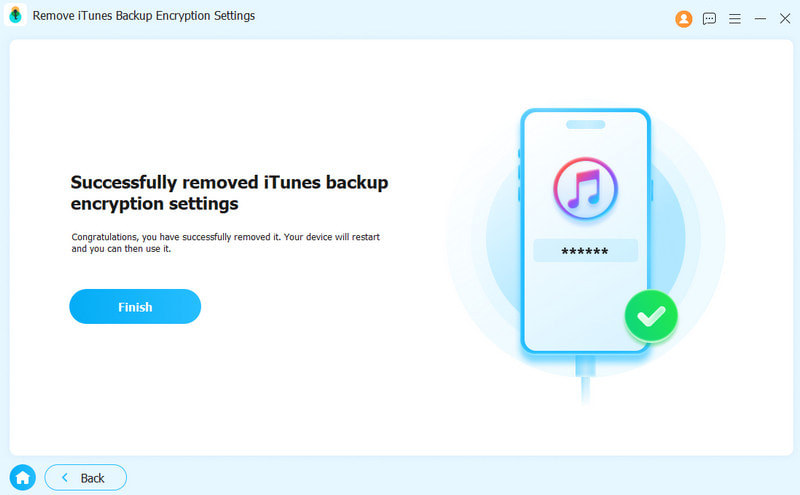
Vent et par sekunder, indtil processen er færdig. Når den er færdig, genstarter din iPhone. Klik på Finish knappen og frakobl din enhed.
Konklusion
Denne guide delte, hvordan du får din Gendannelse af adgangskode til iTunes-konto på din iPhone, iPad eller Mac-computer. Derudover har vi forklaret, hvordan du gendanner din iTunes-backupadgangskode, hvis du har glemt den. Du kan følge vores trin for at få din adgangskode tilbage og få adgang til dine data igen. Apeaksoft iFoneKit iOS-oplåsning gør det muligt at fjerne den glemte iTunes-adgangskode og iTunes-sikkerhedskopiadgangskode uden en adgangskode eller tekniske færdigheder.
 Apeaksoft iPhoneKit
 Lås op for alle typer iOS-adgangskoder fra iPhone, iPad og iPod.
Sikker download
Sikker download
Relaterede artikler




