

En omfattende NTDS-gendannelsesguide til sikker gendannelse

NTFS gendannelse Teknikker kan hjælpe med at gendanne dine mistede data effektivt, hvis en NTFS-partition eller -fil er blevet slettet ved et uheld. Selvom dette problem kan tilskrives mange faktorer, er der flere måder at gendanne dine filer på. Dette indlæg vil forklare, hvad denne teknik betyder, give de bedste gratis NTFS-gendannelsesværktøjer til sikker gendannelse og guide dig gennem pålidelige manuelle løsninger som kommandoprompt og gendannelse af systembackup.
SIDEINDHOLD:
Del 1: Hvad betyder NTFS Undelete?
NTFS-gendannelse henviser til gendannelse af filer eller partitioner, der er blevet slettet, mistet eller formateret på et NTFS-filsystem. Da NTFS-strukturen markerer slettede data som tilgængelig plads i stedet for at slette dem øjeblikkeligt, kan specialiserede værktøjer scanne og gendanne informationen. Hvis der ikke er nye data, der overskriver de gamle sektorer, vil processen med at gendanne data fra NTFS-partitionen kunne udføres, hvilket sikrer, at du kan hente vigtige dokumenter, fotos eller programmer, selv efter utilsigtet sletning.
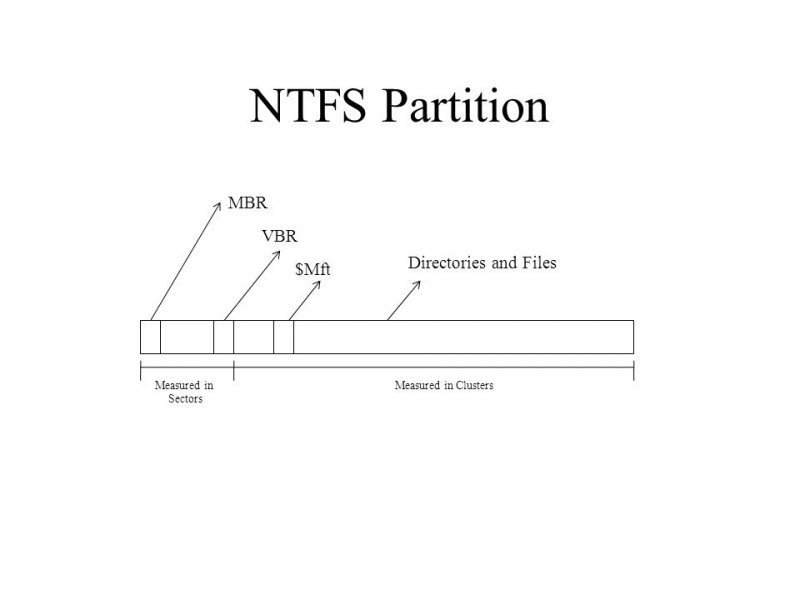
Som en proces til at gendanne disse mistede eller slettede filer, før nye data overskriver dem, kan denne gendannelse udføres ved hjælp af professionel datagendannelsessoftware eller indbyggede systemværktøjer. Uanset om datatabet skyldtes utilsigtet sletning, formatering eller korruption, hjælper gendannelse af NTFS-partitioner med at hente vigtige filer sikkert fra NTFS-formaterede drev.
Del 2: Sikker gendannelse af NTFS-filer med ét klik
Når det kommer til at gendanne NTFS-filer, kan et professionelt gendannelsesværktøj sikre den sikreste og mest effektive proces. Derfor, hvis du vil sikre dig, at alle vigtige data forbliver upåvirket, er et professionelt værktøj påkrævet. Blandt alle valgmuligheder, Apeaksoft Data Recovery skiller sig ud som den bedste til at levere en NTFS-gendannelsesløsning med et enkelt klik.
Apeaksoft Data Recovery er designet til både begyndere og professionelle og gør processen med at gendanne NTFS-partitionen enkel for dem, der ønsker at gendanne data hurtigt. Dette gør det nemt at gendanne præcis det, du har brug for, samtidig med at dataintegritet og filkvalitet forbliver intakt uden risiko for overskrivning eller yderligere korruption. For at gendanne NTFS-partitionen nemt og hurtigt kan du følge de detaljerede trin nedenfor:
Trin 1 Download installationspakken til Apeaksoft Data Recovery fra den officielle hjemmeside. Når du er færdig, skal du installere den for at fortsætte.
Sikker download
Sikker download
Trin 2 Start Apeaksoft Data Recovery og klik Begynd Scan på hovedgrænsefladen for at udføre en dybdescanning af din computer og dine diskdrev.

Trin 3 Under Type liste skal du vælge den ønskede datatype og kontrollere alle data og mapper i din NTFS.

Trin 4 Klik for at vælge de ønskede data og mapper. Eller du kan klikke på afkrydsningsfeltet ud for Lokal disk (C :) i venstre panel for at vælge alle. Når du er færdig, skal du klikke på Recover for at gendanne data fra NTFS-partitionen på din computer.

Del 3: NTFS Gendannelse via kommandoprompten
Hvis du vil håndtere problemet med standardværktøjet fra Windows, er det faktisk muligt. For dem, der foretrækker manuelle gendannelsesmetoder, tilbyder kommandoprompten (CMD) en indbygget måde at fungere som en... Windows-gendannelsesværktøjVed at bruge kommandoer som chkdsk kan du forsøge at finde og gendanne skjulte eller beskadigede filer fra dit drev. Selvom denne metode ikke garanterer fuld gendannelse, hjælper den med at håndtere mindre fejl eller hurtige løsninger uden yderligere software.
Trin 1 Presse Win + R for at åbne Kør-vinduet. Skriv cmd for at åbne administratorkommandoprompten.
Trin 2 I administratorkommandoprompten skal du skrive winfr kildedrev: destinationsdrev: /regular/n\filnavn.ext for at starte gendannelse af NTFS-filer.
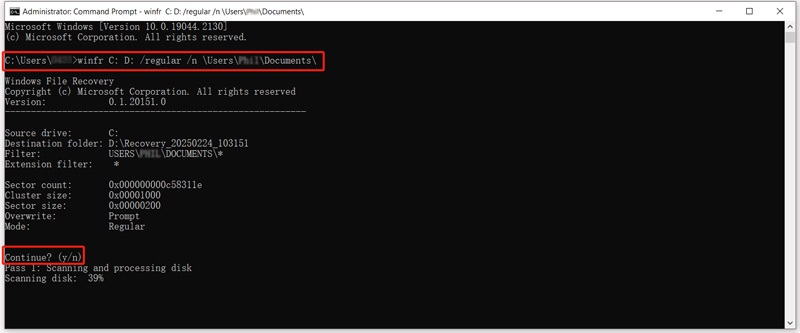
Trin 3 Du vil modtage Fortsætte? (j/n) for bekræftelsen. Skriv y for at gendanne mistede NTFS-partitioner.
Del 4: Sikkerhedskopiering og gendannelse til NTFS-gendannelse
Windows Backup og gendannelse tilbyder også en pålidelig metode til at gendanne slettede NTFS-filer uden at skulle søge efter professionelle datagendannelsestjenesterHvis systembackup tidligere var aktiveret, kan processen med at gendanne NTFS-sletning være endnu enklere. Denne fremgangsmåde fungerer bedst til at gendanne dokumenter, mediefiler og konfigurationer, der er gået tabt på grund af utilsigtet sletning eller systemfejl.
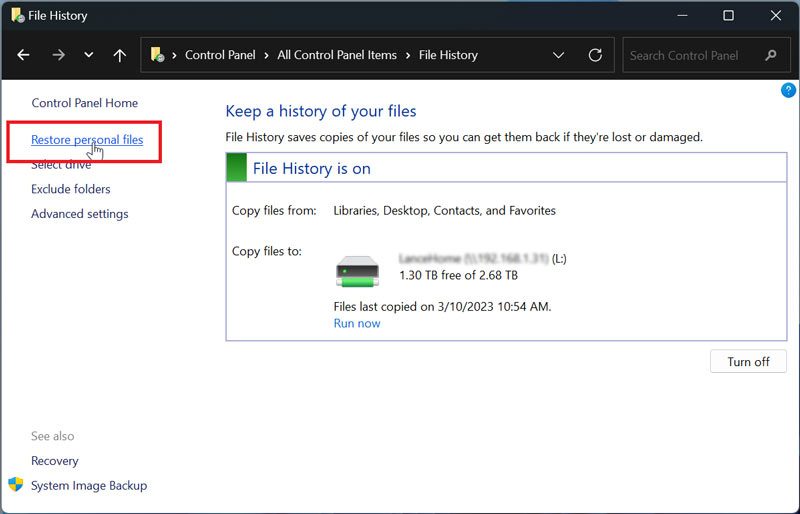
Trin: Naviger til Gendan personlige filer under fanen Hjem i Kontrolpanel, og klik blot på Kør nu for at udføre NTFS-gendannelse af sletning på din computer med den forrige sikkerhedskopi.
Konklusion
Gendannelse af data fra NTFS behøver ikke at være kompliceret efter at have læst denne artikel. Selvom Windows selv tilbyder forskellige indbyggede løsninger til processen, anbefales det at bruge et professionelt værktøj til at sikre sikkerheden af dine data, der er gemt i NTFS-partitionen. Apeaksoft Data Recovery betragtes som en pålidelig løsning til en sikker og hurtig proces til at gendanne mistede NTFS-partitioner. For at undgå fremtidigt datatab bør du desuden oprette regelmæssige sikkerhedskopier og stoppe med at bruge det berørte drev umiddelbart efter sletning for at opnå de bedste gendannelsesresultater.
Relaterede artikler




