

9 bedste betalte og gratis softwareværktøjer til harddiskgendannelse

Harddiske er vigtige til at gemme operativsystemer, personlige filer og en række forskellige programmer. Ligesom det meste hardware fungerer din harddisk muligvis ikke altid godt. For eksempel kan pludselige diskfejl eller utilsigtet sletning forårsage datatab. Der er dog ingen grund til at føle sig frustreret efter at have mistet vigtige data på din harddisk. Denne artikel identificerer de 9 bedste data recovery på harddisken software til Windows, macOS og Linux.
SIDEINDHOLD:
Del 1: Sammenligning af den bedste software til gendannelse af harddisken
Metode
Vi undersøgte den populære software til gendannelse af harddiskdata og indsamlede hundredvis af brugerrapporter. Da vi identificerede toplisten, koncentrerede vi os om et par faktorer, herunder ydeevne, alsidighed, scanningshastighed, succesrate, pris, forhåndsvisning, brugergrænseflade, understøttede filtyper og formater og mere.
| Pris | Succesrate | Bedst til | |
| Apeaksoft Data Recovery | 22.45 USD om måneden, 55.96 USD årligt, 71.96 USD livstids | 98.7% | Interne og eksterne harddiske |
| OnTrack EasyRecovery | Gratis Start på $ 59.99 | 95.4% | Gendannelse af beskadiget drev |
| Klennet Recovery | $ 79 til $ 499 | 92.0% | Hurtige resultater |
| MDDE | Gratis $ 20 årligt | 90.0% | Fil opsving |
| DiskDigger | Gratis $19.99 | 89.5% | Ubegrænset gendannelse |
| Disk Drill | Gratis $ 89.00, $ 499.00 | 89.0% | Diskgendannelse |
| Windows File Recovery | Gratis | 89.0% | Windows-brugere |
| TestDisk | Gratis | 86.0% | Teknikkyndige |
| UnDeleteMyFiles Pro | Gratis | 85.0% | Hurtige resultater |
Del 2: Top 6 betalte harddiskgendannelsessoftware
Top 1: Apeaksoft Datagendannelse

Apeaksoft Data Recovery er en af de bedste harddiskgendannelsesprogrammer til Windows og macOS. Den er i stand til hurtigt at scanne din lokale eller eksterne harddisk og søge efter mistede filer på grund af forskellige faktorer. Den brugervenlige grænseflade gør den nem at bruge for begyndere.
Sikker download
Sikker download
- Gendan alle filtyper.
- Integrer en hurtig scanning og en dybdegående scanning.
- Fungerer for både lokale og eksterne harddiske.
- Let at navigere.
- Kompatibel med Windows 11 og macOS.
- Det kan tage tid, hvis du har mange data på din harddisk.
Her er trinene til at gendanne filer fra din harddisk:
Trin 1
Scan din harddisk
Start harddiskgendannelsesprogrammet, når du har installeret det på din computer. Gå til Harddisk Recovery fanen i sidebjælken, vælg det ønskede drev og klik på Begynd Scan .
tips: For datagendannelse fra en ekstern harddisk, gå til USB-/SD-kortgendannelse fanen og tilslut til din harddisk.

Trin 2
Forhåndsvisning af filer
Når hurtigscanningen er færdig, udfører softwaren automatisk en dybdegående scanning. Når den er færdig, skal du gå til Type liste fanen og se dine filer efter type, eller gå til Baneliste fanen og se filer efter placering.

Trin 3
Gendan harddisken
Vælg de filer, du vil hente, og tryk på Recover knappen. Angiv en anden placering til at gemme filerne, og bekræft din handling.

Top 2: OnTrack EasyRecovery
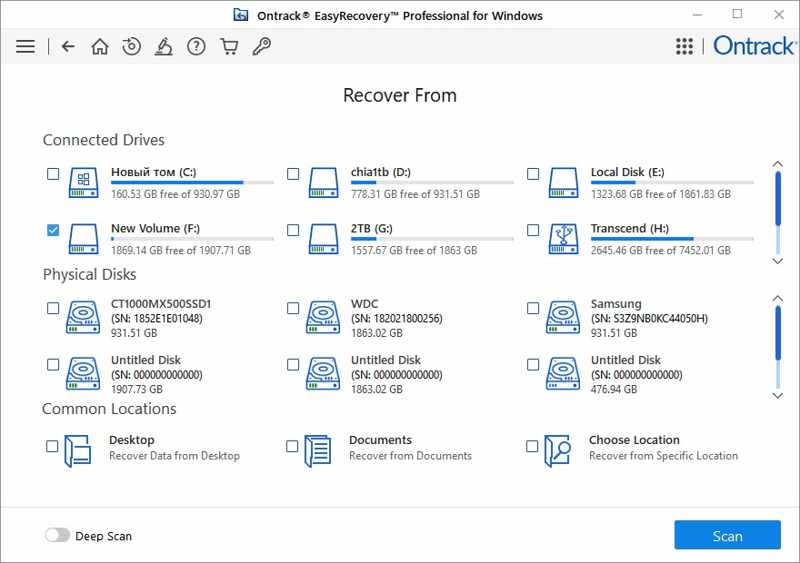
OnTrack EasyRecovery er et af de bedste værktøjer til harddiskgendannelse. Det tilbyder en gratis plan til at gendanne op til 1 GB data på en lokal eller ekstern harddisk. Det giver brugerne mulighed for at forhåndsvise mistede filer til selektiv gendannelse.
- Imponerende hurtig til datagendannelse.
- Rig på teknisk avancerede muligheder.
- Inkluder sikre sletningsfunktioner.
- Sikkerhedskopier harddisken med OnTracks diskgendannelse via post.
- Den integrerer en uklar brugerflade.
- Den kan ikke oprette et image fra en beskadiget disk.
Top 3: Klennet-gendannelse
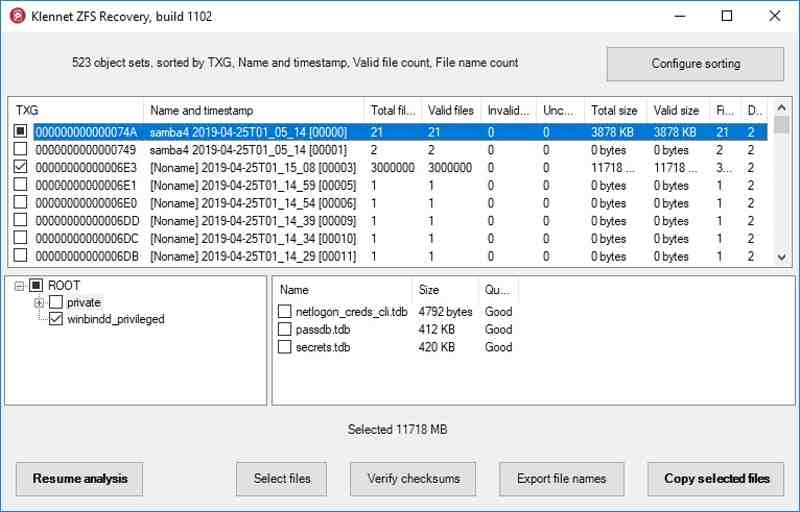
Klennet Recovery er et populært værktøj til gendannelse af harddiske. Det kan håndtere vanskelige udfordringer med gendannelse af harddiske takket være dets understøttelse af RAID-konfigurationer. Det tilbyder en gratis version og fleksible planer.
- Tilbyder hurtig scanningshastighed.
- Gendan data fra RAID-arrays.
- Vurder oddsene for filgendannelse med algoritmer.
- Angiv den indledende sektor.
- Det bruger en betydelig mængde RAM.
- Det tager tid at analysere sandsynligheden for succes.
Top 4: DMDE
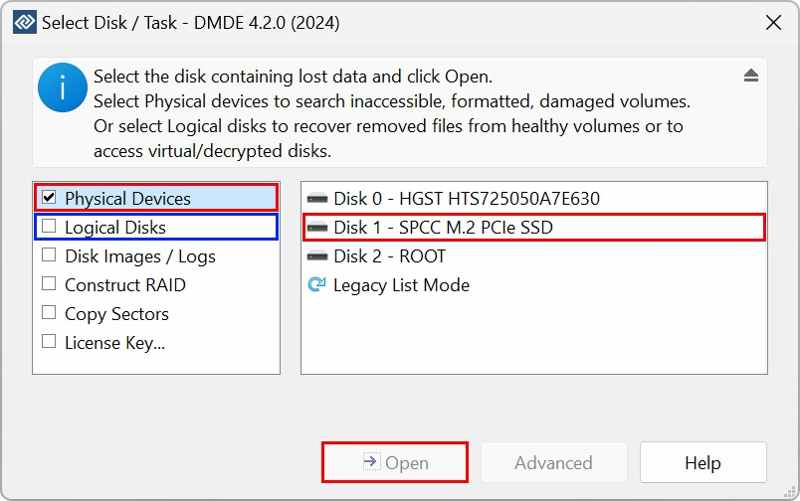
DMDE er et velrenommeret datagendannelsesværktøj til eksterne harddiske og interne harddiske. Gratisversionen er tilgængelig til personlig brug. Den giver brugerne mulighed for at gendanne op til 4,000 filer på én gang. Pro-versionerne kan låse op for alle funktioner.
- Rekonstruer RAID.
- Tilbyd en bootbar version.
- Understøtter byte-til-byte-backups.
- Sørg for høj ydeevne.
- Det er svært at mestre.
- Den mangler smart analyse og avancerede forhåndsvisninger.
Top 5: DiskDigger
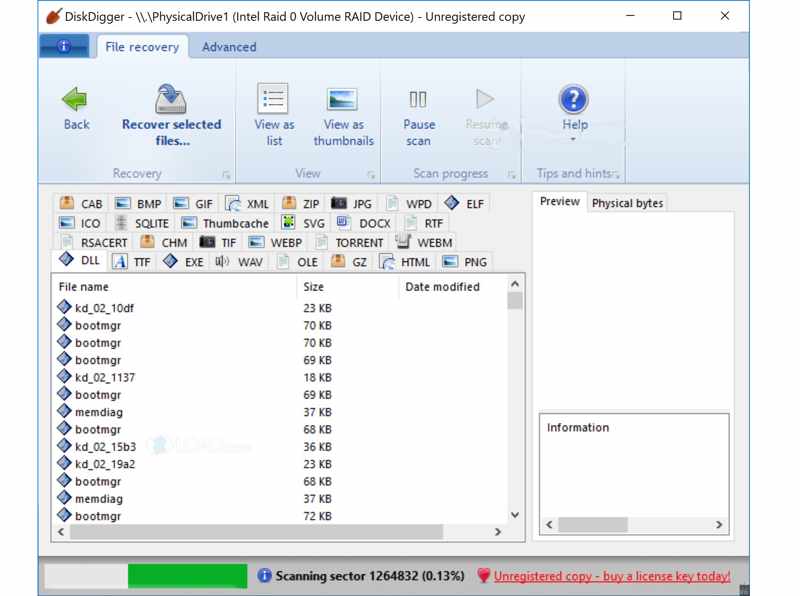
Alt i alt, DiskDigger er en fremragende software til gendannelse af harddiske, der tilbyder en god balance mellem funktioner, brugervenlighed og overkommelige priser. Brugere kan vælge drev og gendannelsestilstand og starte harddiskscanningsprocessen.
- Bærbar og kompakt.
- Gendan ubegrænsede filer gratis.
- Understøtter flere filformater.
- Integrer dybdegående scanningsfunktion.
- Brugerfladen er sløret og uklar i forhold til navigation.
- Scanningsmulighederne er for begrænsede.
Top 6: Diskboremaskine
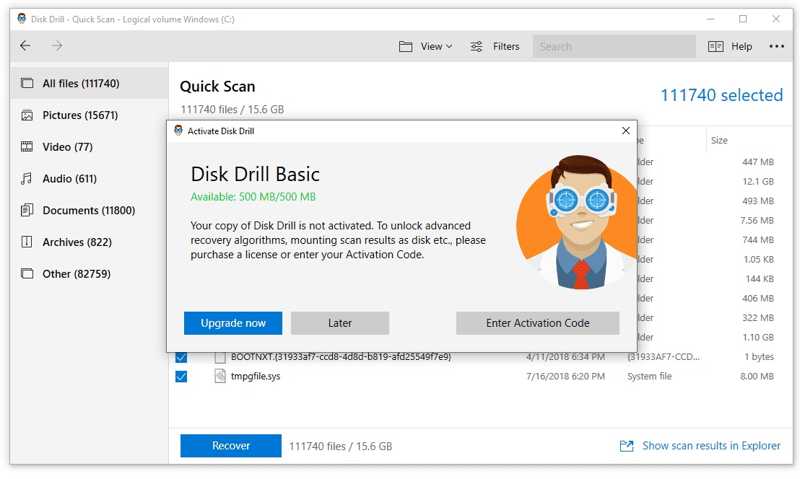
Disk Drill Hard Drive Recovery blev først designet til datagendannelse fra harddiske, flashdrev, SD-kort, digitale kameraer og mere på macOS. Nu er det tilgængeligt på Windows. Den gratis version giver dig mulighed for at gendanne op til 500 MB data.
- Understøtter RAW-fotos og -videoer.
- Inkluder en unik Recovery Vault-funktion.
- Tilbyd en begrænset gratis udgave.
- Lever fremragende resultater med datagendannelse.
- Det er ineffektivt til filgendannelse på SSD'er.
- Den tilbyder kun e-mail-support.
Yderligere læsning
Del 3: 3 bedste gratis værktøjer til gendannelse af harddisk
Top 1: Windows Filgendannelse
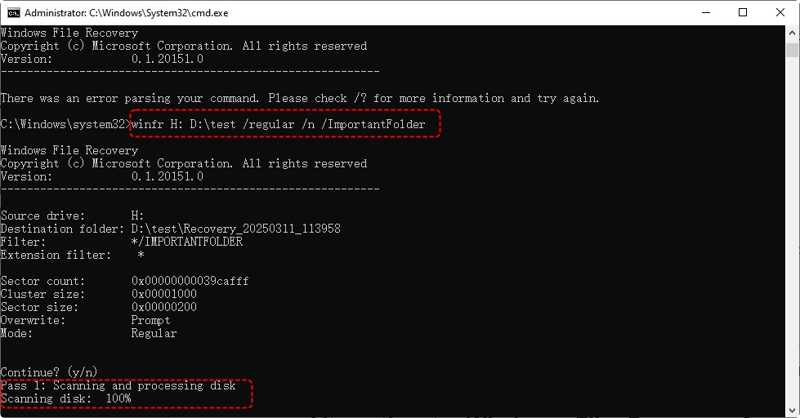
Windows File Recovery er en gratis harddiskgendannelsessoftware udviklet i 2020 af Microsoft til Windows 11 og 10. Den hjælper brugerne med at gendanne mistede filer på deres pc'er fra interne og eksterne harddiske uden at betale en krone.
- Helt gratis at bruge.
- Tilgængelig i Microsoft Store.
- Skab ordentlige resultater for nylig slettede filer.
- Understøtter delvis gendannelse fra BitLocker-drev.
- Det virker kun via kommandolinjer.
- Brugere kan ikke forhåndsvise filer før gendannelse.
Top 2: TestDisk
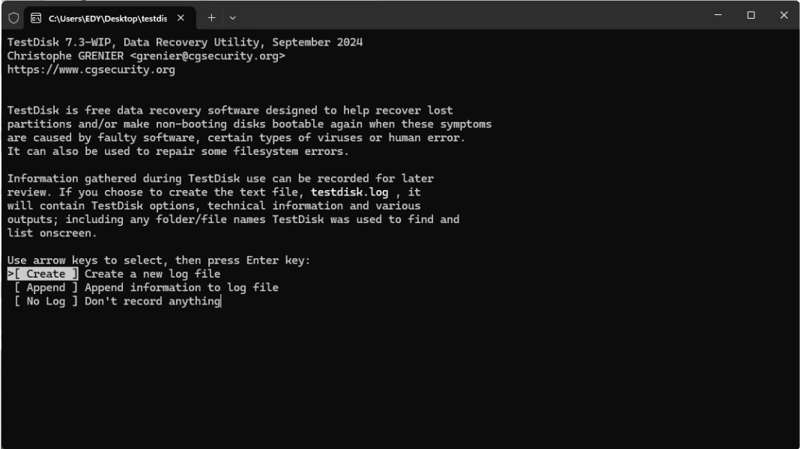
TestDisk er et gratis program til gendannelse af harddiske til macOS, Linux og Windows. Dette open source-program distribueres under vilkårene i General Public License. Det er designet til at gendanne mistede diskpartitioner og reparere bootbare diske.
- Open source og gratis.
- Reparer partitionen og gendan boot-sektoren.
- Let, bærbar og kan bruges på tværs af platforme.
- Arbejd på RAW-drev og drev, der ikke kan monteres.
- Den mangler en GUI.
- Brugere skal have teknisk viden for at kunne fungere trygt.
Top 3: UnDeleteMyFiles Pro
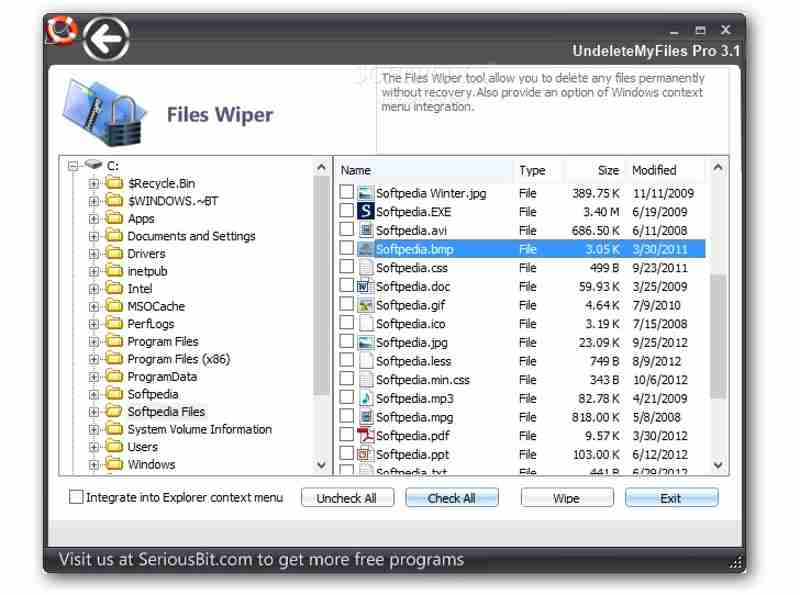
UnDeleteMyFiles Pro er et andet værktøj til gendannelse af beskadigede harddiske. Det er 100% gratis uden skjulte omkostninger eller begrænsninger. Udover gendannelse af harddiske inkluderer det også bonusfunktioner, såsom en filsletningsfunktion og et program til at oprette diskbilleder.
- Forhåndsvisning af mistede filer efter type.
- Opret et disksnapshot og et image.
- Gratis.
- Find nyligt slettede filer på NTFS.
- Den integrerer kun en hurtig scanning.
- Succesraten er ikke høj.
Konklusion
Denne artikel delte de 9 bedste harddisk recovery softwareNogle af dem er helt gratis at downloade og bruge. Andre kræver en licens eller et abonnement. Du kan finde en passende baseret på vores anmeldelser og hurtigt gendanne dine mistede filer fra interne eller eksterne harddiske. Apeaksoft Data Recovery er en god mulighed for både begyndere og almindelige mennesker på grund af det brugervenlige design. Desuden kan den finde alle mistede filer, før de overskrives.
Relaterede artikler
Ved at følge vores trinvise vejledning kan du søge efter og gendanne data fra en beskadiget harddisk og reparere logiske og andre fejl.
Hvis dit SD-kort er formateret, er her de 8 bedste SD-kort-datagendannelsesværktøjer til datagendannelse på Windows, Mac og Linux.
Gendannelsestilstand på Mac er en indbygget tilstand designet til at gendanne Mac og reparere diskproblem. Her lærer du, hvordan du går ind i og bruger gendannelsestilstand på Mac.
Denne artikel forklarer, hvordan du finder den manglende AppData-mappe i Windows, og hvad du kan gøre, hvis den er forsvundet eller slettet.




