

[5 dokumenterede metoder] Sådan gendanner du slettede kontakter på iPhone

Nøgleforsøg
Du kan gendanne slettede kontakter på iPhone på 5 måder
- Gendan iCloud-sikkerhedskopi
- Gendan fra iCloud.com
- Gendan fra iTunes/Finder-sikkerhedskopi
- Gendan fra Google- eller Mail-konto
- Brug et tredjeparts iPhone-datagendannelsesværktøj
Hvordan gendanner man kontakter på iPhone? Har du nogensinde oplevet et lignende problem, når du har mistet alle kontakter på iPhone?
Når du skifter til en ny iPhone eller sletter data for at frigøre lagerplads på din iPhone, kan du opleve, at dine kontakter er gået tabt ved et uheld. Det er ikke nemt at huske de mistede kontaktoplysninger på din iPhone blot i hukommelsen. Er der en måde at gendanne slettede kontakter på en iPhone?
Heldigvis er der mange mulige måder at gøre det på. Apple kan hjælpe dig med at gendanne slettede kontakter fra iCloud og iTunes. Du kan også gendanne mistede kontaktnumre på din iPhone selv uden sikkerhedskopier. Denne artikel vil fortælle dig hvordan man gendanner slettede kontakter på iPhone på 5 gennemprøvede måder.
SIDEINDHOLD:
- Hurtig oversigt over de 5 metoder til at gendanne kontakter på iPhone
- Del 1: Sådan gendannes slettede kontakter på iPhone via iCloud.com (ingen datatab)
- Del 2: Sådan gendannes kontakter på iPhone fra iCloud Backup (kræver nulstilling)
- Del 3: Sådan gendannes slettede kontakter på iPhone fra iTunes Backup
- Del 4: Sådan finder du slettede kontakter på iPhone fra Google-konto
- Del 5: Sådan gendannes slettede kontakter på iPhone uden sikkerhedskopiering
- Del 6: Ofte stillede spørgsmål om gendannelse af kontakter på iPhone
Hurtig oversigt over de 5 metoder til at gendanne kontakter på iPhone
| Metode | Kræver sikkerhedskopiering | Data tab | bedst til |
| iCloud.com | Ingen | Ingen | Gendan nyligt slettede kontakter uden at nulstille iPhone |
| iCloud Backup | Ja | Ja (fuldstændig overskrivning af enheden) | Brugere, der har en nylig iCloud-sikkerhedskopi, der indeholder kontakter |
| iTunes Backup | Ja | Ja (fuldstændig overskrivning af enheden) | Brugere, der sikkerhedskopierer iPhone lokalt til computeren |
| Google-konto | Ingen | Ingen | Kontakter, der tidligere er synkroniseret med Gmail/Google Kontakter |
| Tredjeparts gendannelsessoftware | Ingen | Ingen | Gendan kontakter uden sikkerhedskopiering |
Del 1: Sådan gendannes slettede kontakter på iPhone via iCloud.com (ingen datatab)
Du synes måske, at iCloud Restore er et stort problem, da du kun behøver at gendanne mistede kontakter på din iPhone, ikke alle data. At miste kontakter betyder ikke altid, at du skal nulstille din iPhone. Hvis dine kontakter blev synkroniseret med iCloud, kan du gendanne dem direkte fra iCloud.com uden at slette din enhed. Dette er en af de sikreste og nemmeste måder at gendanne slettede kontakter på iPhone.
Her er trinene til, hvordan du henter slettede iPhone-kontakter via iCloud.com:
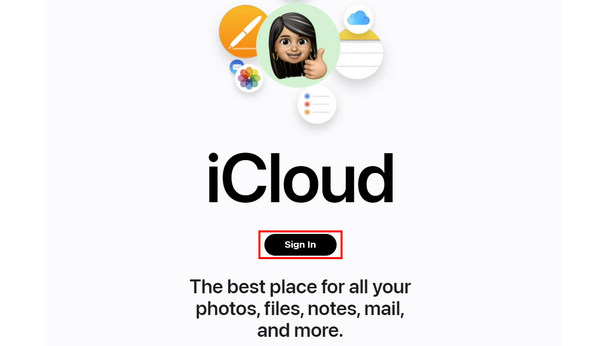
Trin 1 Gå til iCloud.com og klik på Log på knappen for at logge ind på din Apple-konto, som også er din iCloud-konto. Hvis du glem din iCloud-adgangskode, kan du nulstille den ved hjælp af det kombinerede telefonnummer og e-mailadresse.
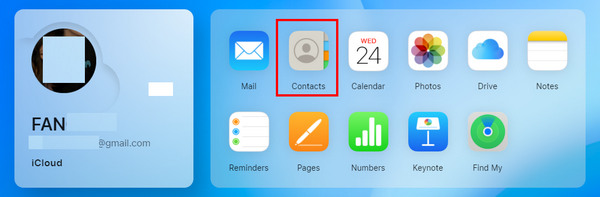
Trin 2 Når du har indtastet din iCloud, skal du klikke på Kontakt os knappen for at se alle kontakter, der er gemt i din iCloud Backup.
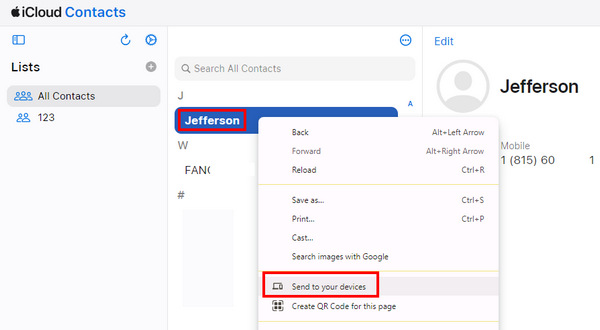
Trin 3 Nu er du i iCloud-kontakter. Du kan vælge de mistede kontakter på din iPhone og højreklikke på den. Vælg derefter Send til dine enhederDerefter kan du finde slettede kontakter på din iPhone fra iCloud-webstedet.
Del 2: Sådan gendannes kontakter på iPhone fra iCloud Backup (kræver nulstilling)
Hvis du har oprettet en iCloud-sikkerhedskopi, før kontakterne blev slettet, kan du nemt gendanne slettede kontakter på iPhone fra iCloud. Nedenfor er de detaljerede trin til at gendanne manglende kontakter på iPhone fra iCloud-sikkerhedskopi:
Trin 1 Du bør fabriksindstille din iPhone først. Åbn Indstillinger app og tryk på Generelt. Skub ned og tryk på Overfør eller nulstil iPhone knap. I det nye vindue skal du trykke på Slet alt indhold og indstillinger knappen for at nulstille din iPhone, før du gendanner slettede kontakter på din iPhone.
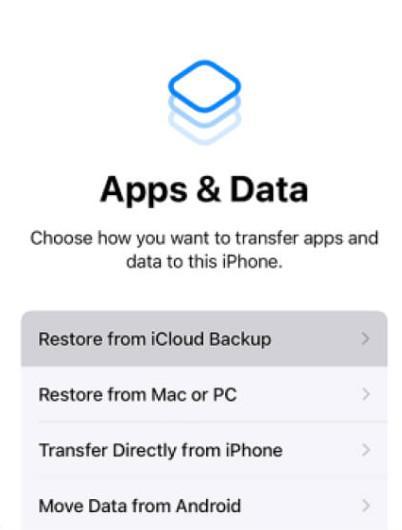
Trin 2 Genstart din iPhone for at konfigurere den igen. Når det kommer til App & Data skærm, bør du vælge Gendan fra iCloud Backup for at gendanne alle data på din iPhone fra iCloud Backup. Derefter kan du gendanne slettede kontakter på iPhone fra iCloud.
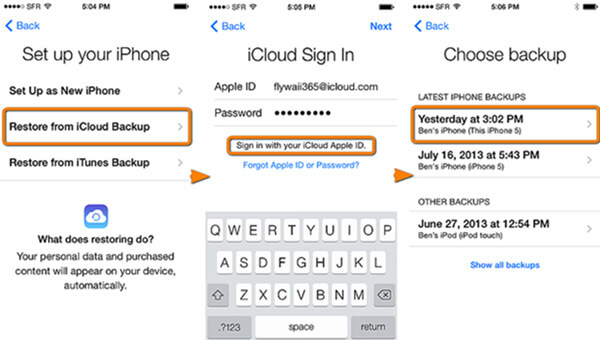
tips: Din iCloud-lagerplads er dog ikke uendelig, og nogle gange tænder iCloud Backup ikke, så nogle nyligt tilføjede kontakter kan ikke sikkerhedskopieres. Det er også et stort spild, hvis du rydde iCloud-opbevaring kun for kontakt backup. Derfor kan iCloud muligvis ikke gendanne nyligt slettede kontakter på en iPhone.
Del 3: Sådan gendannes slettede kontakter på iPhone fra iTunes Backup
Hvordan får jeg mine kontakter tilbage på min iPhone uden iCloud? Hvis du tidligere har sikkerhedskopieret din iPhone til en computer, kan du gendanne slettede kontakter ved hjælp af en iTunes-sikkerhedskopi.
iCloud har ikke tilstrækkelig lagerplads, men iTunes har ingen lagergrænser, da du kan sikkerhedskopiere din iPhone direkte til din computer via iTunes. Men hvis du ikke regelmæssigt sikkerhedskopierer din enhed, kan du muligvis ikke gendanne nyligt slettede kontakter på din iPhone. Bemærk også, at denne metode gendanner hele sikkerhedskopien til din enhed, hvilket betyder, at dine nuværende data vil blive erstattet fuldstændigt af sikkerhedskopieringsversionen.
Følg nedenstående trin for at lære, hvordan du får slettede kontakter tilbage på iPhone fra iTunes-sikkerhedskopi:
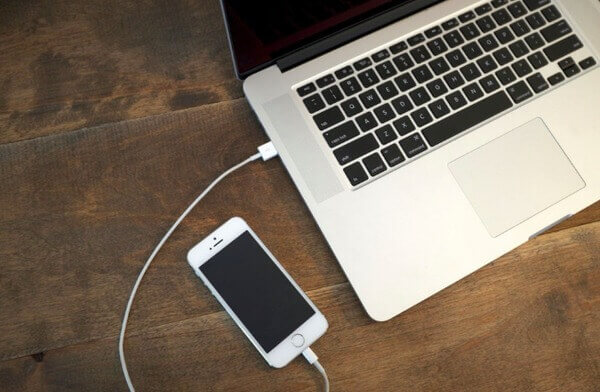
Trin 1 Åbn iTunes på din Windows eller Mac, og tilslut derefter din iPhone til iTunes med et USB-kabel. Derefter kan du klikke på den lille Enhed knappen øverst til venstre i iTunes.
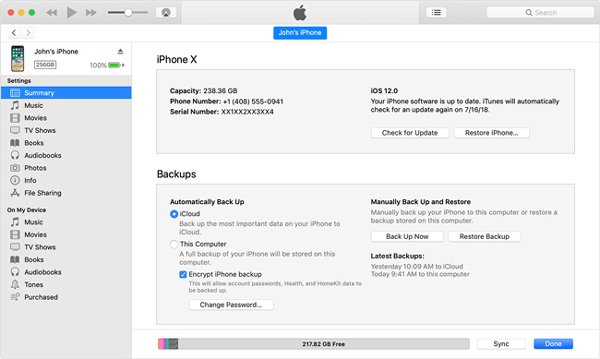
Trin 2 iTunes vil gå til Resumé panel. Du skal klikke på Gendan sikkerhedskopi knappen for at gendanne de mistede kontakter på iPhone fra iTunes-sikkerhedskopier.
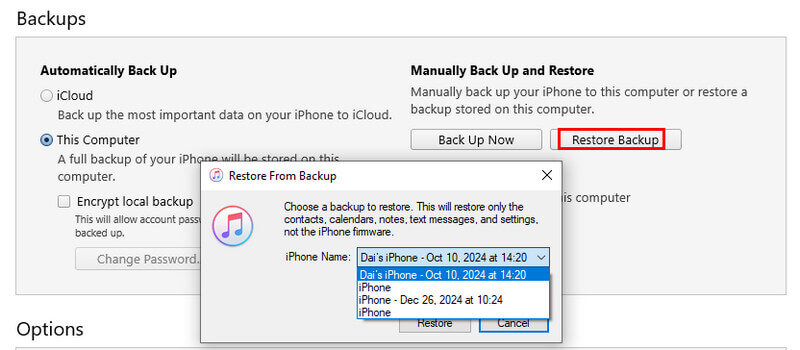
Trin 3 Vælg en af de sikkerhedskopier, som du tror indeholder dine slettede kontakter, og klik derefter på Gendan.
Del 4: Sådan finder du slettede kontakter på iPhone fra Google-konto
Hvis du har synkroniseret dine kontakter med Gmail før, kan du nemt hente slettede telefonnumre på din iPhone, uanset om du har skiftet til en ny iPhone eller slettet iPhone-kontakter, ved at genaktivere synkronisering af Google-kontakter. Her er trinnene til, hvordan du gendanner mistede kontakter på din iPhone via Gmail:
Trin 1 Åbne Indstillinger på din iPhone.
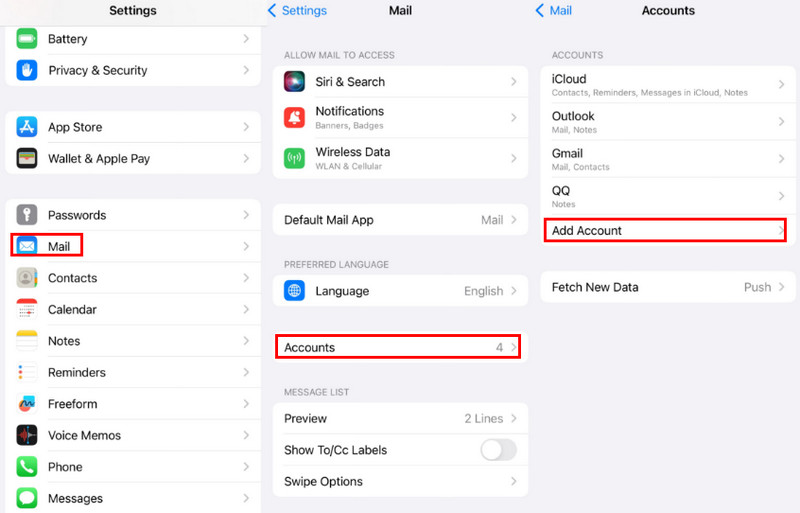
Trin 2 Følg stien: Post > Konti > Tilføj konto. Vælg Gmail på den følgende side. Log ind med din Gmail-konto.
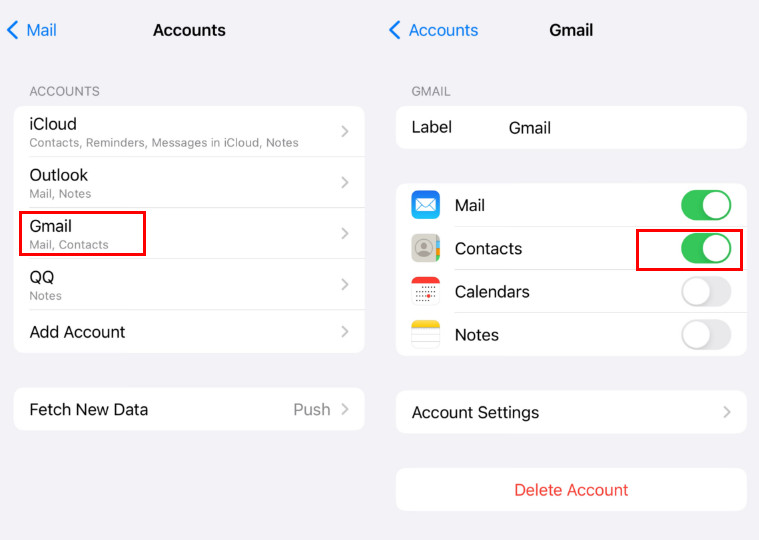
Trin 3 Tilbage til den forrige side, og klik på Gmail-indstillingen. Slå Kontakter til (grøn) på næste side. Derefter vil kontakterne automatisk blive gendannet til din kontakt.
Del 5: Sådan gendannes slettede kontakter på iPhone uden sikkerhedskopiering
Hvis du ikke har nogen iCloud- eller iTunes-sikkerhedskopier, bliver det vanskeligere at gendanne slettede kontakter. Undrer du dig over, hvordan du finder slettede kontakter uden sikkerhedskopiering? Et professionelt iPhone-datagendannelsesværktøj som f.eks. Apeaksoft iPhone Data Recovery kan scanne din enhed og hjælpe med at hente mistede kontakter, selvom der ikke er nogen sikkerhedskopi. Selv hvis kontakterne har været slettet i lang tid, kan du stadig fortryde slettede kontakter på din iPhone.

Downloadet af over 1,000,000 brugere
- Hent slettede kontakter på iPhone uden sikkerhedskopi.
- Forhåndsvisning af slettede kontakter fremhævet med rødt før gendannelse.
- Organiser automatisk slettede kontakter i en separat kategori.
- Vælg kontakter i batch, og gendan dem med et enkelt klik.
Sikker download
Sikker download

Nedenfor er trinene til, hvordan du gendanner kontakter på iPhone uden backup:
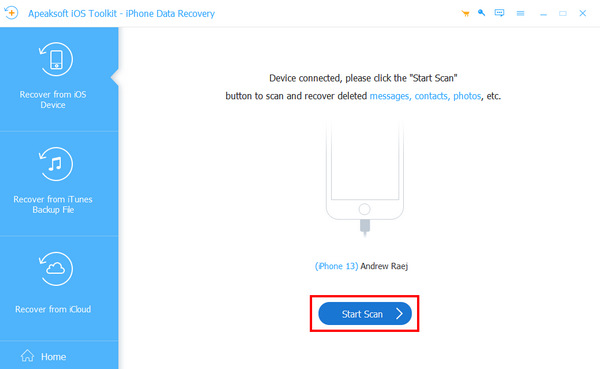
Trin 1 Hent Apeaksoft iPhone Data Recovery og start den. Tilslut din iOS-enhed til din computer. Klik på Begynd Scan knappen for at hente de slettede kontakter.
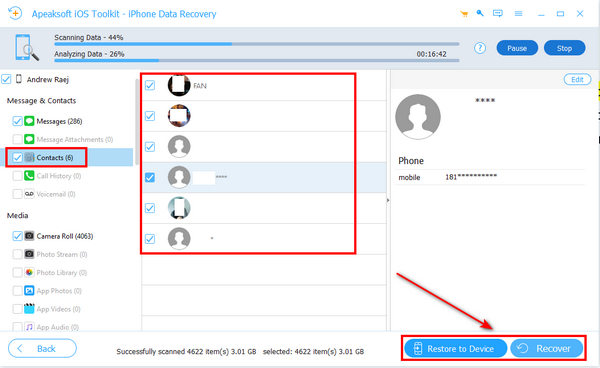
Trin 2 Efter scanning kan du se de utilsigtet slettede kontakter på en iPhone. Åbn Kontakt os gruppe i venstre side for at tjekke dine kontakter. Vælg derefter de tabte og klik på Gendan til enhed or Recover knappen for at gendanne dem. Derefter kan du gendanne mistede kontaktnumre på iPhone.
tips: Denne software virker også, når du vil gendanne data fra en ødelagt iPhone hvis skærmen stadig virker.
Del 6: Ofte stillede spørgsmål om gendannelse af kontakter på iPhone
Hvordan kan jeg gendanne mine slettede kontakter på iPhone?
Du kan gendanne slettede kontakter på iPhone ved at gendanne dem fra iCloud.com, iCloud/iTunes-sikkerhedskopi, synkronisering af Google-konto eller ved at bruge et tredjepartsgendannelsesværktøj, hvis der ikke er en tilgængelig sikkerhedskopi.
Kan jeg gendanne slettede kontakter uden sikkerhedskopi?
Ja. Du kan gendanne slettede iPhone-kontakter fra iCloud-webstedet eller tredjepartssoftware som f.eks. Apeaksoft iPhone Data Recovery.
Gemmer iCloud slettede kontakter?
Ja. Hvis du har aktiveret synkronisering af kontakter før, kan du prøve at gendanne manglende kontakter fra iCloud.
Konklusion
Du har lært hvordan man finder slettede kontakter på iPhone på din iPhone på 5 mulige måder. Din iCloud og iTunes er gode assistenter, når du har mistet dine kontakter eller andre filer. Men hvis du ikke har nogen sikkerhedskopifiler, eller hvis sikkerhedskopieringsfilerne ikke kan dække de nyligt slettede kontakter på din iPhone, Apeaksoft iPhone Data Recovery kan gendanne slettede kontakter på din iPhone nemmest. Selvom du har mistet alle kontakter på en iPhone i lang tid, kan dette program stadig få dem alle tilbage.
Relaterede artikler




