


Hvad du kan gøre, hvis du har glemt din iCloud-adgangskode

Ifølge vores research klagede mange iPhone-brugere over, at de glemt deres iCloud-adgangskoderFaktisk kan du få adgang til hele Apple-økosystemet med én konto, dine Apple ID-oplysninger. Med andre ord går du faktisk til iCloud.com med dit Apple ID og din adgangskode. Derfor er din iCloud-adgangskode den samme som din Apple ID-adgangskode. Denne artikel forklarer, hvad du skal gøre, hvis du har glemt din adgangskode.
SIDEINDHOLD:
- Del 1: Hvad sker der, hvis du har glemt din iCloud-adgangskode
- Del 2: Hvad skal jeg gøre, hvis jeg har glemt iCloud.com-adgangskoden
- Del 3: Sådan ændrer du en glemt iCloud-adgangskode
- Del 4: Sådan nulstilles glemt iCloud-adgangskode
- Del 5: Den ultimative løsning til at nulstille iCloud-adgangskoden, hvis du har glemt den
Del 1: Hvad sker der, hvis du har glemt din iCloud-adgangskode
Før vi gennemgår processen med at gendanne og nulstille adgangskoden, lad os først diskutere, hvad der sker, hvis du glemmer din iCloud-adgangskode. Du er selvfølgelig låst ude af iCloud.com, når du har glemt din adgangskode. Alle data, der er synkroniseret eller sikkerhedskopieret til iCloud, vil være utilgængelige.
Da din iCloud-adgangskode er den samme som din Apple ID-adgangskode, er du låst ude af alle Apple-tjenester, når du har glemt den, inklusive Find.
Del 2: Hvad skal jeg gøre, hvis jeg har glemt iCloud.com-adgangskoden
Hvad skal du gøre, hvis du har glemt din iCloud-adgangskode? Før du nulstiller din adgangskode, kan du prøve at gendanne den. De fleste webbrowsere er indbygget med en adgangskodeadministrator. Hvis du har tilgået iCloud.com i en browser og gemt adgangskoden, kan du hurtigt gendanne den.
Sådan gendannes en glemt iCloud-adgangskode fra adgangskoder
Krav: iOS 18, iPadOS 18 eller macOS Sequoia og nyere
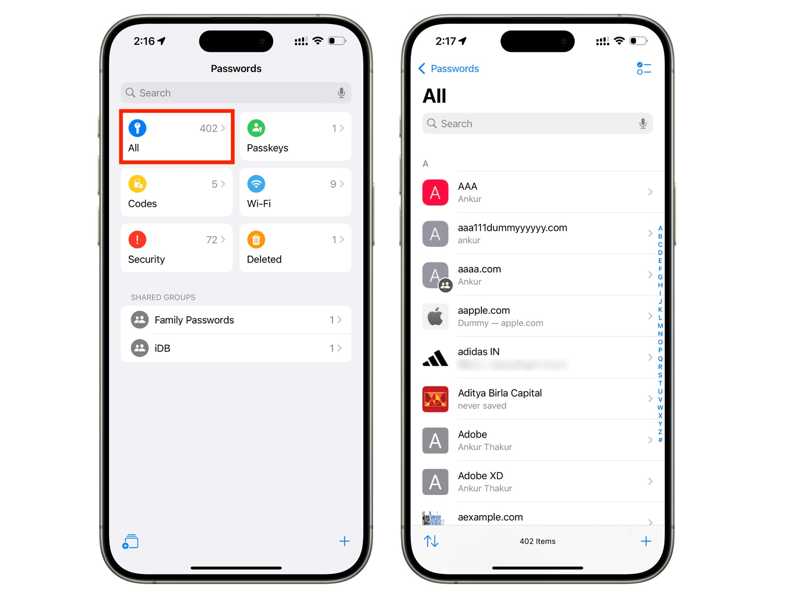
Trin 1 Åbn den forudinstallerede Nulstilling/ændring af adgangskoder ca.
Trin 2 Gå til Alle gruppe.
Trin 3 Type iCloud eller Apple i søgefeltet.
Trin 4 Vælg iCloud.com eller et Apple-websted på listen.
Trin 5 Hit the Redigere knappen for at finde den glemte iCloud-adgangskode.
Sådan gendanner du en glemt iCloud-adgangskode på iPhone/iPad
Krav: iOS 17, iPadOS 17 og tidligere
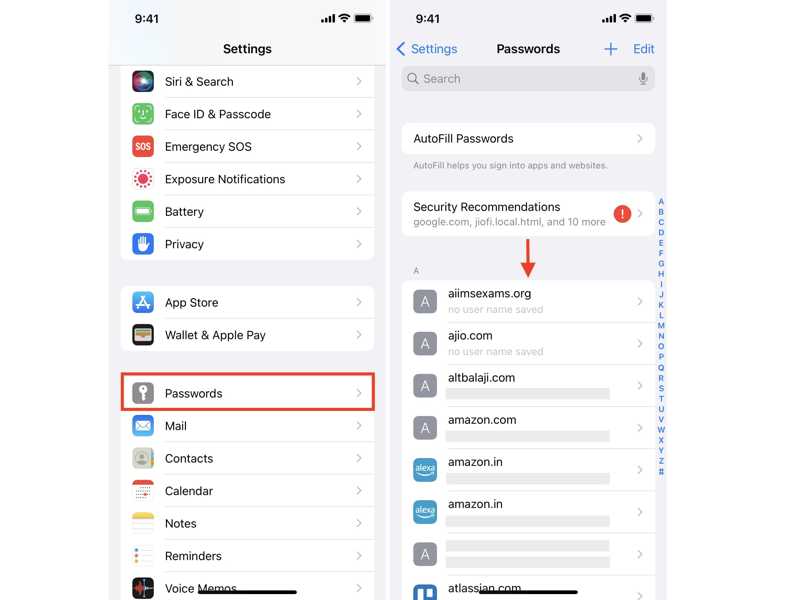
Trin 1 Kør Indstillinger app fra din startskærm.
Trin 2 Rul ned og gå til Nulstilling/ændring af adgangskoder.
Trin 3 Gennemse listen, og find det websted, hvor du har logget ind med din iCloud-adgangskode.
Trin 4 Tryk på hjemmesiden, og tryk på Redigere for at se din adgangskode.
Sådan gendanner du en glemt iCloud-adgangskode på en Mac
Krav: macOS Sonoma og tidligere
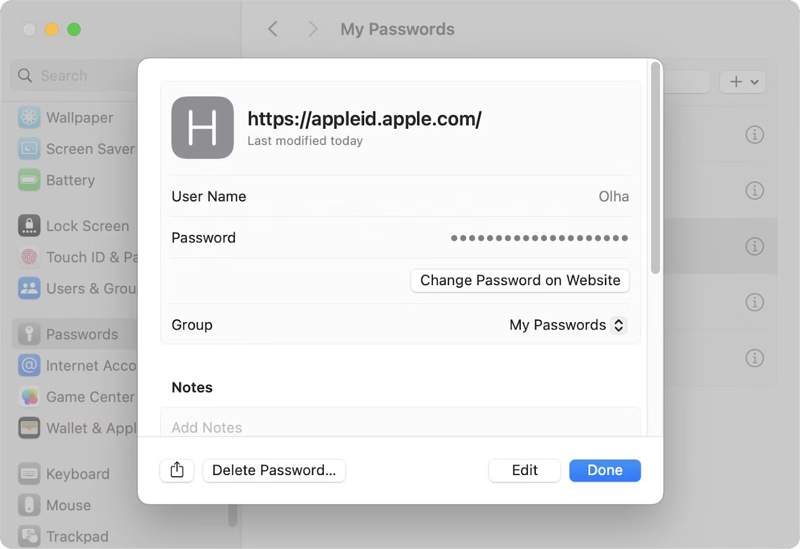
Trin 1 Klik på knappen Apple menuen og vælg Systemindstillinger or System Preferences.
Trin 2 Vælg den Nulstilling/ændring af adgangskoder valgmulighed.
Trin 3 Find den relevante hjemmeside, og klik på den.
Trin 4 Klik derefter på knappen Redigere knappen for at se den glemte iCloud-adgangskode.
Sådan gendanner du en glemt iCloud-adgangskode i Chrome
Trin 1 Hvis du har adgang til iCloud eller et Apple-websted i Chrome, skal du åbne det fra dit skrivebord.
Trin 2 Klik på knappen Menu knap med et ikon med tre prikker i øverste højre hjørne.
Trin 3 Vælg den Google Password Manager valgmulighed.
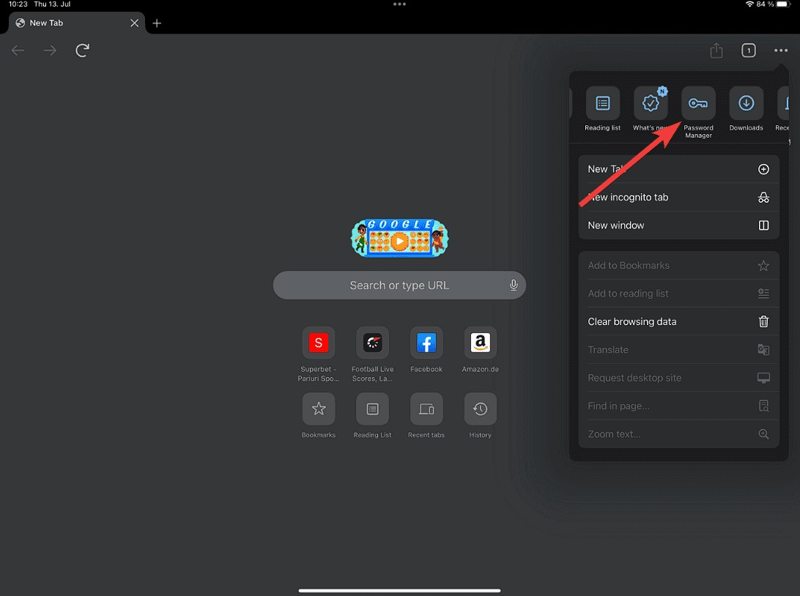
Trin 4 Find nu posten til din iCloud-konto.
Trin 5 Klik på hjemmesiden, og tryk på Redigere knappen for at få din adgangskode.
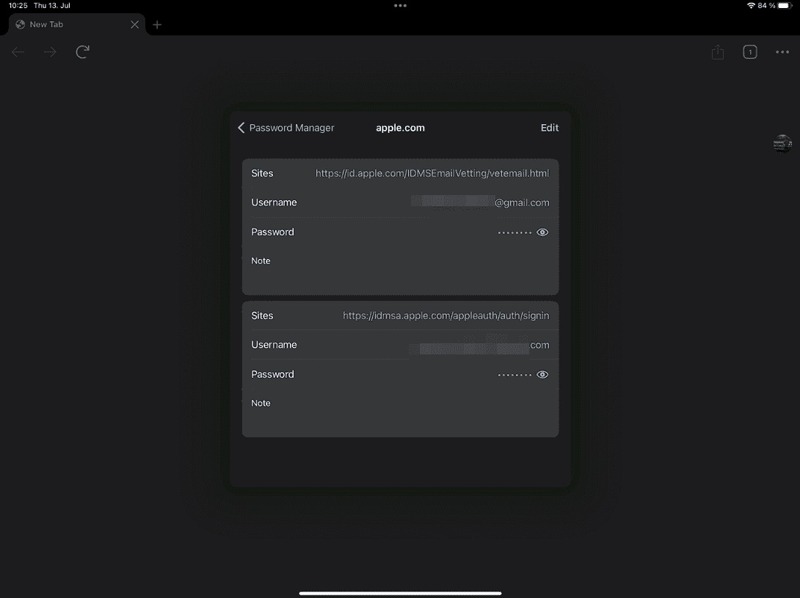
Bemærk: Hvis du bruger andre browsere, f.eks. Firefox, kan du prøve den indbyggede adgangskodeadministrator for at gendanne den glemte iCloud-adgangskode.
Del 3: Sådan ændrer du en glemt iCloud-adgangskode
Kan du ændre din iCloud-adgangskode, hvis du har glemt den? Ja, hvis du har indstillet tofaktorgodkendelse til din konto. Så kan du ændre din adgangskode, selvom du har glemt den. Du skal blot bekræfte dit ejerskab med låseskærmens adgangskode eller login-adgangskoden.
Sådan ændrer du iCloud-adgangskoden på iPhone, hvis du har glemt den
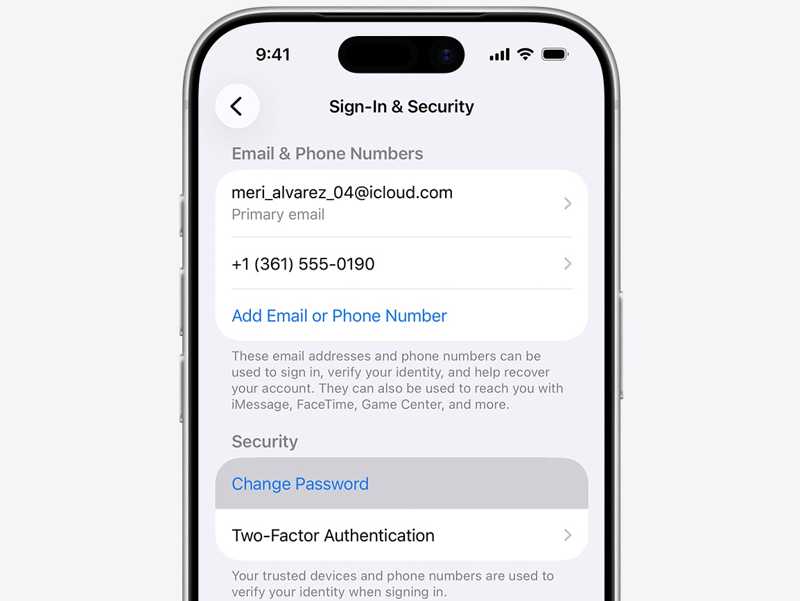
Trin 1 Kør Indstillinger app fra din startskærm.
Trin 2 Tryk på din profil.
Trin 3 Gå til Log ind og sikkerhed.
Trin 4 Tryk på ikonet Skift adgangskode valgmulighed.
Trin 5 Indtast din iPhone-adgangskode, hvis du bliver bedt om det.
Trin 6 Dernæst skal du angive en ny adgangskode til din konto og bekræfte den.
Sådan ændrer du iCloud-adgangskoden på Mac, hvis du har glemt den
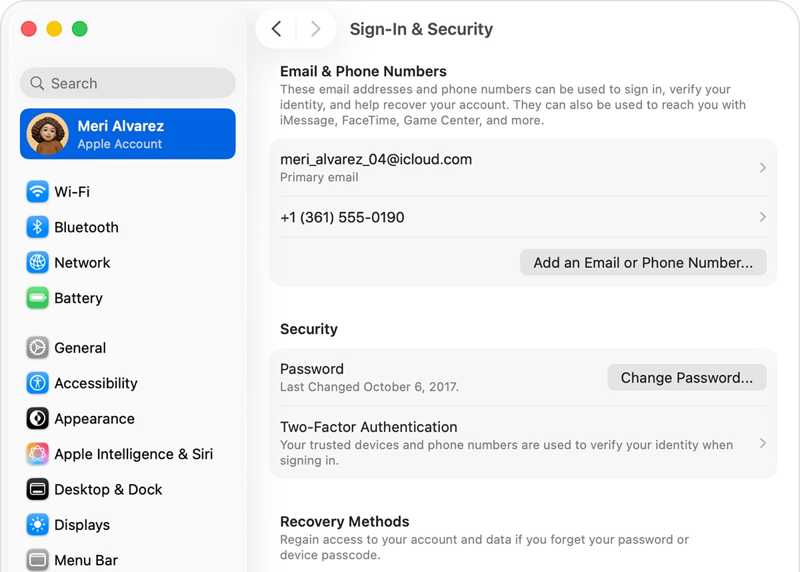
Trin 1 Gå til Apple menuen og vælg System Preferences.
Trin 2 Klik på din Apple-konto på sidepanelet.
Trin 3 Tryk derefter på knappen Skift adgangskode .
Trin 4 Indtast din Mac login-adgangskode.
Trin 5 Indtast en ny adgangskode, indtast den igen, og bekræft ændringen.
Del 4: Sådan nulstilles glemt iCloud-adgangskode
En anden ting, du kan gøre, når du glemmer din iCloud-adgangskode, er at nulstille den. Apple har udgivet iForgot-webstedet, der hjælper dig med at nulstille din kontoadgangskode, når du har bekræftet dit ejerskab.
Trin 1 Gå til www.iforgot.apple.com i din browser.
Trin 2 Klik på knappen Nulstil adgangskode .
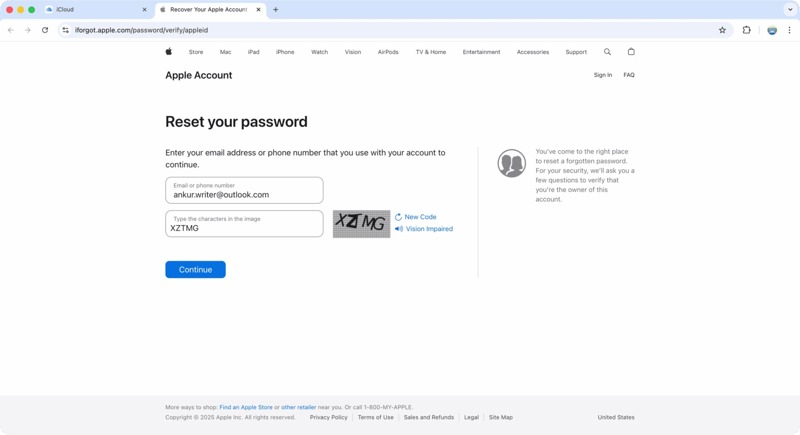
Trin 3 Indtast den e-mailadresse, der er knyttet til din konto.
Trin 4 Indtast tegnene i billedet, og klik på Fortsæt..
Trin 5 Indtast det tilhørende telefonnummer og tryk på Fortsæt..
Situation 1: Tofaktorgodkendelse er aktiveret
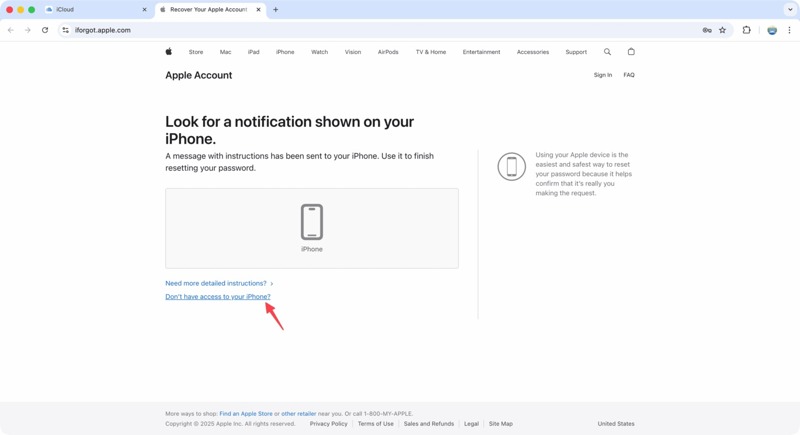
Trin 6 Vælg en pålidelig enhed.
Trin 7 Gå til den betroede enhed og tryk på Tillad på meddelelsen.
Trin 8 Indtast din adgangskode eller login-adgangskode.
Trin 9 Nulstil derefter den glemte iCloud-adgangskode med en ny.
Bemærk: Hvis dine betroede enheder ikke er tilgængelige, skal du trykke på linket Har ikke adgang til dine enhederVælg derefter en passende mulighed, og klik på Fortsæt. knappen for at få andre instruktioner.
Situation 2: To-trinsbekræftelse er aktiveret
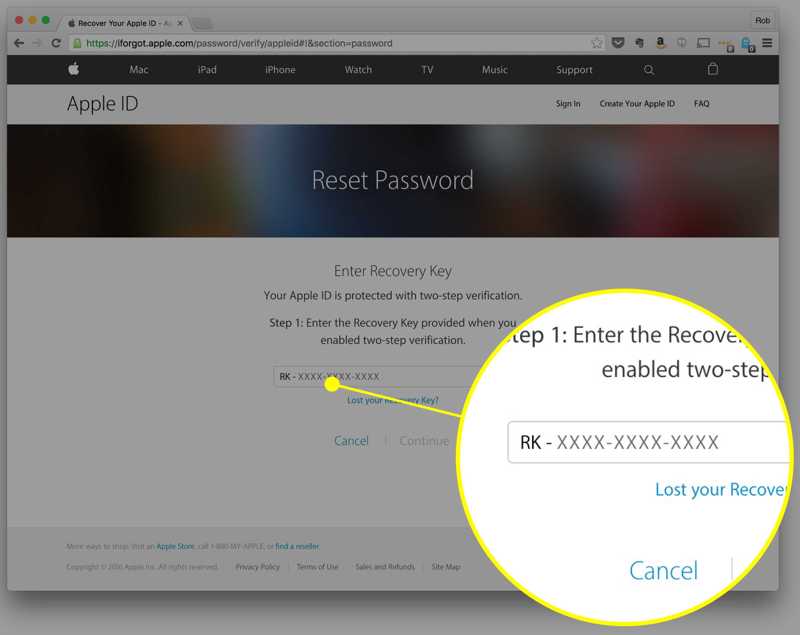
Trin 6 Indtast din gendannelsesnøgle, når du bliver bedt om det.
Trin 7 Klik Fortsæt. for at indtaste siden med den nye adgangskode.
Trin 8 Indtast en ny adgangskode, bekræft den, og klik på Nulstil adgangskode.
Situation 3: Få en e-mail eller besvar sikkerhedsspørgsmål
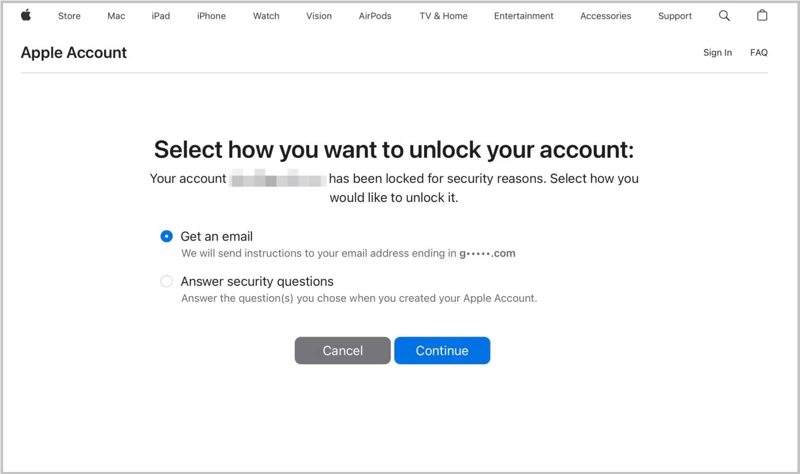
Trin 6 Type Få en email or Besvare sikkerheds spørgsmål.
Trin 7 Klik Fortsæt..
Trin 8 Læs bekræftelsesmailen, og bekræft dit ejerskab, eller besvar dine sikkerhedsspørgsmål.
Trin 9 Nulstil derefter din glemte iCloud-adgangskode.
Yderligere læsning
Del 5: Den ultimative løsning til at nulstille iCloud-adgangskoden, hvis du har glemt den
Hvis du har glemt din iCloud-adgangskode, er en simpel løsning at fjerne kontoen fra din iOS-enhed og oprette en ny konto. Fra dette punkt anbefaler vi, at du Apeaksoft iFoneKit. Det er i stand til at slette en iCloud-konto fra din iPhone eller iPad uden nogen begrænsninger.

Downloadet af over 1,000,000 brugere
- Fjern en iCloud-konto fra en iPhone i tre trin.
- Slet din iCloud-konto uden en adgangskode.
- Arbejd på låste og deaktiverede iCloud-konti.
- Kompatibel med de nyeste modeller af iPhone og iPad.
- Hjælpe dig omgå MDM, iTunes-adgangskode og Skærmtid med kun ét klik.
Sikker download
Sikker download

Sådan fjerner du en glemt iCloud-adgangskode fra din iPhone
Trin 1 Installer iOS Unlocker
Start softwaren til fjernelse af iCloud-konto, når du har installeret den på din pc. Der findes en anden version til Mac. Vælg Fjern Apple ID tilstand for at komme videre.

Trin 2 Registrer din enhed
Forbind din iPhone eller iPad til din pc med et Lightning-kabel. Hvis du bliver bedt om det, skal du sørge for at have tillid til denne pc. Derefter vil softwaren registrere din enhed og indlæse dine enhedsoplysninger, f.eks. din iPhone-model.

Trin 3 Fjern iCloud-adgangskode
Klik på knappen Begynd nu knappen for at begynde at fjerne den glemte iCloud-adgangskode, hvis Find min er deaktiveret på din iPhone. Hvis Find min er aktiveret, skal du nulstille alle indstillinger på din enhed. Klik derefter på OK og hit Bekræft igen at starte processen.

Konklusion
Denne artikel fortalte om, hvad du skal gøre, hvis du glemt din iCloud-adgangskodeFørst og fremmest kan du prøve at gendanne din adgangskode fra din Apple-enhed eller webbrowser, hvis du er logget ind med dine loginoplysninger. Den indbyggede adgangskodehåndteringsfunktion kan muligvis gemme din adgangskode. Hvis du ikke kan hente den, skal du ændre og nulstille din adgangskode ved at følge vores vejledning. Apeaksoft iPhoneKit giver dig mulighed for at slippe af med den gamle konto og oprette en ny konto og adgangskode til iCloud.
 Apeaksoft iPhoneKit
 Lås op for alle typer iOS-adgangskoder fra iPhone, iPad og iPod.
Sikker download
Sikker download
Relaterede artikler




