


Sådan gendanner du sikkert data fra en ødelagt skærm på Samsung

Nogle gange vælter din Samsung-telefon, og skærmen revner. Nogle gange virker den stadig, så du kan foretage opkald eller bruge apps. Andre gange tænder den slet ikke, og du har bare en sort skærm tilbage. Når det sker, bliver det vigtigt at overføre dine data til en ny enhed. Så hvordan kan du gendanne data fra en knust skærm på Samsung i disse forskellige scenarier? Denne guide viser dig nemme og pålidelige måder at hente dine data sikkert og effektivt.
SIDEINDHOLD:
Del 1: Sådan gendannes data fra ødelagt skærm Samsung - 4 grundlæggende metoder
Hvis din Samsung-telefonskærm er ødelagt, kan du stadig gendanne dine data med følgende 4 metoder. Vælg den mulighed, der passer bedst til din situation.
Hurtig guide:
| Metode | bedst til | Nøgleværktøj/funktion |
| Smart Switch | Skærmen reagerer delvist ikke, USB-fejlfinding tilgængelig | Samsung Smart Switch på pc |
| OTG-adapter + USB-mus | Touchskærmen er helt død, men skærmen er stadig synlig | OTG-adapter + USB-mus |
| Spejlskærm til ekstern skærm | Skærmen er beskadiget, men viser stadig indhold, touchskærmen virker delvist | HDMI-adapter + valgfri mus eller tastatur |
| Cloud-gendannelse | Telefonen reagerer fuldstændig ikke, sort skærm, men der findes sikkerhedskopier | Tidligere cloud-backups |
Metode 1: Overfør data med Smart Switch
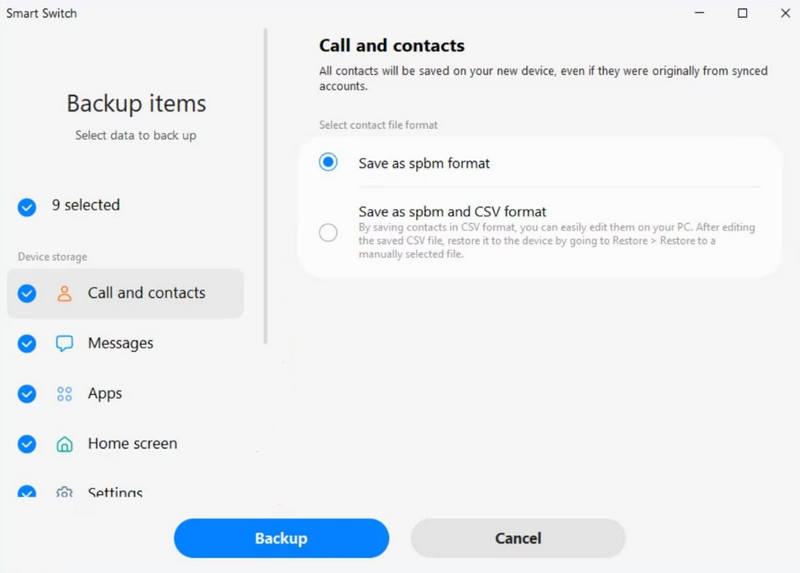
Samsung Smart Switch er en officiel app, der giver dig mulighed for at sikkerhedskopiere og overføre data fra din Samsung-telefon til en computer eller en anden Samsung-enhed. Hvis din Samsung-telefon delvist ikke reagerer, men stadig genkendes via USB, kan du bruge Smart Switch til at overføre data fra den ødelagte Samsung-skærm til en ny enhed.
Trin 1 Download og installer Smart Switch på din computer. Tilslut din Samsung-telefon med den ødelagte skærm til computeren via et USB-kabel.
Trin 2 Start Smart Switch på computeren. Tryk på Tillad på din telefon, hvis du bliver bedt om det.
Trin 3 Når Smart Switch registrerer din telefon, skal du klikke på backup for at begynde at overføre dine data.
Trin 4 Vælg den datatype, du vil gemme, og klik derefter på backupVent på, at gendannelsesprocessen er fuldført.
Trin 5 Åbn på din nye telefon Smart Switch og tilslut den til computeren. Klik på Gendan i Smart Switch på din pc skal du vælge dine datakategorier og derefter klikke på Gendan til at gendanne data fra knust skærm Samsung.
Metode 2: Adgang til Samsung via OTG-adapter og USB-mus
Hvad hvis berøringsskærmen er død, men displayet stadig er synligt? I dette tilfælde kan du slet ikke røre skærmen. Tilslutning af en USB-mus via en OTG-adapter er den mest direkte måde at låse din telefon op og overføre filer manuelt.
Trin 1 Slut en OTG-adapter til din Samsung-telefon, og tilslut derefter en USB-mus til OTG-adapteren.
Trin 2 Genstart din ødelagte Samsung, og brug musen til at låse den op.
Trin 3 Aktiver File Transfer under USB-indstillinger. Nu kan du overføre data til en cloud-tjeneste eller en pc.
Metode 3: Spejlskærm til ekstern skærm
Hvis din telefons berøringsskærm delvist fungerer, men stadig viser indhold internt, kan du spejle den til en skærm eller et tv for at se alt tydeligt. Hvis berøringsskærmen holder helt op med at reagere, kan du styre den med en mus eller et tastatur.
Trin 1 Tilslut din Samsung-telefon til et tv eller en skærm ved hjælp af en HDMI-adapter.
Trin 2 Tænd telefonen og tv'et eller skærmen. Aktiver skærmspejling, hvis du bliver bedt om det. Din telefons skærm burde nu vises på tv'et eller skærmen.
Trin 3 Tilslut en USB-mus eller et USB-tastatur for at styre din enhed, hvis det er nødvendigt. Nu kan du navigere på din telefon og overføre data til ekstern lagring.
Metode 4: Gendan via cloudtjeneste
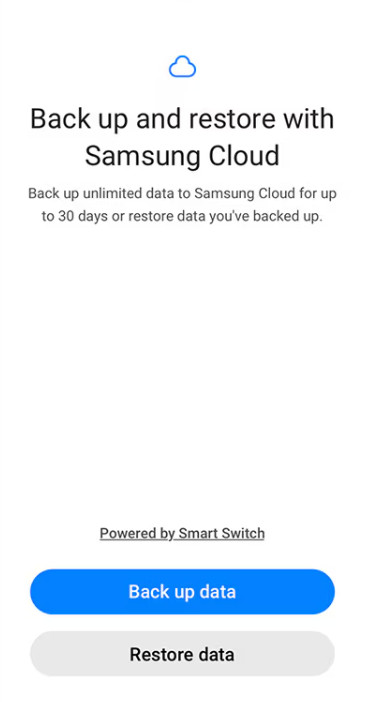
Hvis du har sikkerhedskopieret dine data til en cloud-tjeneste, f.eks. en Google-konto eller Samsung Cloud, kan du gendanne fra sikkerhedskopier, selvom din Samsung ikke tænder med en sort skærm. Sådan gendanner du data fra en defekt Samsung ved hjælp af Samsung Cloud.
Trin 1 På en anden enhed skal du logge ind med den samme Samsung-konto, der er knyttet til din defekte telefon.
Trin 2 Gå til Indstillinger > Konti og sikkerhedskopi > Samsung Cloud.
Trin 3 Tryk på Gendan data og vælg den sikkerhedskopi, du vil gendanne fra.
Trin 4 Vælg de datatyper, du vil gendanne, og tryk derefter på Gendan.
Del 2: Sådan gendannes data fra ødelagt skærm Samsung uden sikkerhedskopier
Indtil videre har vi dækket 4 metoder til at gendanne dine Samsung-data fra sikkerhedskopier. Men hvad nu hvis du ikke har sikkerhedskopieret dine data, og din Samsung ikke vil tænde? Apeaksoft Android Data Recovery kan hjælpe dig med at gendanne kontakter, beskeder, fotos, videoer og andre filer direkte fra en knækket Samsung-skærm. Dette værktøj understøtter de fleste Samsung-modeller og Android-versioner.

Downloadet af over 1,000,000 brugere
- Gendan slettede og mistede data på Android uden sikkerhedskopier.
- Gendan 20+ datatyper fra forskellige scenarier.
- Gendan data fra Android-telefoner, tablets og SD-kort.
- Understøtter en bred vifte af mærker, som Samsung, HUAWEI og Xiaomi.
Sikker download
Sikker download

Trin 1 Start programmet, og vælg Android Data Recovery fra grænsefladen. Tilslut din defekte Samsung til computeren.

Trin 2 Vælg den datatype, du vil gendanne, og klik på Næste.

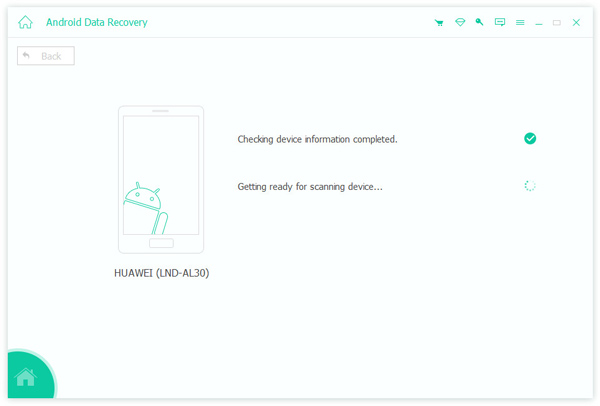
Trin 3 Softwaren vil kontrollere dine enhedsoplysninger og begynde at scanne din Samsung.
Trin 4 Efter scanningen vises alle dine data på din enhed. Hvis du ikke kan finde de data, du har brug for, skal du klikke på Dyb scanning i nederste højre hjørne for at udføre en mere grundig scanning.

Trin 5 Vælg de data, du vil gendanne, og klik på Recover knappen for at gemme filerne på din computer.

Del 3: Ofte stillede spørgsmål om gendannelse af data fra ødelagt skærm på Samsung
Kan jeg gendanne data fra en Samsung-telefon med en helt sort skærm?
Ja, det kan du. Du kan gendanne data fra en cloud-tjeneste, hvis du har en tidligere sikkerhedskopi, f.eks. en Google-konto eller Samsung Cloud. Ellers kan du overveje at bruge et professionelt gendannelsesværktøj som Apeaksoft Android Data Recovery til at få adgang til og gendanne filer fra en Samsung med sort skærm.
Kan jeg overføre WhatsApp-beskeder fra en defekt Samsung?
Ja, du kan gendan Samsung WhatsApp-chathistorik hvis de er gemt i cloud-sikkerhedskopier. Log ind med den samme Samsung-konto, og gå derefter til Indstillinger > Konti og sikkerhedskopi > Samsung Cloud. Vælg Gendan data, og vælg derefter WhatsApp-beskeder fra sikkerhedskopien. Tryk på Gendan for at downloade beskederne.
Hvor lang tid tager det at gendanne data fra en ødelagt Samsung?
Det afhænger virkelig af den metode, du bruger, og mængden af data. Gendannelsestiden kan tage fra et par minutter til 3 timer. Jo mere data der er, jo længere tid tager det, så vær tålmodig, og afbryd ikke din telefon under processen.
Konklusion
Gendannelse af data fra Samsung med ødelagt skærm er nemmere end forventet. Hvis din enhed stadig fungerer, kan du bruge værktøjer som Smart Switch, OTG-adaptere eller skærmspejling til at overføre filer. Hvis din telefon ikke kan tændes, kan professionel software som Apeaksoft Android Data Recovery hjælpe. For at undgå fremtidigt datatab skal du regelmæssigt sikkerhedskopiere dine data til cloud-tjenester, så du kan gendanne dem sikkert.
 Apeaksoft Android Data Recovery
 Gendan forskellige slettede eller mistede data fra alle populære Android-enheder.
Sikker download
Sikker download
Relaterede artikler




