

Sådan får du Samsung-kontaktgendannelse med eller uden sikkerhedskopiering

I dag gemmer vi masser af data på vores smartphones. Kontaktlisten og telefonnumrene er for eksempel de vigtigste data på en telefon. I vores dagligdag kan vi miste vigtige kontakter på grund af menneskelige fejl, utilsigtet sletning, fabriksnulstilling, opdateringsfejl, softwarefejl og mere. Blandt Samsung-brugere sker dette problem ofte. Vores guide vil fokusere på at give dig gennemprøvede metoder til at gendan kontakter på en Samsung enhed.
SIDEINDHOLD:
Del 1: Gendan kontakter på Samsung fra papirkurven
Papirkurvsmappen er den nemmeste måde at gendanne kontakter på Samsung-telefoner. Den giver dig mulighed for at gendanne kontakter, der blev slettet inden for 30 dage. Det er den indbyggede funktion i appen Kontakter.
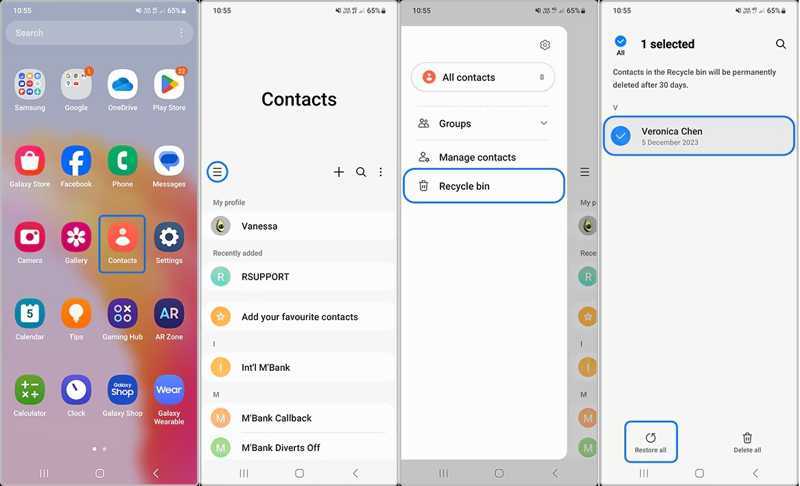
Trin 1 Kør Kontakt os app på din Samsung-telefon.
Trin 2 Tryk på ikonet Hamburger knappen og vælg Papirkurven.
Trin 3 Her kan du se alle kontakter, der er blevet slettet for nylig.
Trin 4 Tryk på knappen Rediger, vælg de ønskede kontakter, og tryk på Gendan.
Del 2: Hent Samsung-kontakter fra Samsung Cloud
Samsung Cloud er den cloud-tjeneste, som Samsung har udgivet til sine kunder. Den giver dig mulighed for at sikkerhedskopiere dine kontakter. Når du har mistet nogle kontakter, kan du hente kontakter på din Samsung-enhed fra Samsung Cloud.
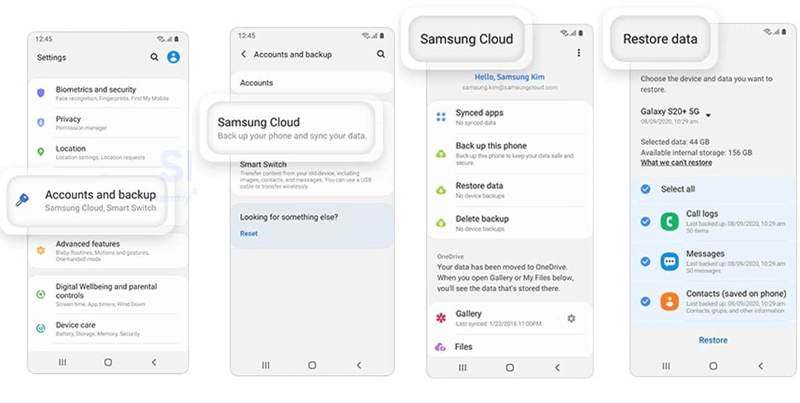
Trin 1 Åbne Indstillinger app på din Samsung-telefon.
Trin 2 Tryk på Samsung-konto, og vælg Samsung Cloud.
Trin 3 Tryk Gendan data .
Trin 4 Vælg derefter den sikkerhedskopi, der kan indeholde de mistede kontakter.
Trin 5 Type Kontakt os og tryk på Gendan knappen. Denne proces vil ikke Gendan fabriksindstillinger din enhed.
Del 3: Gendan Samsung-kontakter via Smart Switch
Smart Switch er backupfunktionen til Samsung-enheder. Den kan sikkerhedskopiere dine data til et SD-kort eller en computer. Den giver dig selvfølgelig mulighed for at få slettede kontakter tilbage på din Samsung. Forudsætningen er, at du har en Smart Switch-backup.
Sådan gendanner du kontakter til Samsung fra SD-kort
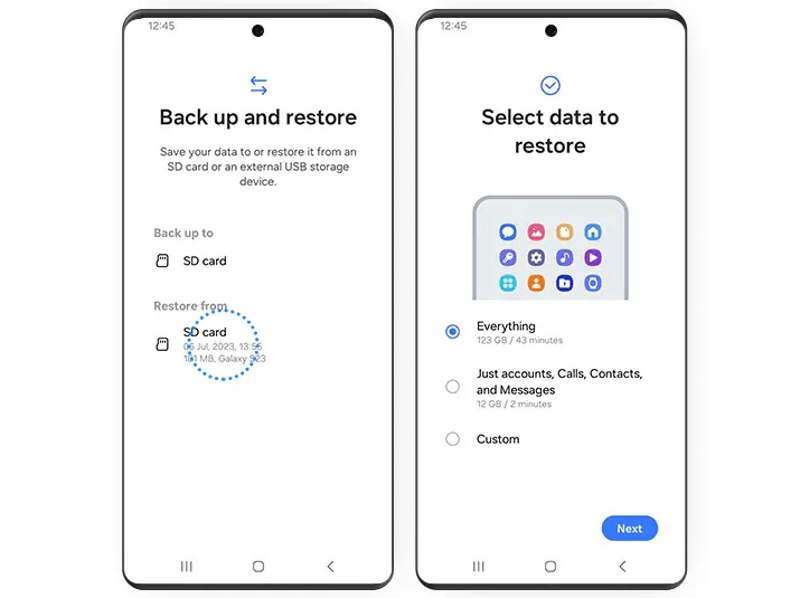
Trin 1 Indsæt dit backup-SD-kort i din telefon.
Trin 2 Åbn Smart Switch-appen.
Trin 3 Vælg Sikkerhedskopier og gendan dine data, og hit Fortsæt..
Trin 4 Tryk på SD-kort under Gendan fra område.
Trin 5 Type Kun konti, opkald, kontakter og beskeder.
Trin 6 Tryk på Næste og følg instruktionerne på skærmen for at finde mistede kontakter på Samsung.
Sådan gendanner du kontakter til Samsung fra en computer
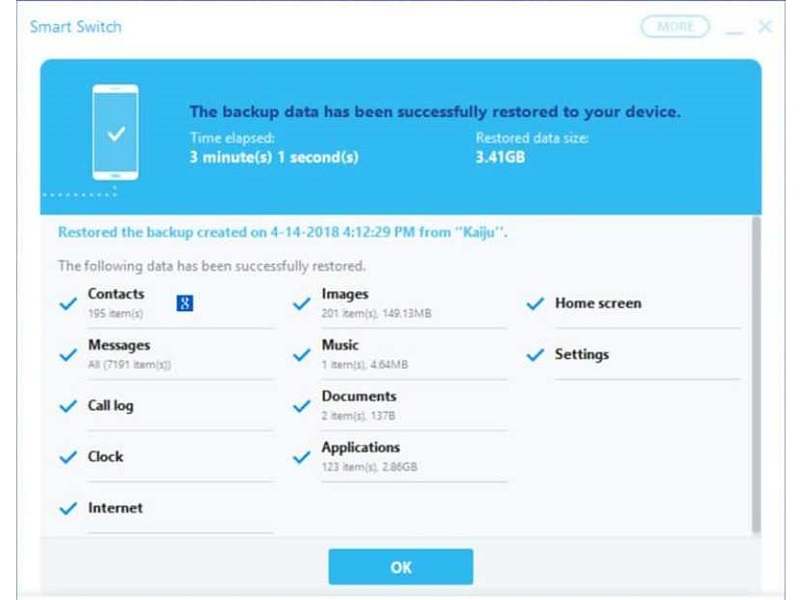
Trin 1 Åbn Smart Switch-klienten på din computer.
Trin 2 Tilslut din Samsung-telefon til computeren med et USB-kabel.
Trin 3 Når din enhed er genkendt, skal du klikke på Gendan.
Trin 4 Klik Vælg fil manuelt, og vælg kontakter.
Trin 5 Til sidst skal du trykke på Gendan igen for at starte gendannelse af Samsung-telefonkontakter.
Del 4: Find slettede kontakter på Samsung fra Google
Hvis du har synkroniseret eller sikkerhedskopieret dine kontakter til din Google-konto, kan du hente slettede numre fra Samsung. Du kan importere kontakterne fra din konto og flette dem med eksisterende kontakter.
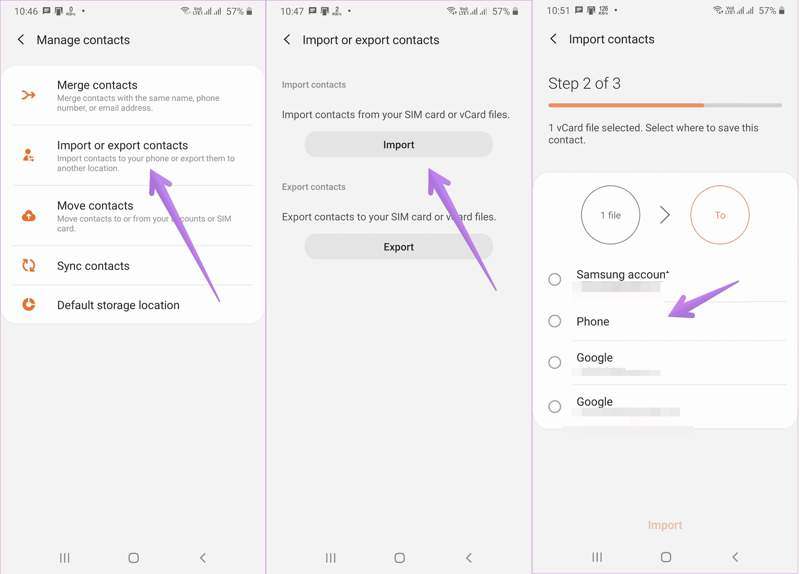
Trin 1 Kør din Kontakt os ca.
Trin 2 Tryk på ikonet Menu knappen, og vælg Import eller eksport af kontakter.
Trin 3 Tryk på ikonet Importere .
Trin 4 Vælg din Google-konto eller den kontaktfil, du eksporterede fra Google.
Trin 5 Vælg derefter Phone og tryk på Importere.
Del 5: Gendan kontakter på Samsung uden sikkerhedskopi
Kan man få slettede kontakter tilbage på Samsung, hvis man ikke har en sikkerhedskopi? Svaret er ja, og alt du behøver er Apeaksoft Android Data RecoveryDen kan scanne din hukommelse og lede efter slettede kontakter.
Den bedste måde at gendanne kontakter på Samsung uden sikkerhedskopiering
- Gendan slettede kontakter på Samsung-telefoner med et enkelt klik.
- Se et eksempel på mistede kontakter på din enhed.
- Udpak kontakter fra en defekt Samsung-enhed.
- Kompatibel med næsten alle Samsung-telefoner og -tablets.
Sikker download
Sikker download

Sådan gendanner du slettede kontakter på Samsung
Trin 1
Installer værktøjet til gendannelse af kontakter
Kør den bedste software til gendannelse af kontakter til Samsung, efter du har installeret den på din computer. Tilslut din enhed til din computer med et USB-kabel. Sørg for at aktivere USB Debugging tilstand på din telefon og vælg Overfør filer.

Trin 2
Scan kontakter på din telefon
Når din Samsung-telefon er registreret, skal du vælge Kontakt os, og klik på Næste knappen for at begynde at scanne kontakter i din hukommelse. Når det er færdigt, skal du aktivere den Vis kun de slettede elementerog se slettede kontakter.

Trin 3
Hent kontakter på Samsung
Til sidst skal du vælge de kontakter, du vil hente, og klikke på Recover knappen nederst. Indstil outputmappen og bekræft gendannelse af Samsung-telefonkontakter. Du kan også gendan slettede voicemails på Android.

Konklusion
Denne artikel delte flere metoder til Hent kontakter fra Samsung-telefonerPapirkurvsmappen er den nemmeste måde at gendanne de kontakter, du for nylig har slettet. Med en sikkerhedskopi kan du finde de mistede kontakter fra Samsung Cloud, ved hjælp af Smart Switch eller fra Google. Apeaksoft Android Data Recovery er en nem måde at gendanne forsvundne kontakter på din Samsung-telefon uden en sikkerhedskopi.
Relaterede artikler




