

Sådan gendanner du effektivt data fra en død iPhone

"Min iPhone 13 er fuldstændig livløs. Skærmen er sort, den oplader ikke og tænder ikke." Sådan gendanner du data fra en død iPhoneDet kan være stressende at have en død iPhone, der ikke kan tændes på grund af software- eller hardwareproblemer. Heldigvis er der flere metoder, du kan prøve for at gendanne dine data og filer fra en død iOS-enhed. Vores artikel deler de gennemprøvede metoder nedenfor.
SIDEINDHOLD:
Del 1: One-Stop-løsning til at gendanne data fra en død iPhone
Kan du gendanne data fra en død iPhone uden en sikkerhedskopi? Svaret er ja, og alt du behøver er Apeaksoft iPhone Data RecoveryDen er i stand til at scanne din iPhone-hukommelse og søge efter filer, selvom din enhed er død og ikke reagerer. Desuden gør den brugervenlige grænseflade det nemt at navigere.
Den bedste måde at gendanne data fra en død iPhone uden en sikkerhedskopi
- Uddrag data fra en død iPhone med et enkelt klik.
- Støtte en lang række datatyper.
- Gendan data fra iPhone-hukommelse eller iCloud/iTunes-sikkerhedskopi.
- Forhåndsvisning af gendannelige filer til selektiv gendannelse.
- Kompatibel med de nyeste modeller af iPhone og iPad.
Sikker download
Sikker download

Sådan Gendan Data fra en Dead iPhone
Trin 1
Tilslut til din iPhone
Download og installer den bedste datagendannelsessoftware til en død iPhone på din pc. Der findes en anden version til Mac-brugere. Start den, og tilslut din døde iPhone til din computer med et Lightning-kabel. Indtast din iPhone-adgangskode, hvis du bliver bedt om det, for at godkende adgangen. Gendan fra iOS-enheden i sidebjælken og klik på Knappen Start scanning.
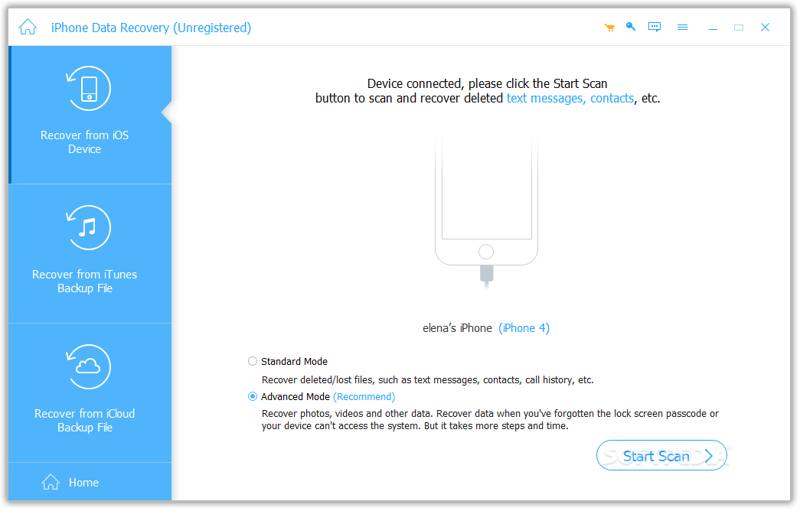
tips: Hvis du har en iTunes- eller iCloud-sikkerhedskopi, skal du vælge Gendan fra iTunes Backup File or Gendan fra iCloud Backup-fil i stedet. Men du skal indtaste iTunes backup adgangskode hvis du nogensinde har indstillet det.
Trin 2
Forhåndsvis iPhone-filer
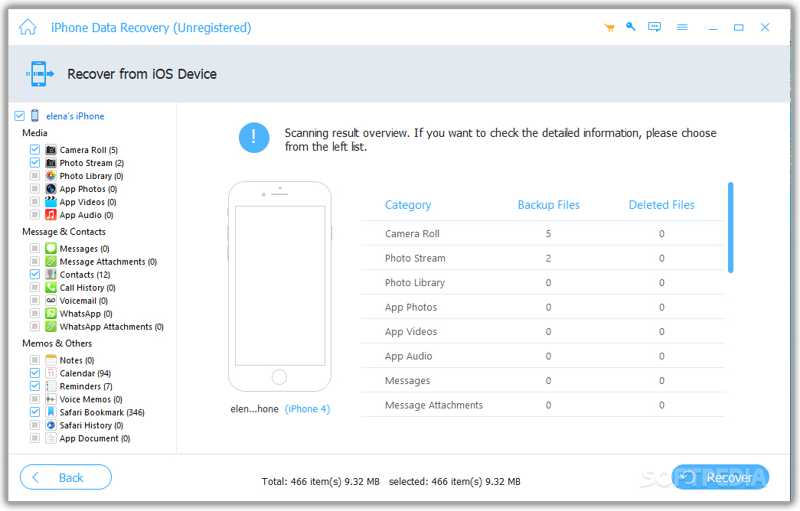
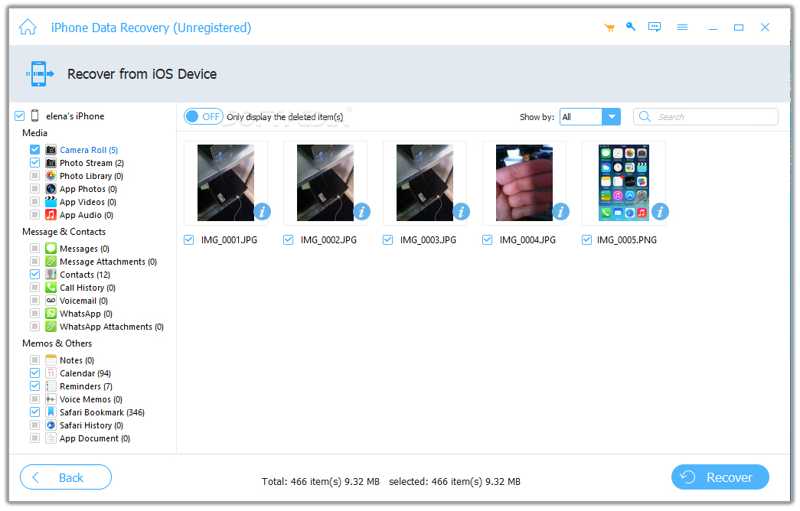
Efter scanningen vil alle data på din iPhones hukommelse blive organiseret efter type. Klik på den ønskede datatype i sidebjælken, f.eks. KamerarulleSe derefter en forhåndsvisning af de filer, der kan gendannes.
Trin 3
Gendan data fra en død iPhone
Sørg for at vælge alle filer og elementer, du ønsker at gendanne. Klik på Recover knappen nederst til højre. Indstil en outputmappe og bekræft datagendannelsen.
Del 2: Sådan gendannes data fra en død iPhone via iCloud
iCloud tilbyder to måder at gendanne data fra en død iPhone. Hvis du har synkroniseret billeder, kontakter, beskeder og mere til iCloud, kan du gendanne dem direkte på iCloud.com. Med en iCloud-sikkerhedskopi skal du gendanne den på en anden iOS-enhed med tilstrækkelig lagerplads.
Sådan gendanner du data fra en død iPhone på iCloud.com
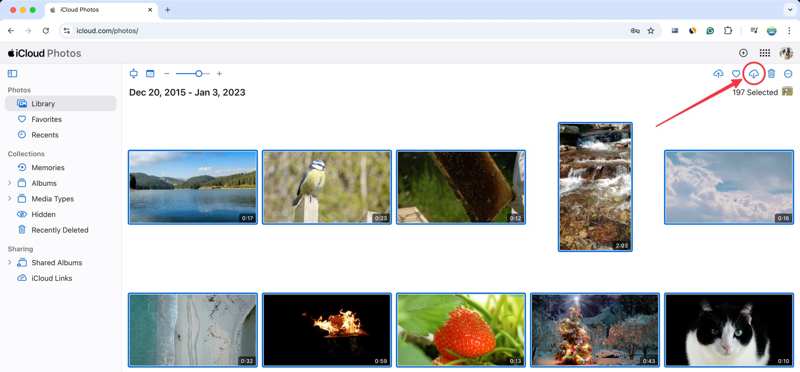
Trin 1 Gå til www.icloud.com i en browser, og log ind med din Apple-konto.
Trin 2 Vælg en datatype, f.eks. pics.
Trin 3 Vælg alle elementer, du vil gendanne, og klik på Hent .
Bemærk: Denne metode er ikke tilgængelig for tredjepartsapps.
Sådan gendannes data fra en død iPhone via iCloud Backup
Trin 1 Tænd en anden iPhone.
Trin 2 Gå til Indstillinger, Genereltog Overfør eller nulstil iPhone.
Trin 3 Vælg Slet alt indhold og indstillingerDenne proces vil Gendan fabriksindstillinger din enhed.
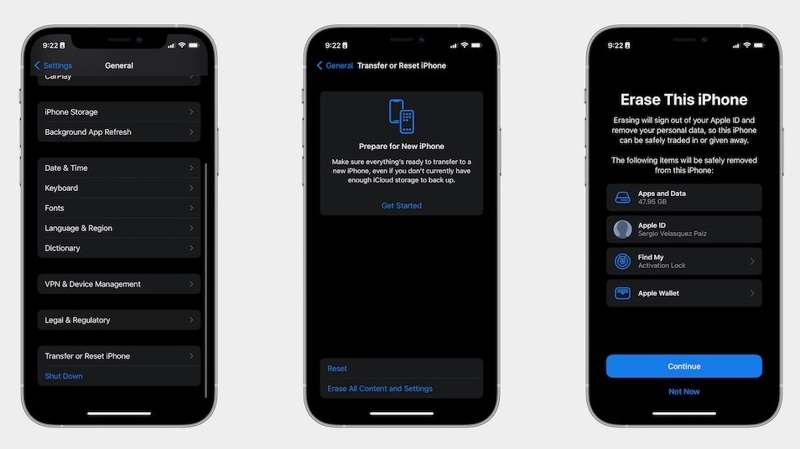
Trin 4 Indtast iPhone-adgangskoden eller Apple ID-adgangskoden, hvis du bliver bedt om det.
Trin 5 Læs beskeden, og tryk på Fortsæt..
Trin 6 Når iPhone genstarter, skal du konfigurere den og oprette forbindelse til et Wi-Fi-netværk.
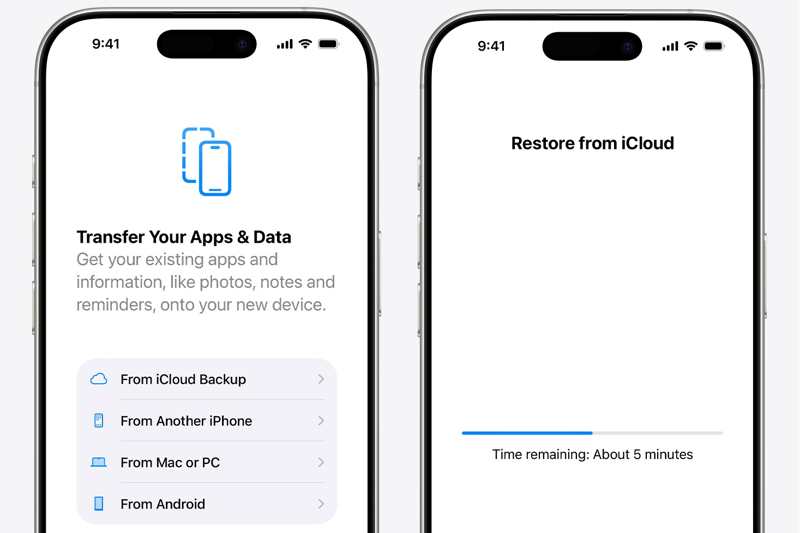
Trin 7 Vælg Fra iCloud Backup fra Apps og data skærmbilledet.
Trin 8 Indtast dit Apple-id og din adgangskode, og vælg den seneste sikkerhedskopi.
Trin 9 Fuldfør opsætningen efter gendannelsen.
Del 3: Sådan gendannes data fra en død iPhone med iTunes Backup
Hvis du regelmæssigt sikkerhedskopierer din iPhone til en computer, kan du gendanne data fra en død iPhone fra iTunes- eller Finder-sikkerhedskopien. Denne metode kræver også en anden iOS-enhed med tilstrækkelig plads.
Trin 1 Start den nyeste version af iTunes eller Finder, afhængigt af dit operativsystem.
Trin 2 Slut den tilgængelige iPhone til din computer med et USB-kabel.
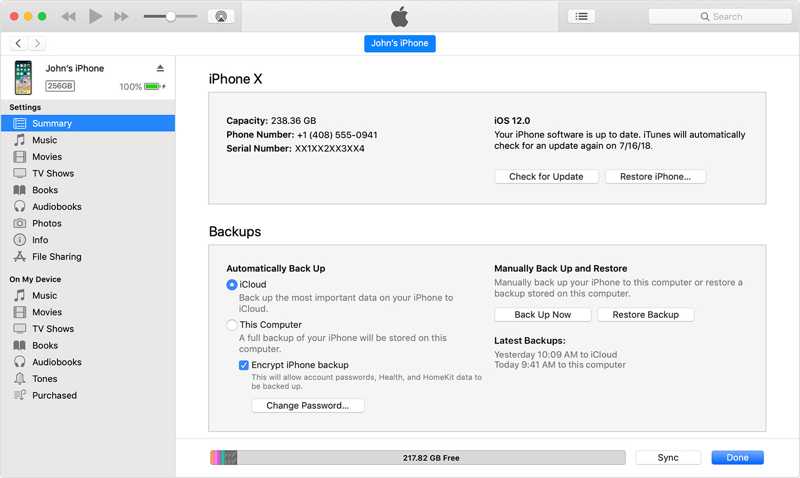
Trin 3 Klik på din iPhone, når den er genkendt, og gå til Resumé or Generelt fane.
Trin 4 Klik på knappen Gendan sikkerhedskopi i Sikkerhedskopier sektion.
Trin 5 Vælg derefter den seneste sikkerhedskopi fra rullelisten.
tips: Hvis sikkerhedskopien er krypteret, skal du indtaste adgangskoden.
Trin 6 Klik på knappen Gendan knappen for at begynde at gendanne iPhone-data fra en død enhed.
Eksisterende data på den tilgængelige iPhone vil blive overskrevet af sikkerhedskopien. Du bør oprette en sikkerhedskopi, før du gendanner iTunes-sikkerhedskopien.
Konklusion
Denne guide delte tre måder at gendanne dine data fra en død iPhone. Apple Store kan ikke gendanne data fra en død iPhone uden sikkerhedskopier. Derfor kan du selv udføre arbejdet, hvis du har en iCloud- eller iTunes-sikkerhedskopi. Endnu vigtigere, Apeaksoft iPhone Data Recovery kan hjælpe dig med at gendanne mistede filer fra en død iOS-enhed uden en sikkerhedskopi. Den er tilgængelig for en bred vifte af datatyper.
Relaterede artikler
Denne guide fortæller dig, hvordan du gendanner din iPhone fra iCloud eller iTunes Backup, og hvordan du gendanner din iPhone til fabriksindstillingerne.
Når der opstår softwarefejl eller -problemer på din iPhone, kan du sætte din iPhone i gendannelsestilstand ved at følge vores trinvise vejledning.
Når du ved et uheld sletter din iPhone-opkaldshistorik, kan du gendanne den på iPhone ved hjælp af iCloud, iTunes, tredjepartssoftware eller via udbyderen.
For at finde slettede Viber-beskeder på iPhone kan du bruge Viber/iCloud/iTunes-sikkerhedskopien. Hvis du ikke har en sikkerhedskopi, kan du bruge Apeaksoft iPhone-datagendannelse.



