


Sådan gendanner du data fra en vandskadet iPhone eller iPad

Ligesom andre digitale enheder er vandskader en bekymring for mange iPhone-brugere. Selvom moderne iPhones leveres med forskellige grader af vandtæthed, er ingen helt vandtætte. Apple bruger et IP-klassificeringssystem til at definere vandtætheden for hver model. Det angiver, at iPhones kan overleve i vand op til en bestemt dybde i en bestemt periode. Denne guide deler dokumenterede måder at... gendanne data fra en vandbeskadiget iPhone.
SIDEINDHOLD:
Del 1: Kan data gendannes fra en vandbeskadiget iPhone
Kan man gendanne data fra en vandskadet iPhone? I de fleste tilfælde ja. Ifølge Apple gemmes dine mediefiler, kontakter, beskeder og appdata på en NAND flash-lagringschip. Vand vil ikke ødelægge denne chip med det samme. For at øge succesraten bør du slukke din iPhone med det samme, når den er vandskadet.
Del 2: Sådan gendannes data fra en vandbeskadiget iPhone via iCloud
Hvis du har konfigureret iCloud-sikkerhedskopi på din telefon, kan du nemt hente data fra en vandskadet iPhone. Denne metode kræver en iOS-enhed med tilstrækkelig plads. Derudover skal du slette enheden, før du kan gendanne dine data.
Trin 1 Hvis den tilgængelige iOS-enhed er ny, skal du springe til trin 6. Hvis ikke, skal du køre Indstillinger ca.
Trin 2 Gå til Generelt, derefter Overfør eller nulstil iPhone.
Trin 3 Tryk på Slet alt indhold og indstillinger (Det vil nulstille din iPhone til fabriksindstillingerne, så du bør have gjort det før) sikkerhedskopieret din iPhone).
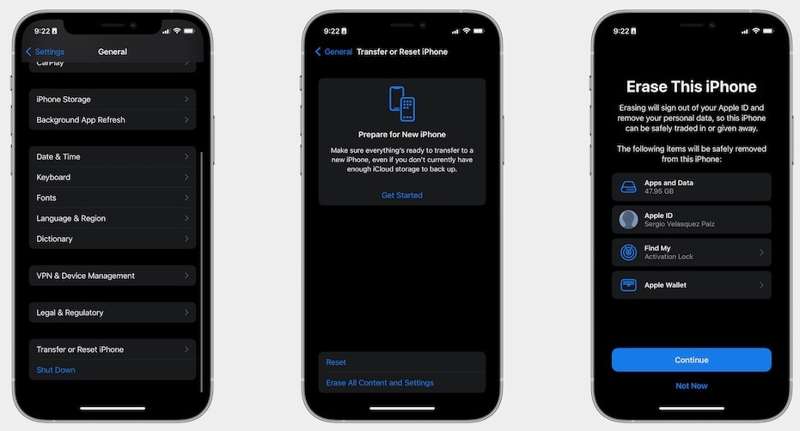
Trin 4 Læs beskeden, og tryk på Fortsæt..
Trin 5 Hvis du bliver bedt om det, skal du indtaste din iPhone-adgangskode og bekræfte handlingen.
Trin 6 Genstart din iPhone og konfigurer den.
Trin 7 Opret forbindelse til et Wi-Fi-netværk.
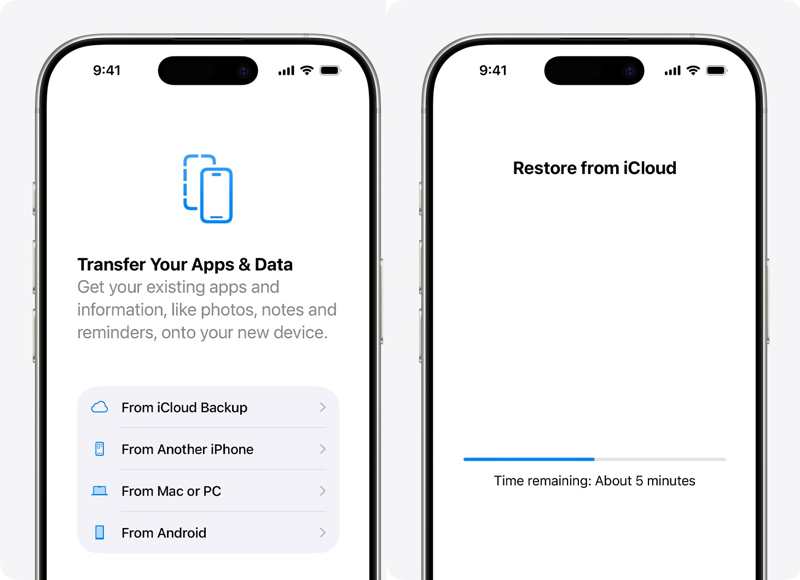
Trin 8 Når du når Overfør dine apps og data skærm, vælg Fra iCloud Backup.
Trin 9 Indtast din Apple-konto og adgangskode.
Trin 10 Vælg den seneste sikkerhedskopi, og start processen.
Trin 11 Færdiggør derefter opsætningen, og du kan få adgang til dine data.
Del 3: Sådan gendannes data fra en vandskadet iPhone med en computer
En anden måde at gendanne data fra en vandskadet iPhone er en sikkerhedskopi på din computer. Forudsætningen er, at du har en sikkerhedskopi. Derudover skal du have en anden iOS-enhed med tilstrækkelig lagerplads til sikkerhedskopien.
Sådan gendannes data fra en vandbeskadiget iPhone på pc
Trin 1 Tilslut den anden iPhone til din pc med et USB-kabel.
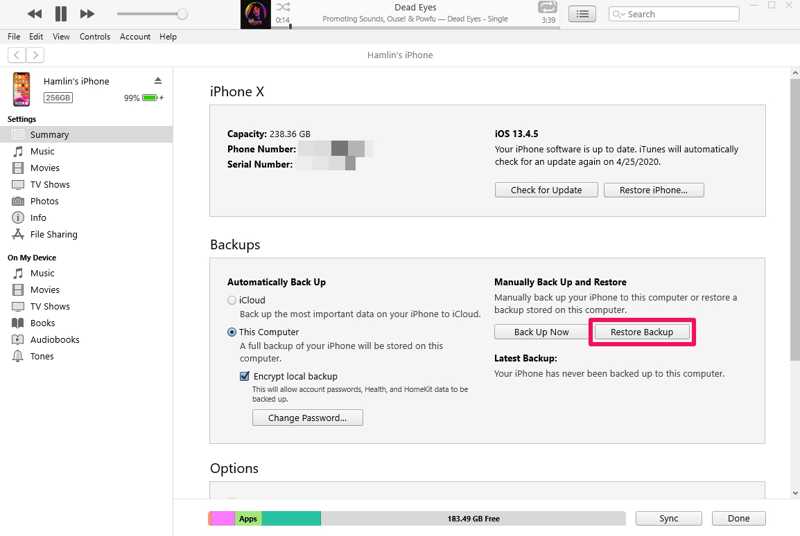
Trin 2 Åbn den nyeste version af iTunes.
tips: iTunes er tilgængelig på macOS Mojave og tidligere versioner.
Trin 3 Klik på knappen Phone knappen i øverste venstre hjørne, efter din iPhone er fundet.
Trin 4 Gå til Resumé fane og klik Gendan sikkerhedskopi under Sikkerhedskopier overskrift.
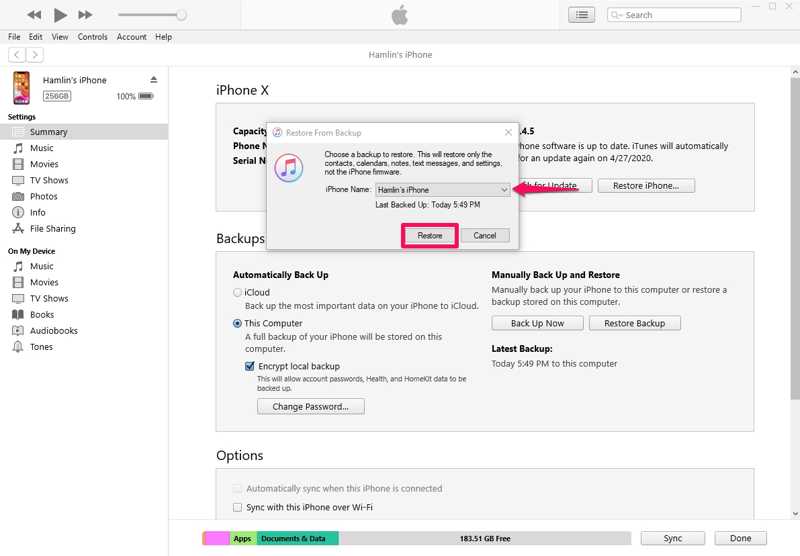
Trin 5 Vælg den seneste sikkerhedskopi, og klik på Gendan .
Sådan henter du data fra en vandskadet iPhone på en Mac
Trin 1 Tilslut den anden iPhone til din Mac med et kompatibelt kabel.
Trin 2 Kør Finder-appen.
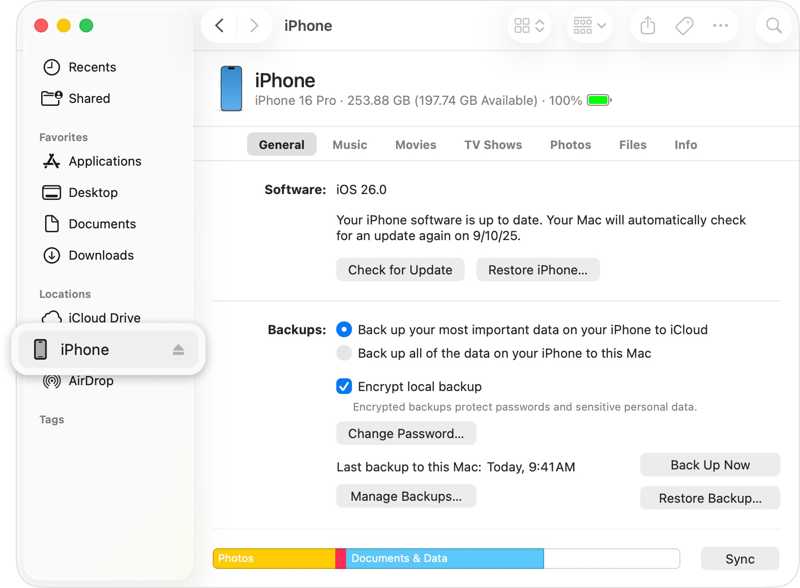
Trin 3 Klik på enhedens navn og gå til Generelt.
Trin 4 Klik på knappen Gendan sikkerhedskopi knappen under Sikkerhedskopier sektion.
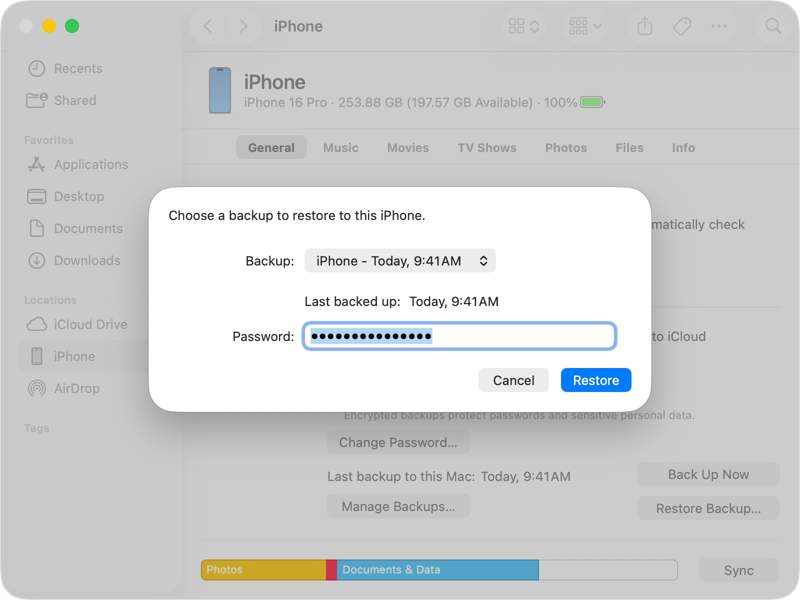
Trin 5 Vælg den seneste sikkerhedskopi, og klik på Gendan.
Del 4: Sådan gendannes data fra en vandbeskadiget iPhone uden sikkerhedskopiering
Apeaksoft iPhone Data Recovery kan hjælpe dig med at hente data fra en vandskadet iPhone, selvom du ikke har en sikkerhedskopi. Den scanner din hukommelse og leder efter mistede filer på en vandskadet iPhone. Derudover gør den brugervenlige grænseflade den nem at bruge.

Downloadet af over 1,000,000 brugere
- Hent iPhone-data uden sikkerhedskopi.
- Udpak mistede data fra iTunes eller iCloud-sikkerhedskopi.
- Forhåndsvisning af iPhone-data til selektiv gendannelse.
- Fungerer for låste, deaktiverede eller vandskadede enheder.
- Understøtter en bred vifte af iPhones og iPads.
Sikker download
Sikker download

Sådan gendannes data fra en vandskadet iPhone uden en sikkerhedskopi
Trin 1 Scan din iPhone
Start iPhone-datagendannelsessoftwaren, når du har installeret den på din pc. Der findes en anden version til Mac. Slut din iPhone til din pc med et Lightning-kabel. Gå til Gendan fra iOS-enheden fanebladet og klik på knappen Begynd Scan knappen, når softwaren har registreret din enhed.

Trin 2 Forhåndsvis dine data
Efter datascanning kan du se et eksempel på dataene på din iPhone efter type. For at gendanne billeder kan du f.eks. vælge Photo Library og Kamerarulle.

Trin 3 Gendan data fra en vandskadet iPhone
Vælg de filer og elementer, du vil gendanne fra din vandskadede iPhone, og klik på Recover knappen. Indstil en outputmappe og tryk på Recover.

Yderligere læsning
Konklusion
Denne vejledning forklarede, hvordan man Hent data fra en vandskadet iPhoneDu kan gendanne iCloud- eller computersikkerhedskopi til en anden iOS-enhed og hente dine data. Forudsætningen er, at du har sikkerhedskopieret din iPhone, før den blev vandskadet. Apeaksoft iPhone Data Recovery giver dig mulighed for at udtrække data fra en vandskadet iOS-enhed uden en sikkerhedskopi.
 Apeaksoft iPhone Data Recovery
 Gendan slettede eller mistede data fra iOS-enheder, iTunes og iCloud-sikkerhedskopi.
Sikker download
Sikker download
Relaterede artikler




