


Sådan gendanner du slettede filer sikkert fra et flashdrev i 2026

Nøgle Informationer:
- Hvis du har en sikkerhedskopi på Windows Filhistorik / Mac Time Machine, kan du gendanne den slettede fil fra sikkerhedskopien. Hurtigt og nemt.
- Hvis der ikke er nogen backup, Apeaksoft Data Recovery er fantastisk til både Windows og Mac.
- En mulig løsning på Windows uden installation eller sikkerhedskopiering: brug kommandoprompten til at afsløre skjulte filer.
Du behøver ikke at gå i panik, hvis du ved et uheld sletter noget vigtigt fra et flashdrev – der er stadig muligheder for at redde det. Du skal stoppe med at bruge det, før du finder en måde at gøre det på. gendanne slettede filer fra USB-flashdrevet.
SIDEINDHOLD:
Hvorfor slettede filer kan gendannes fra et flashdrev
Når du klikker på "slet", forsvinder filen ikke øjeblikkeligt fra dit lager. Det, der i virkeligheden sker, er, at flashdrevet markerer den plads, der bruges af den "slettede" fil, hvilket indikerer, at den nu er tilgængelig. Men filen er der stadig, bare usynlig for systemet. Den vil til sidst være væk, når en ny fil kommer ind og tager dens plads. USB-flashdrev og harddiske bruger denne strategi til at forbedre ydeevne og effektivitet. Det er trods alt meget nemmere at markere en fil end at slette den.
Nu gætter jeg på, at du allerede har forstået, hvordan man gendanner slettede filer fra et flashdrev i teorien. Gendannelsesværktøjer aktiveres, efter filen er markeret, men før den erstattes, og fjerner markeringen og gør den detekterbar igen. Derfor skal du stoppe med at bruge den så hurtigt som muligt efter sletningen. Når filen ikke er blevet omskrevet med nye data, er det muligt at få den frem i visningen igen.
Metode 1: Gendan slettede filer fra flashdrev med sikkerhedskopier
Gendan slettede filer fra flashdrev i Windows Filhistorik
Når den er aktiveret, File History gemmer automatisk filer i dine brugerbiblioteker på et eksternt drev. Tilføj USB-drevmapperne manuelt, så Filhistorik også gemmer dem. Hvis du har gjort dette før, så tillykke, du kan nu gendanne din fil som en leg.
Trin 1 Tilslut USB-flashdrevet og det eksterne backupdrev til computeren.
Trin 2 Klik Starten og søg efter kontrol panelÅbn den, og gå derefter til System og sikkerhed > File History.
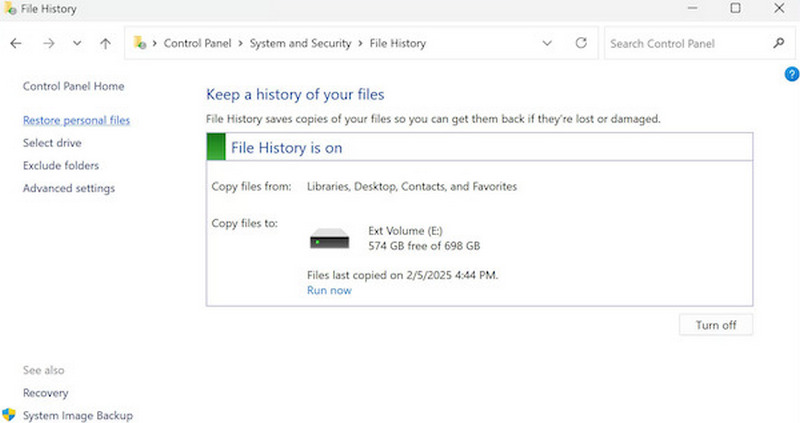
Trin 3 Gennemgå backuplisten for at se, om der er en kopi af filen. Hvis det er tilfældet, skal du vælge Gendan for at gemme det lokalt.
Gendan slettede filer fra flashdrev på Mac Time Machine
tid Machine gemmer automatisk timelige, daglige og ugentlige sikkerhedskopier på macOS. Afhængigt af kapaciteten på det eksterne drev, der er tilsluttet, kan Time Machine sikkerhedskopiere data i måneder til endda år. Hvis du har aktiveret Time Machine, vil du højst sandsynligt finde din mistede fil i dens sikkerhedskopi.
Trin 1 Tilslut USB-flashdrevet og det eksterne backupdrev til din Mac.
Trin 2 Åbne Finder og gå til det sted, hvor den slettede fil engang blev gemt.
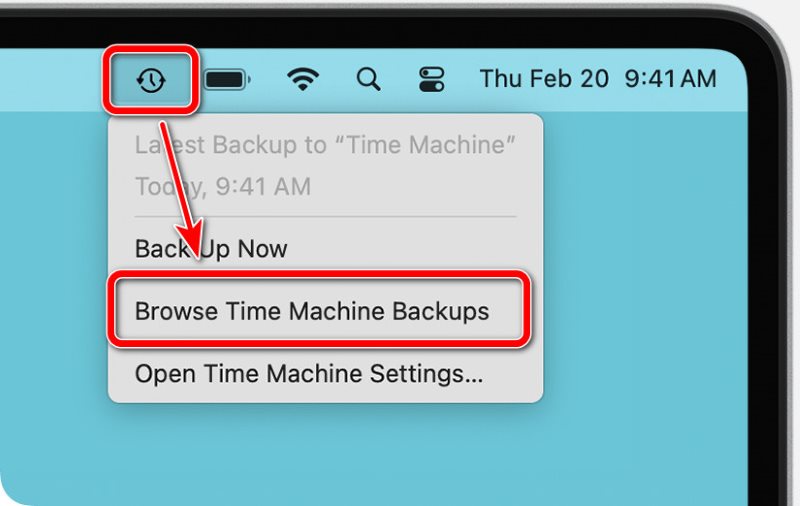
Trin 3 Klik på knappen tid Machine knappen, der er formet som et ur, i menulinjen.
Hvis du ikke kan finde Time Machine i menulinjen, skal du gå til Systemindstillinger > kontrol center > tid Machine, og tænd Vis i menulinjen.
Trin 4 Type Gennemse Time Machine-sikkerhedskopierDin skærm skifter til Time Machine-tilstand og viser ældre versioner af dine mapper.
Trin 5 Led efter den mistede fil. Brug tidslinjen i højre side af skærmen til at vende tilbage til en sikkerhedskopidato, hvor filen stadig eksisterede.
Trin 6 Når du finder filen, skal du vælge den og klikke på Gendan, så filen vender tilbage til sin oprindelige placering i nutiden. Tjek den efter at have forladt Time Machine.
Metode 2: Gendan slettede filer fra flashdrev med software
Hvordan kan du gendanne slettede filer fra et flashdrev uden sikkerhedskopiering? Lad professionelle værktøjer klare arbejdet.
Brug et tredjepartsgendannelsesværktøj (til både Windows og Mac)
Apeaksoft Data Recovery er ekspert i at hente mistede filer, når der ikke er nogen sikkerhedskopi. Den kan håndtere mange typer filer og komplekse situationer. Slettede filer, tømt papirkurv eller formateret USB-flashdrev, Apeaksoft kan gendanne dem for dig. Hvis du leder efter den mest stabile måde at gendanne slettede filer fra et flashdrev, er denne software et forsøg værd.

Downloadet af over 1,000,000 brugere
- Find gendannelige filer lynhurtigt.
- Understøtter flere datatyper og filsystemer.
- Med en brugervenlig arbejdsgang kan du nemt gendanne mistede filer uden tekniske besvær.
- Understøtter dybdegående scanning for at gendanne formaterede eller for længst slettede filer.
Sikker download
Sikker download

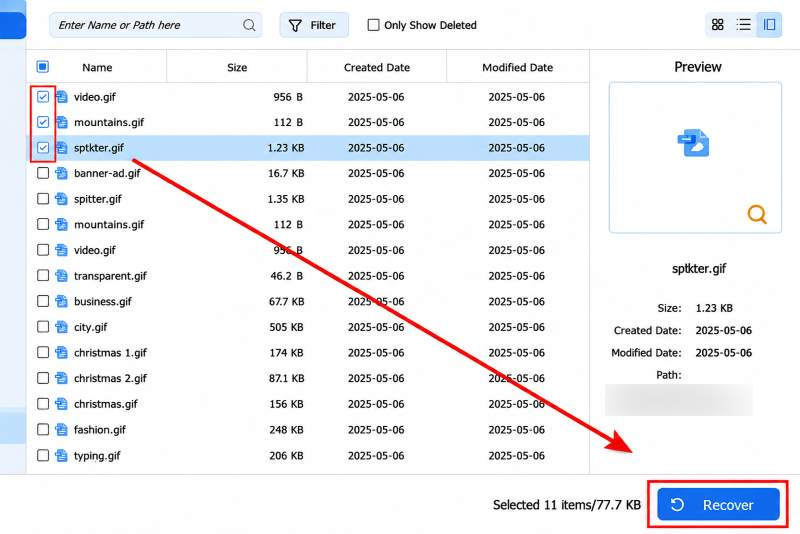
Trin 1 Tilslut USB-drevet, og kør softwaren.
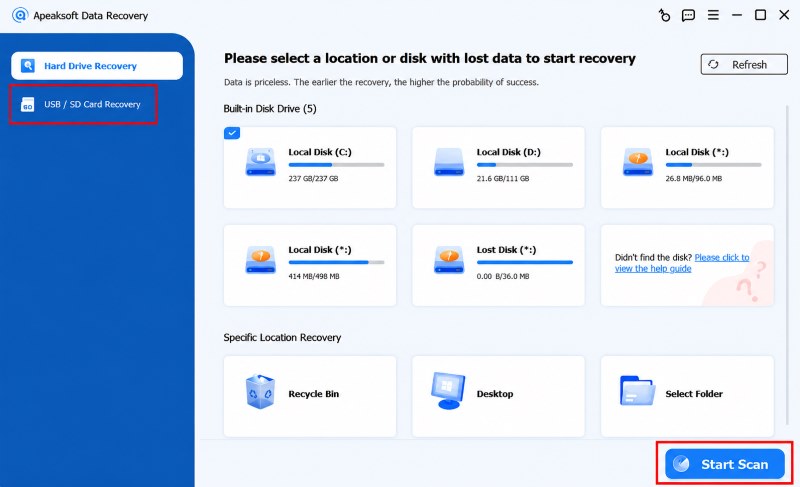
Trin 2 Skift til USB/SD-kortgendannelse og klik på USB-drevet på enhedslisten. Vælg den filtype, du vil gendanne, og klik på Begynd Scan.
Trin 3 Du kan nu se et eksempel på gendannelige filer og se, hvad du vil hente. Hvis du ikke kan finde den ønskede fil på denne måde, skal du vælge Sti i menulinjen til venstre eller filtrer direkte i søgefeltet.
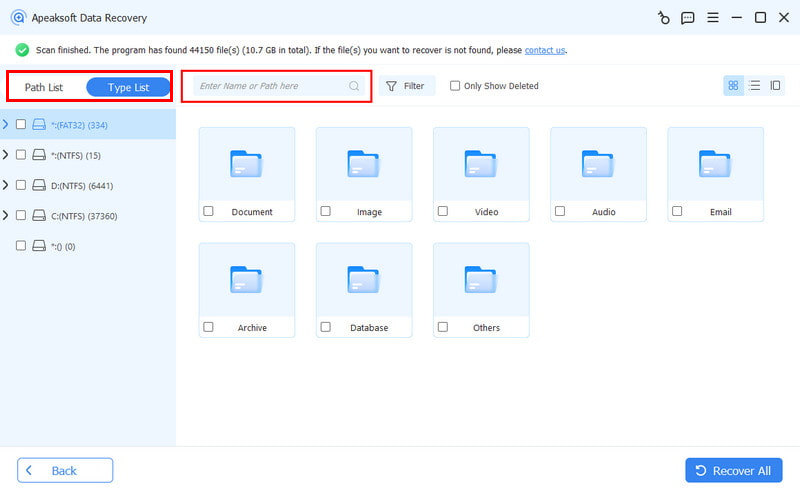
Trin 4 Sidste klik Recover at gemme filen på din computer i stedet for USB-flashdrevet for at undgå at overskrive dataene.
Brug Microsofts officielle værktøj (kun til Windows)
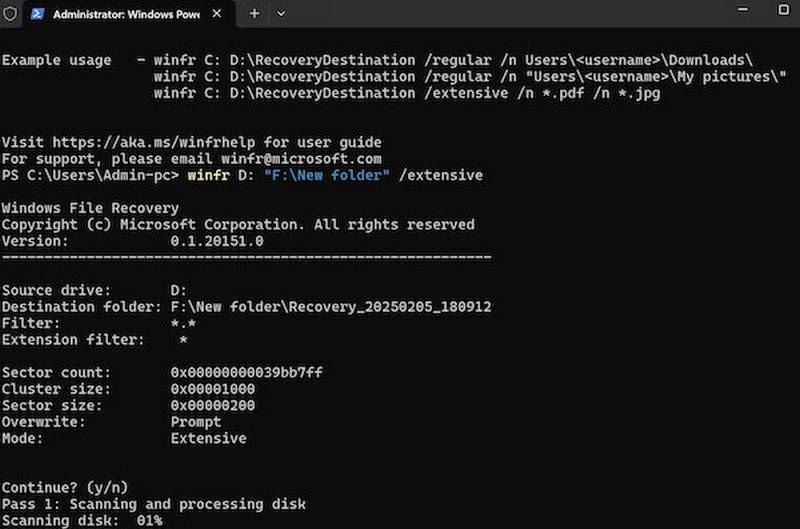
Windows File Recovery er en flashdrev gendannelse Værktøj udviklet af Microsoft til brugere, der ønsker at gendanne slettede filer fra et USB-flashdrev eller lokal lagring. Det skal dog installeres fra Microsoft Store og betjenes via kommandolinjer, så det er ikke så nemt som tredjepartsværktøjer. Det er dog stadig en effektiv måde at gendanne dine data på.
Trin 1 Installer Windows Filgendannelse i Microsoft Store.
Trin 2 Indsæt USB-flashdrevet i computeren.
Trin 3 Presse Windows + RSkriv cmd i Kør-feltet, og tryk på Indtast for at starte kommandoprompten.
Trin 4 Skriv gendannelseskommandoen, f.eks.:
winfr E: D: /regular /n *.docx
(E er stien til U-disken, D er gendannelses- og lagringsplaceringen, som kan ændres efter eget ønske.)
Trin 5 Vent på, at filscanningen og eksporten er færdig efter udførelse.
Metode 3: Gendan skjulte filer fra flashdrev uden software
Nogle gange betyder det faktum, at du ikke kan se filen, ikke, at den er slettet. Der er stor sandsynlighed for, at den er blevet skjult uden at du har opdaget det. Måske har du ved et uheld trykket på genvejen til at skjule filer og troet, at du lige havde slettet dem. Eller måske har en virus på USB-drevet gemt filerne for at forstyrre dig.
I dette tilfælde kan gendannelsesværktøjer være overdrevne. En simpel kommandolinje vil gøre alle skjulte filer synlige igen.
Gendan skjulte filer på Windows
Trin 1 Indsæt flashdrevet.
Trin 2 Start kommandoprompten, og skriv følgende kommando:
attrib -h -r -s /s /d X:*.*
udskifte X: med dit flashdrevs bogstav, som f.eks. E: or F: .
Trin 3 Vent et par sekunder på, at kommandoen kører. Når den er færdig, burde alle skjulte filer være tilbage på plads.
Gendan skjulte filer på Mac
Trin 1 Indsæt flashdrevet.
Trin 2 Åbne terminalIndtast følgende kommando:
standardindstillinger skriv com.apple.finder AppleShowAllFiles -boolean true; killall Finder.
Presse Indtast.
Trin 3 Vent et par sekunder, før de skjulte filer vises på deres gemte placeringer.
Bonus: Sådan forhindrer du at slette filer ved et uheld
Mennesker laver fejl. Spar op til regnvejrsdage, så du hurtigt kan rette dem.
Sikkerhedskopier regelmæssigt.
Indsæt et eksternt drev, og aktivér derefter Filhistorik for gendannelse af Windows-mappereller Time Machine til at oprette Mac-sikkerhedskopier. Sparer så meget besvær ved gendannelse efter sletning af den forkerte fil.
Organiser filer tydeligt.
Opret separate mapper til arbejde, privatliv og sikkerhedskopiering. Flyt uønskede filer til en arkivmappe i stedet for at slette dem med det samme.
Beskyt vigtige filer mod sletning.
Brug Windows NTFS-tilladelser til at begrænse, hvem der kan slette denne fil, eller skift Mac-brugerrettighederne til skrivebeskyttet eller ingen adgang.
Konklusion
Du får stadig mulighed for at gendanne slettede filer fra et flashdrev, så længe de ikke er blevet overskrevet. Efter sletning skal du stoppe med at bruge flashdrevet og finde en løsning. Du kan gendanne fra en sikkerhedskopi, få hjælp fra professionelle værktøjer som Apeaksoft Data Recovery eller Windows Filhistorik, og afslør skjulte filer ved hjælp af en kommandolinje.
 Apeaksoft Data Recovery
 Gendan slettede eller mistede data på Windows og Mac-computere.
Sikker download
Sikker download
Relaterede artikler




