

6 bedste betalte og gratis USB-gendannelsessoftware på Windows/Mac

Som en bærbar datalagringsenhed bruger et USB-flashdrev flashhukommelse til at gemme filer, herunder dokumenter, fotos, videoer, lydfiler og mere. Det er typisk flytbart, omskrivbart og bærbart. Derfor bruges det i vid udstrækning til midlertidig dataoverførsel og sikkerhedskopiering. Styrken er dog den største svaghed ved USB-flashdrev. Denne artikel identificerer og gennemgår de 6 bedste datagendannelsessoftware til USB flashdrev.
SIDEINDHOLD:
Del 1: Sammenligning af bedste USB-gendannelsessoftware
Metode
Vi testede de populære USB-gendannelsesværktøjer på markedet og indsamlede hundredvis af brugeranmeldelser. Toplisten er baseret på vores research i laboratoriet og indsamlede oplysninger. De vigtigste faktorer, vi fokuserer på, inkluderer pris, understøttede filsystemer, forhåndsvisningsfunktion, ydeevne, scanningsfunktioner og mere.
| Pris | Filsystemer | Dyb scanning | |
| Apeaksoft Data Recovery | Gratis demo 22.45 USD om måneden, 55.96 USD årligt, 71.96 USD livstids | FAT32, exFAT, NTFS, HFS+, ext4 og mere | Ja |
| DiskGenius | Gratis demo 69.90 USD om måneden, 99.90 USD årligt, 129.90 USD livstids | FAT32, exFAT, NTFS, ext3/4 | Ja |
| Undelete 360 | Gratis $ 39.00, $ 69.00 | NTFS, exFAT, FAT32 | |
| TestDisk | Gratis | FAT, exFAT, NTFS, ext2/3/4, HFS+, mere | Ja |
| PhotoRec | Gratis | Ja | |
| Ren filgendannelse | Gratis | NTFS, FAT32, UDF, CDFS, RAW osv. | Ja |
Del 2: Top 3 Pro USB-gendannelsessoftware
Top 1: Apeaksoft Datagendannelse

Apeaksoft Data Recovery er en hurtig USB-flash-datagendannelsessoftware til Windows og macOS. Den er i stand til at scanne dit USB-flashdrev i dybden og søge efter mistede filer, selvom dit USB-drev er beskadiget. Endnu vigtigere er det, at det præcise design gør det nemt at lære.
- Let at bruge.
- Gendan alle filer fra USB'en.
- Arbejd med en bred vifte af filtyper.
- Let og hurtig.
- Det kan tage tid, hvis du har mange filer på en USB-nøgle.
Her er trinene til at gendanne slettede filer fra et USB-drev:
Trin 1
Scan din USB-nøgle
Start USB-gendannelsessoftwaren, når du har installeret den på din pc. Der findes en anden version til Mac. Indsæt USB-flashen i din pc, og gå til USB-/SD-kortgendannelse fanen. Vælg dit drev fra rullelisten, og klik på Scan disk.

Trin 2
Forhåndsvisning af filer
Efter en hurtig scanning udfører softwaren en dybdegående scanning. Derefter kan du se dine filer efter type i Type liste fane.

Trin 3
Gendan USB
Vælg de filer, du vil hente, og klik på Recover knappen. Angiv en anden placering til at gemme disse filer, og bekræft USB-gendannelse.

Top 2: DiskGenius
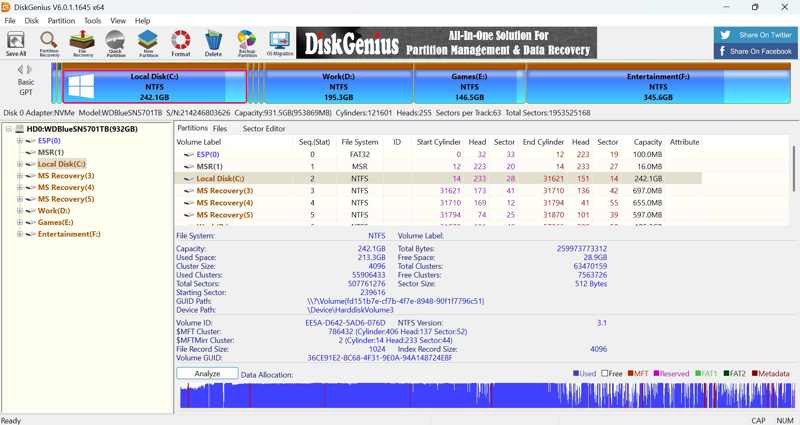
DiskGenius er en pålidelig datagendannelsessoftware til USB-sticks, der blev udgivet i 2010 af Eassos. Den indeholder tre udgaver: Gratis, Standard og Pro. Begyndere kan prøve den gratis version, før de køber en licens.
- Inkluder en gratis udgave.
- Gendan filer hurtigt fra USB.
- Tilbyd et backup- og gendannelsesværktøj.
- Understøtter forskellige filsystemer.
- Interfacet er ikke venligt for begyndere.
Her er trinnene til at gendanne filer fra et USB-drev:
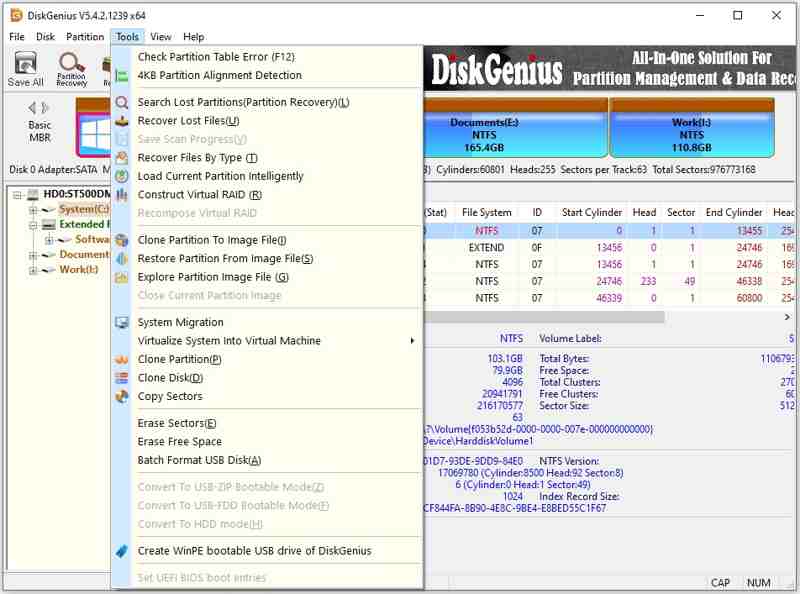
Trin 1 Åbn USB-gendannelsesværktøjet efter installationen.
Trin 2 Klik på dit USB-drev i venstre sidepanel.
Trin 3 Gå til Værktøjer menuen og vælg Gendan mistede filer.
Trin 4 Forhåndsvis filerne og gendan de ønskede elementer.
Top 3: Gendan sletning 360
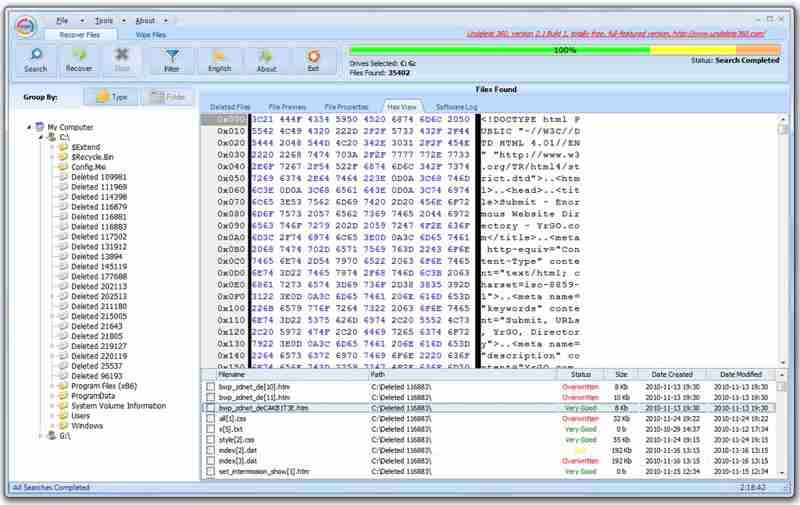
Undelete 360 er en fremragende datagendannelsessoftware til USB-drev på Windows 2000 og nyere. Den er designet til hurtigt at scanne dit USB-flashdrev eller andre lagringsmedier for gendannelse af nyligt slettede filer.
- Enkel at bruge.
- Gratis at downloade.
- Stærk gendannelsesevne.
- Letvægtsinstallation.
- Den mangler en dybdegående scanning.
Her er trinene til at gendanne data fra et USB-drev:
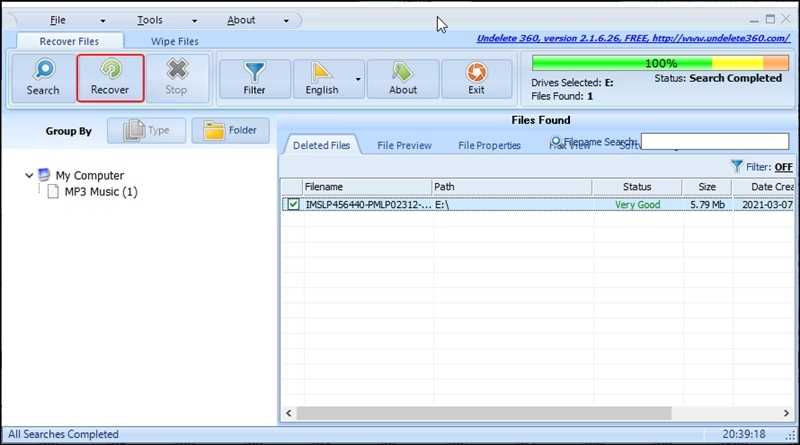
Trin 1 Installer USB-gendannelsesværktøjet, og åbn det.
Trin 2 Klik på knappen Søg knappen og vælg USB-drevet.
Trin 3 Klik på knappen Starten for at fortsætte.
Trin 4 Vælg derefter de ønskede filer og tryk på Recover.
Yderligere læsning
Del 3: Top 3 gratis USB-gendannelsesværktøjer
Top 1: TestDisk
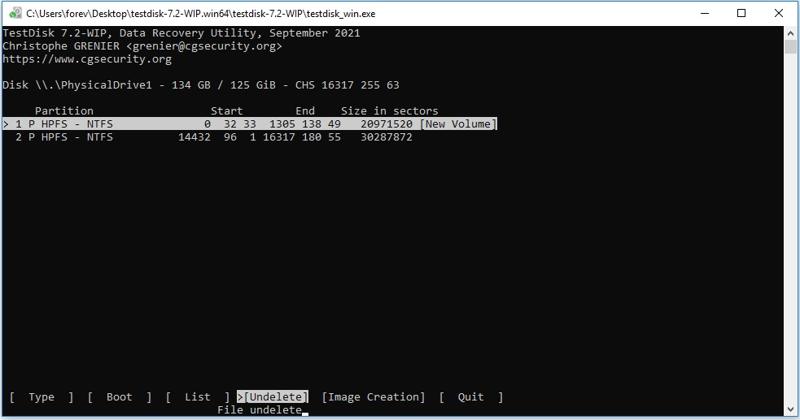
TestDisk er et gratis USB-flashhukommelsesgendannelsesprogram, da det er open source. Det kan gendanne nyligt slettede filer fra USB-flashdrev via kommandolinjer. Det virker, selv hvis dit USB-drev er beskadiget.
- Gratis.
- Tilgængelig til Windows, macOS og Linux.
- Let og transportabel.
- Reparer beskadigede partitioner.
- Det kræver teknisk viden.
Her er trinene til at gendanne slettede filer fra en USB-nøgle:
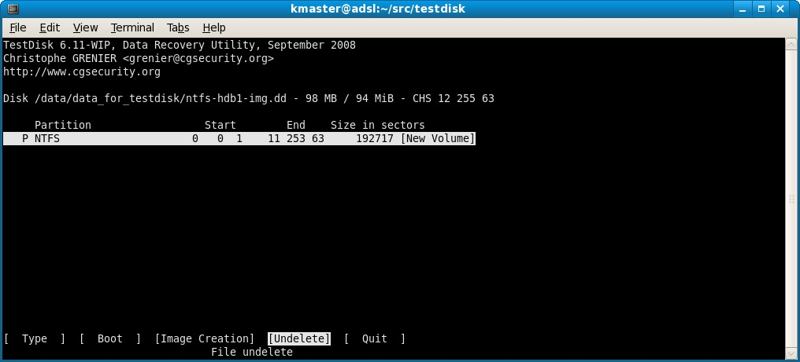
Trin 1 Kør TestDisk i arkivet.
Trin 2 Vælg Opret med piletasterne.
Trin 3 Vælg derefter dit USB-flashdrev.
Trin 4 Type Avanceret, marker partitionen, og vælg Genopretter.
Trin 5 Vælg de ønskede filer, og angiv en outputmappe.
Top 2: PhotoRec
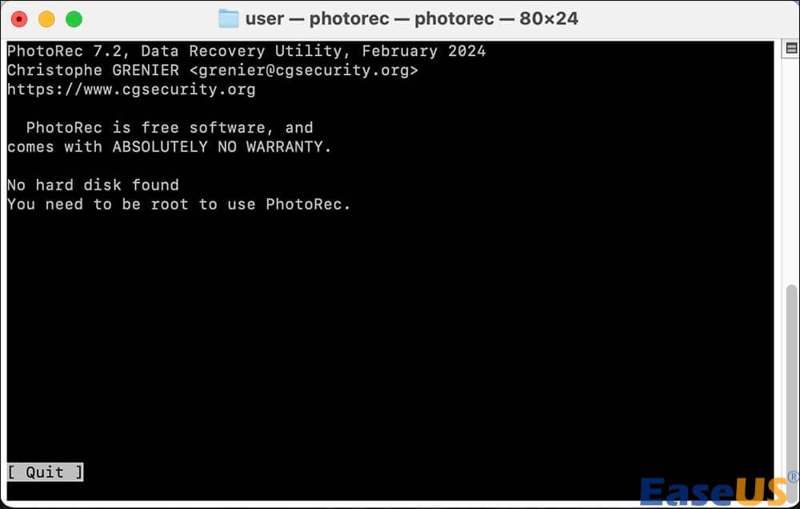
PhotoRec er et andet gratis værktøj til gendannelse af USB-hukommelse. Selvom det er designet til fotogendannelse, fungerer det også til dokumenter, videoer og meget mere. Hvis TestDisk ikke er tilgængelig, kan du prøve PhotoRec til at gendanne din USB.
- Helt gratis.
- Arbejd på den beskadigede USB.
- Genkender hundredvis af filformater.
- Support på tværs af platforme.
- De oprindelige filnavne og mappestruktur vil gå tabt.
Her er trinene til at gendanne en beskadiget fil fra en USB-nøgle:
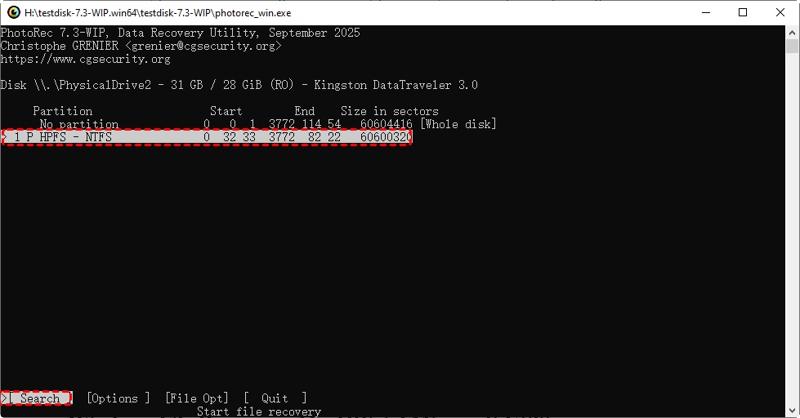
Trin 1 Kør PhotoRec i arkivet.
Trin 2 Brug piletasterne til at vælge USB.
Trin 3 Type Fortsæt og hit Indtast.
Trin 4 Vælg den rigtige partition og vælg Søg.
Trin 5 Vælg filsystemtypen og scan din USB.
Trin 6 Vælg en anden mappe med piletasterne, og tryk på C På dit tastatur.
Top 3: Puran File Recovery
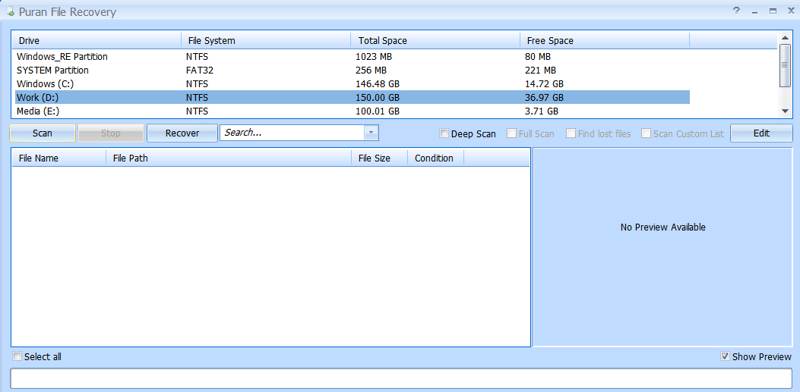
Hvis du har brug for et gratis USB-gendannelsesværktøj med en brugergrænseflade, er Puran File Recovery en god mulighed. Selvom det er ældre end konkurrenterne, kan det søge i over 50 filtyper på USB-flashdrev for at finde de mistede data.
- Gendan nyligt slettede filer.
- Nedskaler resultater med filtre.
- Tilbyder en bærbar version.
- Understøtter flere filsystemer.
- Det er ikke blevet opdateret i årevis.
Her er trinene til at gendanne mistede filer på et USB-drev:
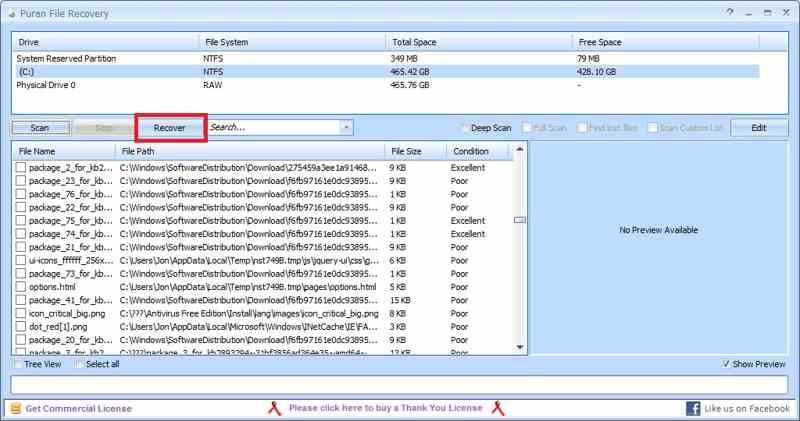
Trin 1 Installer USB-gendannelsesværktøjet, og start det.
Trin 2 Vælg din USB og klik Scan.
Trin 3 Markér de ønskede filer i resultatet.
Trin 4 Klik på knappen Recover .
Konklusion
Nu bør du lære de 6 bedste USB-flash-datagendannelsessoftwareNogle af dem kræver en licens eller et abonnement. Andre er helt gratis at downloade og bruge. Du kan vælge en passende version baseret på din situation. Apeaksoft Data Recovery er en god mulighed for begyndere.
Relaterede artikler




