

Sådan gendanner du slettede filer på pc'er med eller uden sikkerhedskopiering

Det kan være frustrerende og stressende, hvis du ved et uheld sletter vigtige filer i Windows. Det giver mening, at Microsoft har tilføjet flere metoder til pc'er til gendannelse af slettede filer på Windows 11/10 og tidligere, såsom fortrydelse af sletning, papirkurvsmappen, sikkerhedskopiering og gendannelse og mere. De kan bruges i forskellige situationer. Denne artikel deler de gennemprøvede metoder og fortæller dig scenarierne for hver metode.
SIDEINDHOLD:
- Del 1: Sådan fortryder du en slettet fil i Windows med knapper
- Del 2: Sådan gendannes slettede filer fra Windows papirkurv
- Del 3: Sådan henter du slettede filer i Windows via filhistorik
- Del 4: Sådan gendannes slettede filer på Windows via sikkerhedskopiering og gendannelse
- Del 5: Sådan gendannes slettede filer med Windows File Recovery
- Del 6: Sådan gendannes slettede filer på Windows uden sikkerhedskopiering
Del 1: Sådan fortryder du en slettet fil i Windows med knapper
Den nemmeste måde at gendanne slettede Windows-filer på er Fortryd Slet funktion. Denne metode er tilgængelig, hvis du ved et uheld sletter en fil eller et dokument på din pc. Her har du to muligheder:
Højreklik på et tomt område i mappen, og vælg Fortryd Slet.
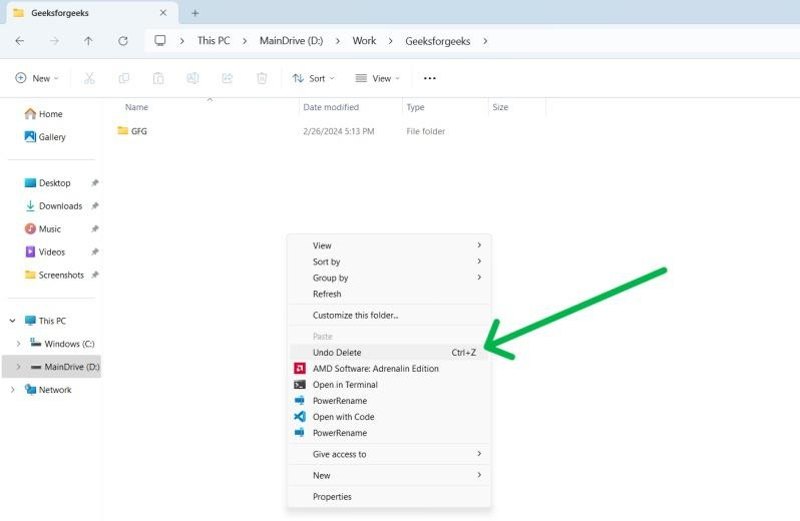
Eller tryk på Ctrl + Z tasterne på tastaturet sammen for at fortryde sletning af filer.
Del 2: Sådan gendannes slettede filer fra Windows papirkurv
Papirkurven er en indbygget funktion i alle Windows-systemer. Når du sletter en fil på din pc, placeres den i mappen Papirkurv. Før du tømmer papirkurven, kan du til enhver tid gendanne slettede filer i Windows 11.
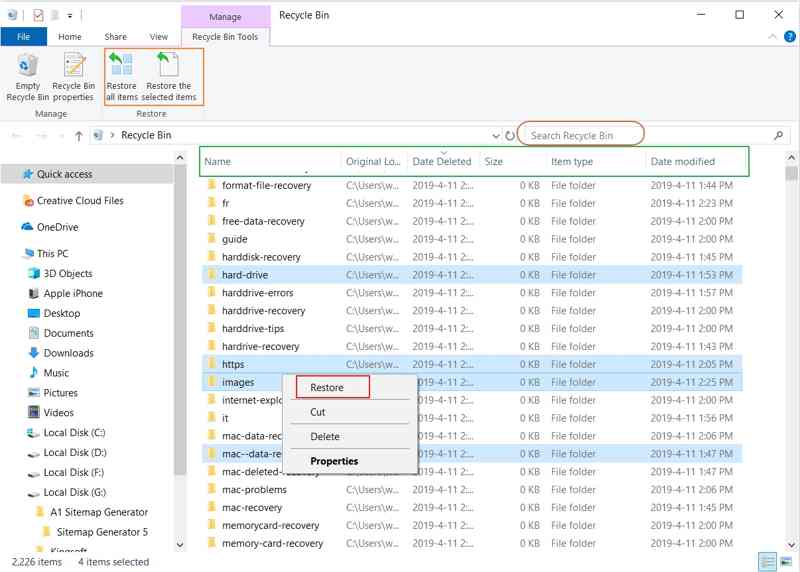
Trin 1 Åbne papirkurven mappen på dit skrivebord.
tips: Hvis du ikke kan finde den på skrivebordet, skal du åbne Stifinder og vælge papirkurven.
Trin 2 Sortér slettede filer efter navn, dato og størrelse.
Trin 3 Vælg en fil, du vil gendanne. For at gendanne flere filer skal du trykke på Ctrl tasten på tastaturet og klik på hver fil eller mappe.
Trin 4 Gendan slettede filer:
Mulighed 1: Højreklik på en valgt fil og vælg Gendan.
Mulighed 2: Åbn en ny Stifinder, og find destinationsmappen.
Mulighed 3: Træk og slip de ønskede filer fra papirkurven til destinationen.
Mulighed 4: Udvid det øverste bånd, og klik på Gendan de valgte elementer i Værktøjer til papirkurven fane.
Del 3: Sådan henter du slettede filer i Windows via filhistorik
Filhistorik er en praktisk funktion i Windows. Den beskytter personlige filer og mapper mod utilsigtet tab eller beskadigelse. Når du aktiverer denne funktion, gemmer den automatisk kopier af dine filer. Som et resultat kan du gendanne nyligt slettede filer i Windows.
Konfigurer filhistorik
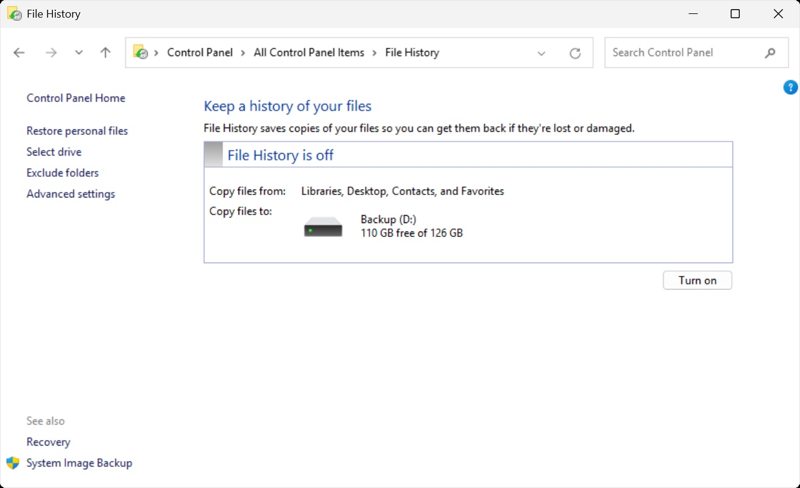
Trin 1 Åbne kontrol panel.
Trin 2 Type Gem sikkerhedskopier af dine filer med Filhistorik under System og sikkerhed.
Trin 3 Klik Tænd for at aktivere Filhistorik.
Hent slettede filer på Windows
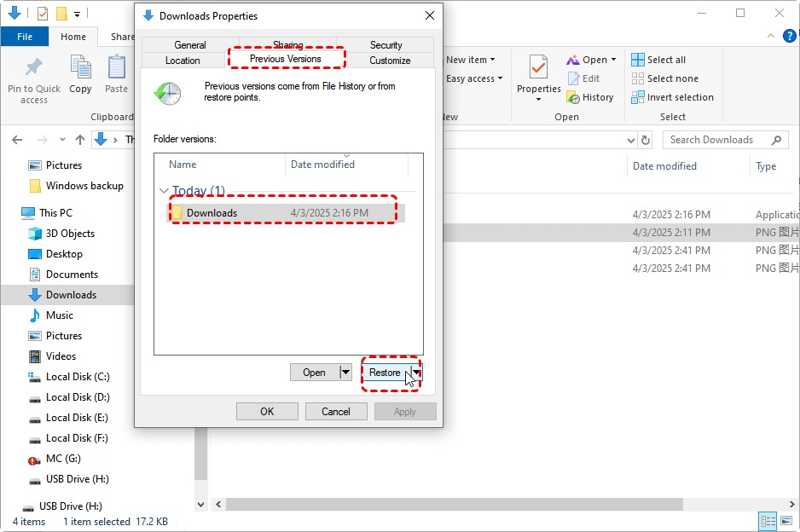
Trin 1 Kør en Stifinder, og naviger til den mappe, der gemmer de slettede filer.
Trin 2 Højreklik på mappen og vælg Ejendomme.
Trin 3 Skift til Tidligere versioner fane.
Trin 4 Vælg en version af mappen, og klik på Gendan Hvis du vil gendanne bestemte filer i Windows, skal du klikke på knappen pil knappen ved siden af Åbne, og vælg Åbn i Filhistorik.
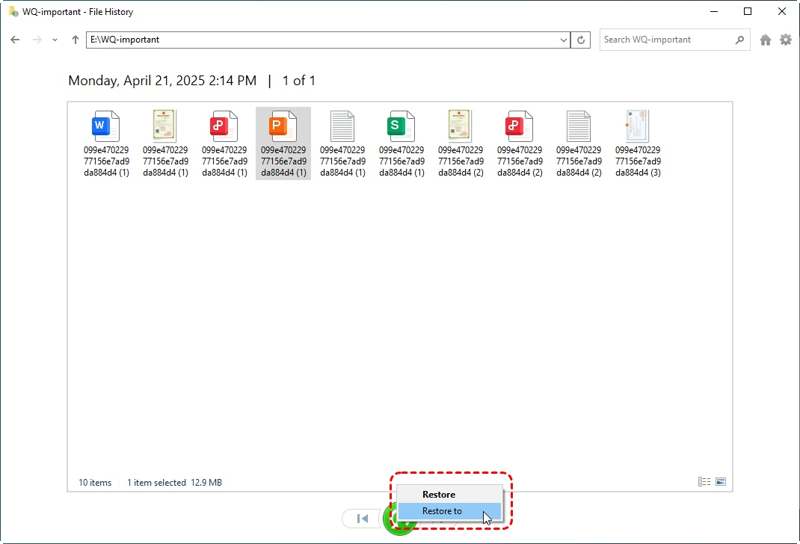
Trin 5 Vælg de ønskede filer, og klik på Gendan .
Bemærk: Hvis du ønsker at beholde den aktuelle version af de slettede filer, skal du udvide Gendan-knappen og vælg Gendan tilVælg derefter en anden placering.
Del 4: Sådan gendannes slettede filer på Windows via sikkerhedskopiering og gendannelse
Den indbyggede sikkerhedskopierings- og gendannelsesfunktion gør det muligt at gendanne slettede filer på pc'er. Det er endda muligt at gendanne permanent slettede filer fra papirkurven i Windows. Forudsætningen er, at du har oprettet en sikkerhedskopi.
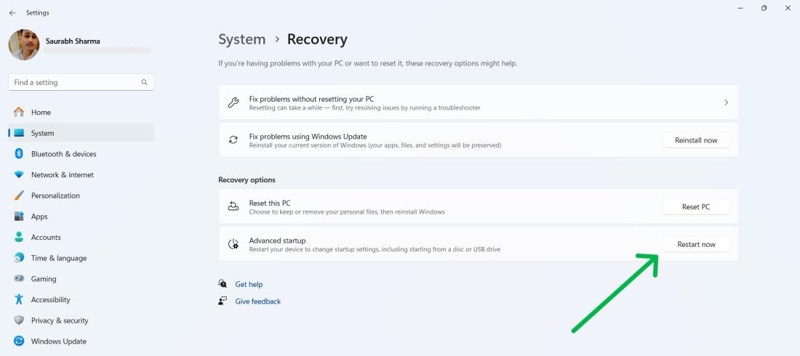
Trin 1 Tryk Vinde og I tasterne på dit tastatur for at åbne Indstillinger ca.
Trin 2 Gå til Systemkrav i sidebjælken og vælg Recovery.
Trin 3 Klik på knappen genstart nu knappen under Gendannelsesmuligheder sektion.
Trin 4 Naviger til Fejlfinding, Og derefter Avancerede indstillinger på opsætningsmenuskærmen.
Trin 5 Vælg Se flere gendannelsesmuligheder, og klik System Image Recovery.
Del 5: Sådan gendannes slettede filer med Windows File Recovery
Windows File Recovery er et uafhængigt værktøj udgivet af Microsoft til at gendanne slettede filer på Windows 11/10. Som standard er det ikke installeret på Windows. Du skal downloade det fra Microsoft Store. Desuden fungerer det med kommandolinjer og kræver en vis teknisk viden.
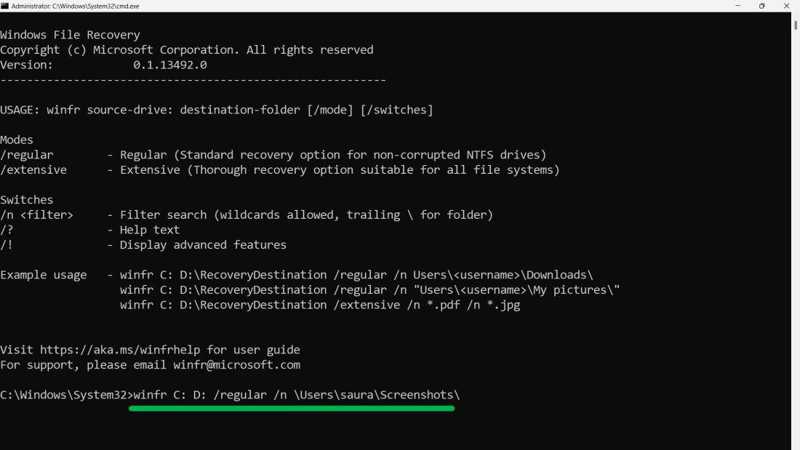
Trin 1 Gå til Microsoft Store, søg efter Windows File Recovery, og installer det.
Trin 2 Kør værktøjet til gendannelse af slettede filer.
Trin 3 Skriv kommandoen nedenfor og tryk Indtast at udføre den.
winfr C: D: /regular /n Brugere
tips: udskifte
Del 6: Sådan gendannes slettede filer på Windows uden sikkerhedskopiering
Kan man gendanne slettede filer i Windows 11? Ja. Hvis de forudinstallerede funktioner ikke er tilgængelige, skal du bruge et effektivt datagendannelsesværktøj, f.eks. Apeaksoft Data RecoveryDerudover gør den brugervenlige grænseflade det nemt at navigere.
Et klik for at få adgang til slettede YouTube-videoer
- Gendan alle slettede filer på pc'er uden sikkerhedskopiering.
- Understøtter en bred vifte af filtyper, herunder e-mails.
- Fungerer for både lokale drev og eksterne enheder.
- Forhåndsvisning af mistede filer til selektiv datagendannelse.
- Kompatibel med Windows 11/10/8/7/XP/Vista.
Sikker download
Sikker download

Sådan gendanner du permanent slettede filer i Windows
Trin 1
Installer det bedste datagendannelsesværktøj
Start det bedste datagendannelsesværktøj efter installation på din pc. Gå til Harddisk Recovery fanen, vælg den ønskede disk, og klik på Begynd Scan .

Trin 2
Forhåndsvisning af slettede filer
Efter datascanning er alle gendannelige filer organiseret efter type og placering. Gå til Type liste skal du markere de datatyper, du vil gendanne.

Trin 3
Gendan slettede filer
Vælg de slettede filer, du vil gendanne, og klik på Gendan alle knap. Indstil en outputmappe og bekræft filgendannelse. Hvis en skrivebordsmappen mangler i Windows, kan du også bruge dette program til at gendanne det.

Konklusion
Ved at følge vores guide bør du lære mindst seks måder at gendanne slettede Windows-filer i forskellige situationer. Fortryd sletning og papirkurven er enkle måder at gendanne nyligt slettede filer på. Filhistorik og indbyggede sikkerhedskopieringsfunktioner er tilgængelige til filgendannelse på pc'er. Apeaksoft Data Recovery giver dig mulighed for at gendanne mistede filer fra din maskine uden en sikkerhedskopi.
Relaterede artikler
Du kan nulstille Windows 8 adgangskode med password hint og Microsoft-konto, når du glemte det. Her er trinvise vejledninger for at få Windows 8 adgangskodegendannelse.
Ved du ikke, hvor du finder papirkurven på din Android for at gendanne slettede billeder eller filer? Dette indlæg viser dig detaljeret, hvordan du gendanner papirkurven fra Android.
Hvis du nogensinde har opgraderet din Windows-installation uden formatering, kan du effektivt gendanne filer fra gammelt system til nyt ved at genoprette Windows.old.
Google kan sikkerhedskopiere og gendanne din enhed og administrere dine data effektivt. Denne guide viser dig, hvordan du henter Google Backup på Android.



