


Sådan gendanner du slettede iPhone-fotos med eller uden sikkerhedskopi

Det er en stor udfordring for iPhone-brugere at slette billeder ved et uheld. Ifølge vores forskning er iPhone-brugere mere tilbøjelige til at tage billeder og videoer med deres mobiltelefoner på grund af den avancerede linseteknologi. Når du frigør plads, kan du slette billeder og albummer ved en fejl. Den gode nyhed er, at du har flere måder at gøre det på. gendanne slettede billeder fra en iPhoneDenne guide deler de gennemprøvede metoder og detaljerede trin.
SIDEINDHOLD:
Del 1: Sådan gendannes nyligt slettede billeder på iPhone
Kan man gendanne slettede billeder fra en iPhone? Ja. Faktisk har Apple tilføjet et album "Slettet for nylig" i Fotos-appen på iPhones. Når du har slettet et billede eller en video fra Kamerarullen, flyttes det til albummet "Slettet for nylig" og gemmes her i op til 30 dage. Før det slettes permanent, kan du hurtigt gendanne det.
Forudsætninger:
- 1.Din iPhone kører iOS 16 eller nyere.
- 2.Dine billeder blev slettet inden for 30 dage.
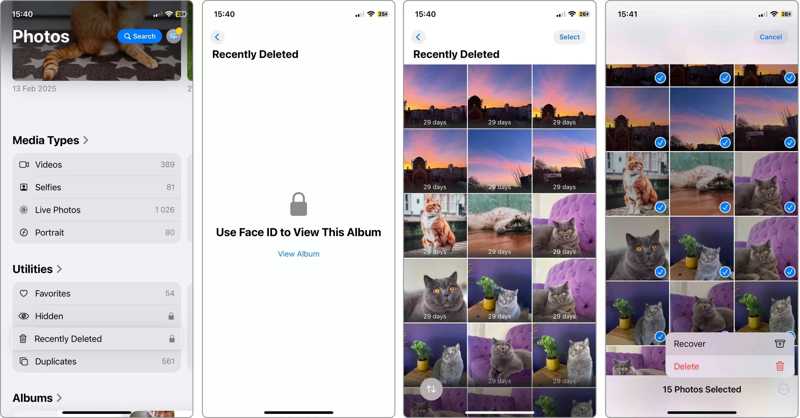
Trin 1 Åbn Fotos-appen fra din startskærm.
Trin 2 På iOS 17 eller tidligere skal du gå til Albums fanen og vælg For nylig slettet album. På iOS 18 eller nyere skal du trykke på For nylig slettet under HjælpeprogrammerPå iOS 26 skal du trykke på Samlinger og vælge For nylig slettet.
Trin 3 Autoriser med dit Face ID eller din adgangskode.
Trin 4 Tryk på ikonet Type knappen og tryk på hver fil, du vil hente.
Trin 5 Tryk derefter på Mere knappen med et ikon med tre prikker og vælg Recover.
Trin 6 Derefter vil de nyligt slettede fotos blive gendannet til det originale album.
Del 2: Sådan gendannes slettede billeder fra iPhone med en computer
Hvis du har en sikkerhedskopi til din iPhone, før du fjernede billederne, kan du gendanne permanent slettede billeder fra din iPhone. Denne metode er desuden tilgængelig for billeder, der er slettet for 30 dage siden eller mere. Husk, at sikkerhedskopien overskriver de aktuelle data på din iPhone.
Forudsætninger:
- 1.En sikkerhedskopi på din computer.
- 2.Din computer og et USB-kabel.
- 3.Adgangskoden til din iPhone-sikkerhedskopi er krypteret.
- 4.Den nyeste version af iTunes på Windows og macOS Mojave eller tidligere.
- 5.Finder på macOS Catalina eller nyere.
Sådan gendanner du slettede billeder fra iTunes Backup
Trin 1 Tilslut din iPhone til din pc med et USB-kabel.
Trin 2 Åbn den nyeste version af iTunes.
Trin 3 Vent på, at din iPhone bliver registreret, og klik på Phone knap i øverste venstre hjørne.
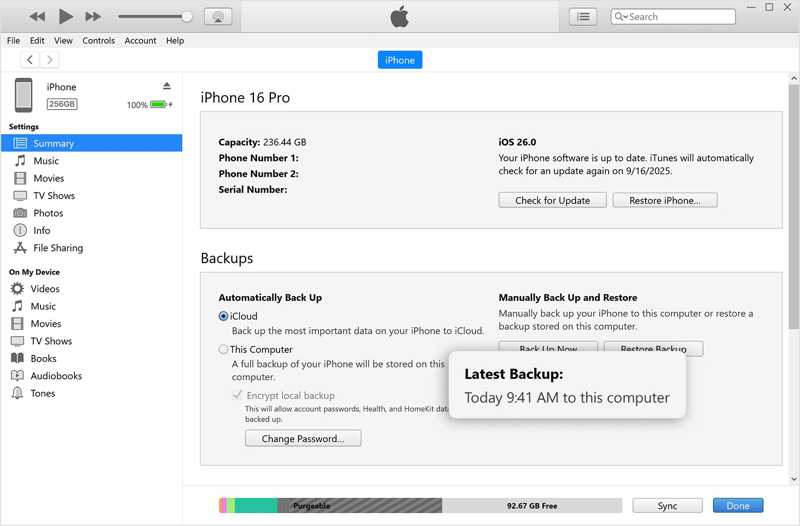
Trin 4 Gå til Resumé fanen i venstre side og flyt til Sikkerhedskopier sektion.
Trin 5 Tjek den seneste sikkerhedskopi.
Trin 6 Klik derefter på Gendan sikkerhedskopi .
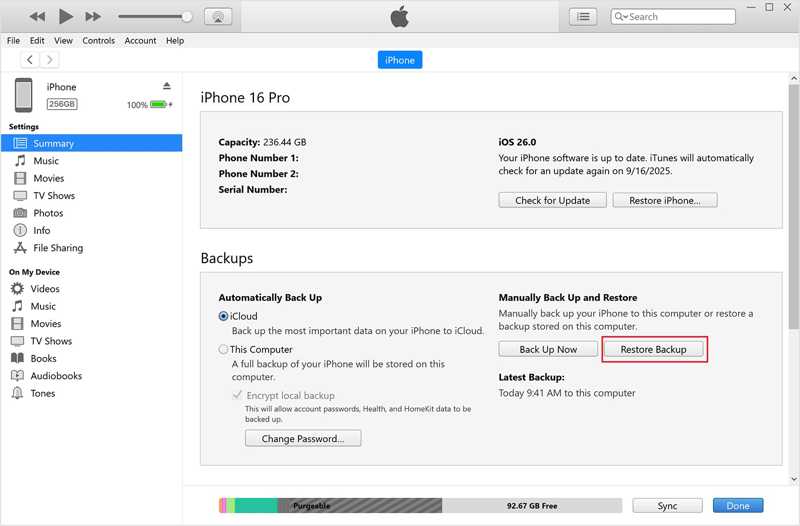
Trin 7 Vælg den rigtige sikkerhedskopi, og klik på Gendan knappen til at gendanne slettede billeder på din iPhone.
Bemærk: Hvis sikkerhedskopien er krypteret, skal du indtaste adgangskoden.
Sådan gendanner du slettede billeder fra Mac
Trin 1 Slut din iPhone til din Mac med et kompatibelt kabel.
Trin 2 Kør Finder-appen.
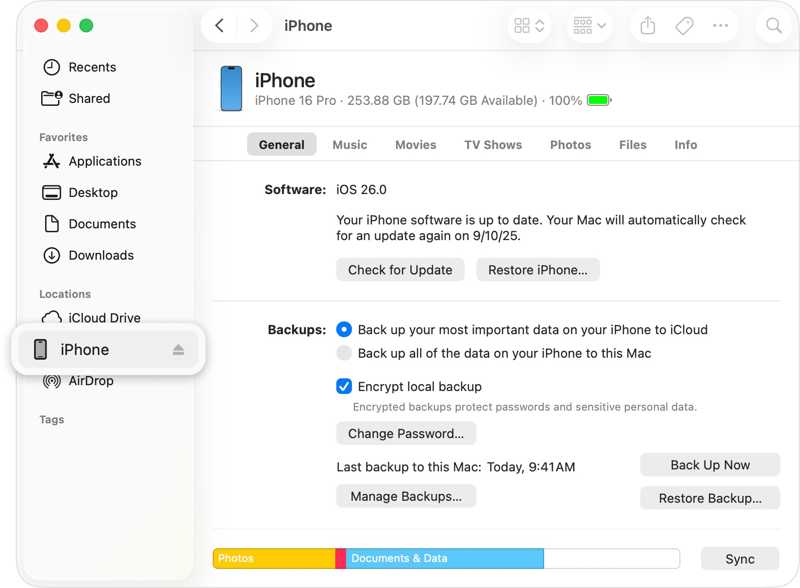
Trin 3 Klik på dit iPhone-navn i sidebjælken.
Trin 4 Gå til Generelt fanen og gå til Sikkerhedskopier område.
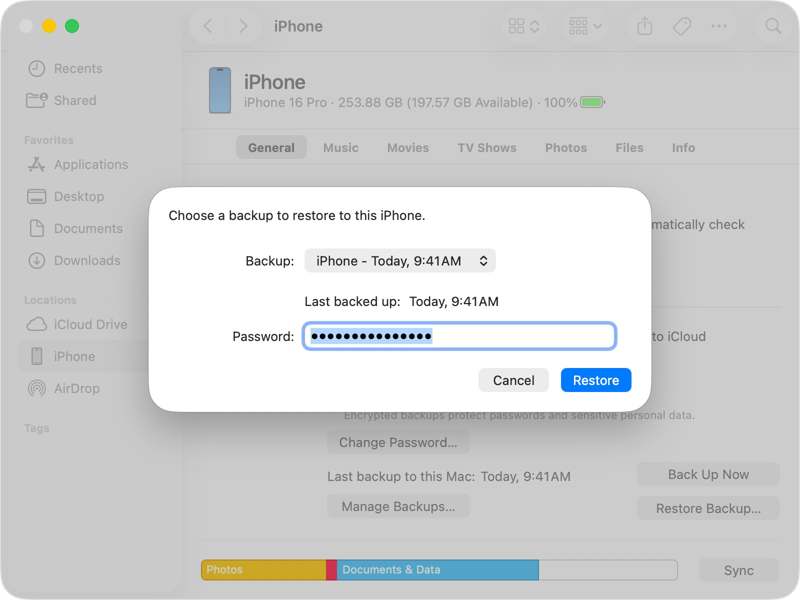
Trin 5 Vælg den rigtige sikkerhedskopi fra backup valg og klik Gendan for at gendanne slettede billeder fra din iPhone.
Del 3: Sådan gendannes slettede billeder på iPhone fra iCloud
iCloud tilbyder to måder at sikkerhedskopiere dine fotos på iPhone: iCloud Fotos og iCloud-sikkerhedskopi. Med andre ord kan du gendanne slettede fotos på iPhone enten fra iCloud.com eller fra iCloud-sikkerhedskopi.
Sådan gendanner du slettede iPhone-fotos fra iCloud.com
Forudsætninger:
- 1.Du har aktiveret iCloud Fotos på din iPhone.
- 2.Din Apple-konto og adgangskode.
- 3.En stabil internetforbindelse.
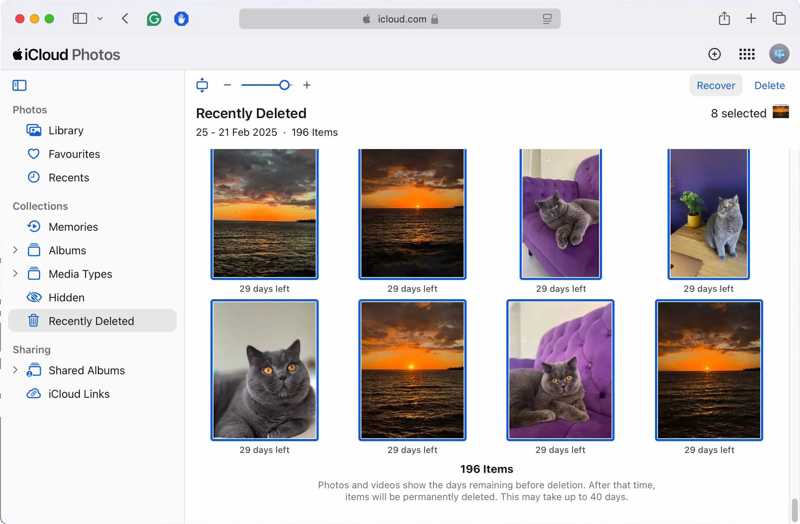
Trin 1 Gå til www.icloud.com i en browser, og log ind med dine Apple-kontooplysninger.
tips: Hvis tofaktorgodkendelse er konfigureret, skal du indtaste den bekræftelseskode, der vises på skærmen.
Trin 2 Vælg den pics mulighed for at åbne iCloud Fotos-siden.
Trin 3 Gå til et ordentligt album eller en samling.
Trin 4 Tryk Ctrl or Kommando tasten på tastaturet og vælg de ønskede fotos.
Trin 5 Klik på knappen Recover knappen for at gemme dine fotos.
Bemærk: På denne måde gendannes slettede iPhone-fotos til din harddisk. Hvis du ønsker at gendanne disse fotos til din iPhone, skal du overføre dem fra din computer.
Yderligere læsning
Sådan gendannes slettede iPhone-fotos fra iCloud-sikkerhedskopi
Forudsætninger:
- 1.Du har sikkerhedskopieret din iPhone til iCloud.
- 2.Dit Apple-id og din adgangskode.
- 3.Du har ikke synkroniseret billeder til iCloud.
- 4.Et stabilt netværk.
Trin 1 Sørg for at du har en iCloud-sikkerhedskopi.
Trin 2 Gå til Indstillinger app på din iPhone.
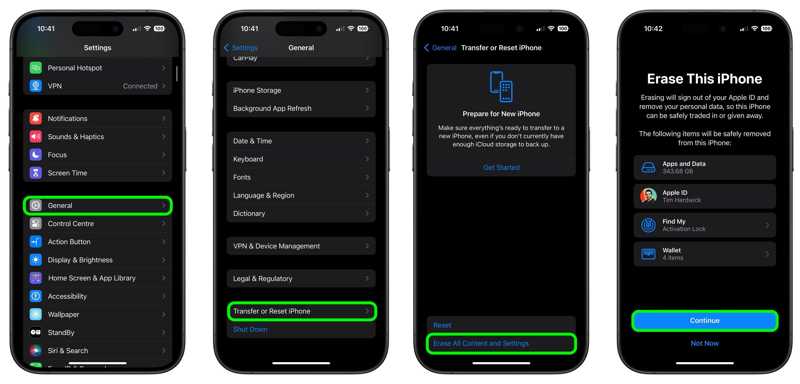
Trin 3 Vælg den Generelt fane og tryk på Overfør eller nulstil iPhone.
Trin 4 Tryk på ikonet Slet alt indhold og indstillinger valgmulighed.
Trin 5 Læs advarslen, og tryk på Fortsæt. .
Trin 6 Indtast derefter din Apple-kontoadgangskode for at slå Find min iPhone fra.
Trin 7 Efter fabriksnulstillingen genstarter din iPhone.
Trin 8 Konfigurer det ved at følge skærmassistenten.
tips: Sørg for at oprette forbindelse til et stabilt Wi-Fi-netværk.
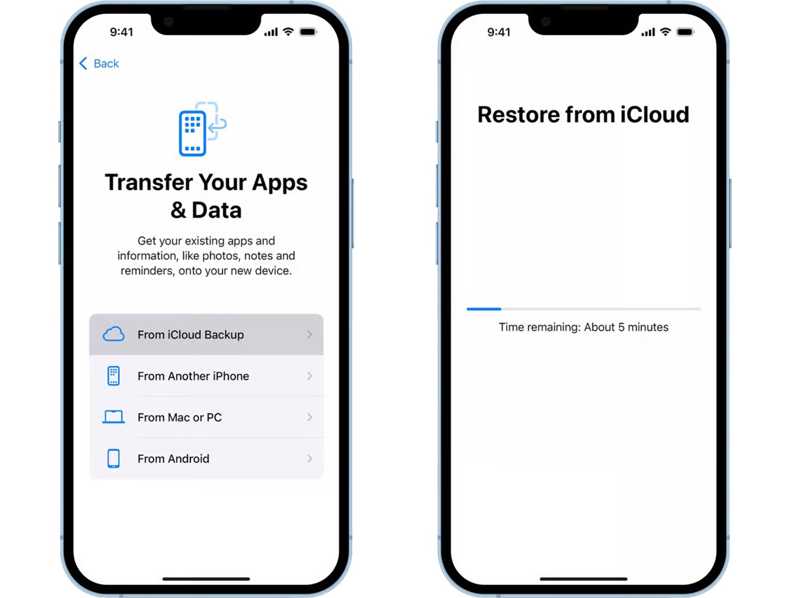
Trin 9 Vælg den Fra iCloud Backup mulighed på Overfør dine apps og data skærmbilledet.
Trin 10 Indtast dit Apple-id og din adgangskode.
Trin 11 Vælg den rigtige sikkerhedskopi, og begynd at gendanne slettede billeder på din iPhone.
Trin 12 Når det er færdigt, skal du fuldføre opsætningen.
Del 4: Sådan gendannes permanent slettede fotos fra iPhone
Hvis du ikke har en sikkerhedskopi, kan du stadig gendanne permanent slettede billeder fra din iPhone ved hjælp af Apeaksoft iPhone Data RecoveryDen er i stand til at scanne din iPhone-hukommelse og lede efter mistede billeder og appfiler uden sikkerhedskopier.

Downloadet af over 1,000,000 brugere
- Gendan slettede iPhone-fotos uden sikkerhedskopi.
- Udpak filer fra iTunes/iCloud-sikkerhedskopi uden at nulstille din enhed.
- Forhåndsvisning af mistede filer til selektiv gendannelse.
- Understøtter både din kamerarulle og mediefiler i apps.
- Kompatibel med en bred vifte af iPhones og iPads.
Sikker download
Sikker download

Sådan gendanner du permanent slettede billeder fra din iPhone
Trin 1 Scan din iPhone
Start iPhone-fotogendannelsessoftwaren, når du har installeret den på din computer. Den er tilgængelig på Windows 11/10/8/7/XP/Vista og Mac OS X 10.7 eller nyere. Forbind din iPhone til din computer med et Lightning-kabel. Så længe softwaren registrerer din enhed, skal du gå til Gendan fra iOS-enheden fanebladet, og klik på knappen Begynd Scan .

Trin 2 Se forhåndsvisning af slettede billeder
Efter datascanning skal du vælge de datatyper, du vil gendanne, f.eks. Photo Library, Kamerarulleog mere. Nu kan du se et eksempel på gendannelige fotos. Vælg Vis kun slettet fra den øverste mulighed for at se slettede billeder på din iPhone.

Trin 3 Gendan iPhone-fotos
Til sidst skal du vælge de ønskede fotos og klikke på Recover knap. Vælg en outputmappe og tryk på RecoverDerefter vil de slettede iPhone-fotos blive gendannet til din harddisk.

Konklusion
Denne artikel delte flere måder at gendan dine billeder fra din iPhone med eller uden en sikkerhedskopi. Albummet "Senest slettet" er det første sted at finde de mistede billeder direkte. Hvis du har en sikkerhedskopi af computeren, kan du hurtigt gendanne slettede billeder. iCloud tilbyder to måder at hente mistede billeder på din iPhone. Apeaksoft iPhone Data Recovery giver dig mulighed for at gendanne mistede billeder uden en sikkerhedskopi.
 Apeaksoft iPhone Data Recovery
 Gendan slettede eller mistede data fra iOS-enheder, iTunes og iCloud-sikkerhedskopi.
Sikker download
Sikker download
Relaterede artikler




