


Sådan gendanner du slettede billeder på Mac med eller uden sikkerhedskopi

Hvis du ved et uheld har slettet vigtige billeder fra din Mac eller formateret en harddisk med billeder, så fortvivl ikke. I de fleste tilfælde er der flere måder at gøre det på. Gendan slettede fotos på Mac, inklusive permanent slettede billeder. Brug af den rigtige metode og de korrekte trin kan dog øge succesen med fotogendannelse. Ellers kan dine fotos gå tabt for altid. Denne guide deler de gennemprøvede metoder og detaljerede trin.
SIDEINDHOLD:
- Del 1: Sådan gendanner du nyligt slettede fotos på Mac
- Del 2: Sådan gendanner du slettede billeder fra papirkurven på Mac
- Del 3: Sådan gendannes slettede billeder på Mac fra iCloud
- Del 4: Sådan gendannes slettede billeder på Mac fra sikkerhedskopi
- Del 5: Den ultimative måde at gendanne slettede Mac-fotos uden sikkerhedskopi
Del 1: Sådan gendanner du nyligt slettede fotos på Mac
Apple har tilføjet albummet "Senest slettet" i den indbyggede Fotos-app. Det gemmer de slettede fotos og videoer i op til 30 dage. Før de fjernes permanent, kan du gendanne slettede fotos direkte på en Mac.
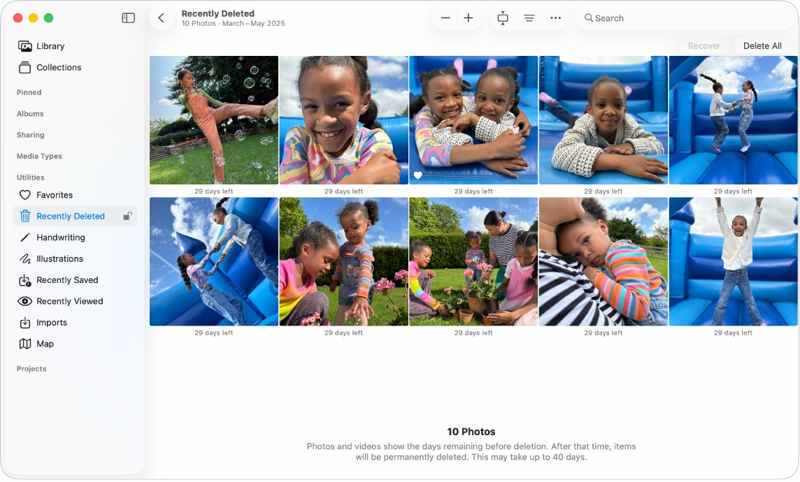
Trin 1 Åbne pics app på din Mac.
Trin 2 Gå til For nylig slettet albummet nedenfor Hjælpeprogrammer på sidepanelet.
tips: Hvis albummet "Senest slettet" er låst, skal du klikke på Se album og lås den op med din login-adgangskode.
Trin 3 Tryk Kommando -knappen og vælg de fotos, du vil hente.
Trin 4 Klik derefter på knappen Recover .
Del 2: Sådan gendanner du slettede billeder fra papirkurven på Mac
Hvis albummet "Senest slettet" ikke er tilgængeligt, kan du gendanne slettede billeder fra papirkurven på din Mac. I modsætning til albummet "Senest slettet" fjerner papirkurven ikke slettede billeder, hvis du ikke tømmer dem manuelt.
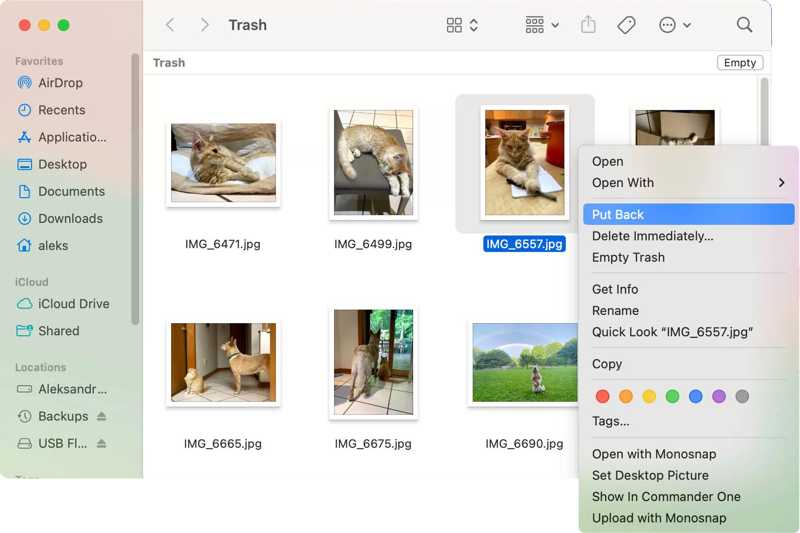
Trin 1 Kør Trash app på Dock-linjen.
Trin 2 Find det slettede billede. Du kan hurtigt finde det med søgefunktionen.
Trin 3 Højreklik på den ønskede fil og vælg Sætte tilbage.
Bemærk: Hvis du vil gendanne et slettet foto til en anden placering, skal du åbne destinationsmappen i Finder og trække og slippe fotoet.
Del 3: Sådan gendannes slettede billeder på Mac fra iCloud
Kan du gendanne slettede billeder på en Mac, hvis du ikke kan finde dem i Senest slettede eller Papirkurv? Ja. Du kan prøve iCloud Fotos, hvis du har konfigureret det på din MacBook. Denne metode kræver din Apple-konto og adgangskode.
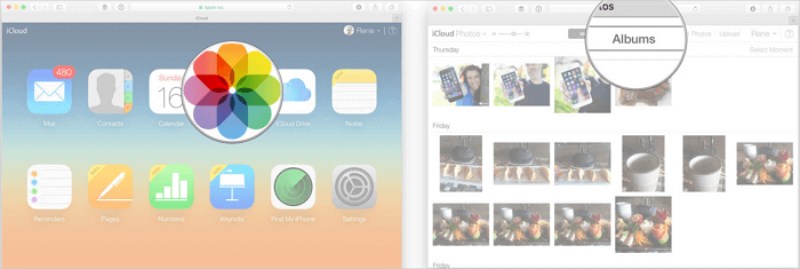
Trin 1 Gå til www.icloud.com i en webbrowser.
Trin 2 Log ind med din Apple-konto og adgangskode.
Trin 3 Vælg den pics mulighed for at få adgang til iCloud Fotos.
Trin 4 Gå til For nylig slettet album.
Trin 5 Vælg alle de billeder, du vil hente, og klik på Recover .
Del 4: Sådan gendannes slettede billeder på Mac fra sikkerhedskopi
Hvis du har brug for at gendanne slettede billeder på din Mac efter 30 dage, er en Time Machine-sikkerhedskopi en simpel løsning. Forudsætningen er, at du har lavet en sikkerhedskopi, før du sletter dine billeder.
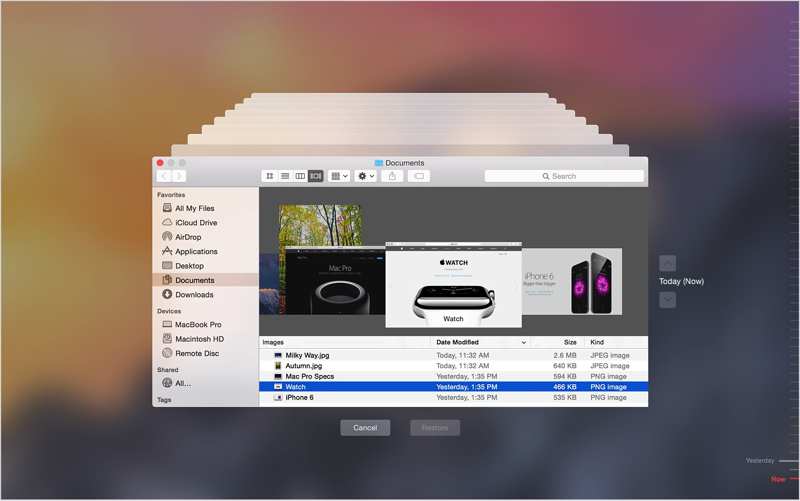
Trin 1 Tilslut backupenheden til din Mac.
Trin 2 Åbn Finder, og find den mappe, hvor de mistede billeder sidst blev gemt.
Trin 3 Klik på knappen tid Machine knappen på menulinjen og vælg Gennemse Time Machine-sikkerhedskopier.
Trin 4 Juster tidslinjen for at finde de slettede billeder.
Trin 5 Foretag dine valg, og klik på Gendan .
Yderligere læsning
Del 5: Den ultimative måde at gendanne slettede Mac-fotos uden sikkerhedskopi
Faktisk kan du gendanne permanent slettede billeder på Mac, før de overskrives af nye data, selvom du ikke har en sikkerhedskopi. Alt du behøver er Apeaksoft Data RecoveryDen kan scanne din harddisk og finde de mistede billeder på din MacBook.

Downloadet af over 1,000,000 brugere
- Gendan slettede billeder på Mac uden sikkerhedskopier.
- Kompatibel med alle billedformater.
- Forhåndsvis gendannelige fotos på din Mac.
- Arbejde på interne og eksterne harddiske.
- Understøtter Mac OS X 10.7 og nyere.
Sikker download
Sikker download

Sådan gendanner du slettede billeder på Mac uden en sikkerhedskopi
Trin 1 Scan fotos
Start programmet til gendannelse af fotos, når du har installeret det på din MacBook. Hvis du har brug for at gendanne fotos på en pc, skal du installere versionen til Windows. Vælg den ønskede filtype, f.eks. BilledeVælg derefter den placering, hvor de slettede fotos blev gemt. Klik på Scan knappen for at begynde at scanne fotos på din Mac.

Trin 2 Se eksempel på mistede fotos
Efter datascanning skal du gå til Type liste Fanebladet og vælg Billede i sidebjælken. Nu kan du se gendannelige billeder på din Mac. Filtrer muligheden giver dig mulighed for hurtigt at finde specifikke fotos. For at få vist slettede fotos, skal du markere Vis kun slettet øverst i vinduet.

Trin 3 Gendan slettede fotos
Vælg de slettede billeder, du vil gendanne, og klik på Recover knappen nederst til højre. Indstil en outputmappe og bekræft gendannelse af slettede fotos på Mac.

Konklusion
Denne guide delte fem måder at Gendan slettede fotos på MacAlbummet "Senest slettet" og papirkurvsmappen er hurtige metoder til at gendanne mistede billeder, før de slettes permanent. iCloud Fotos giver dig mulighed for at hente mistede billeder, hvis du har aktiveret funktionen. En Time Machine-sikkerhedskopi er en anden mulighed for at gendanne mistede filer. Apeaksoft Data Recovery er den ultimative måde at gendanne mistede billeder på Mac.
 Apeaksoft Data Recovery
 Gendan slettede eller mistede data på Windows og Mac-computere.
Sikker download
Sikker download
Relaterede artikler




