

Sådan gendanner du slettede beskeder på Mac (MacBook Pro, Air og iMac)

"Hjælp! Hvordan kan jeg gendanne slettede beskeder på Mac?"
I modsætning til pc'er har Macs en indbygget Beskeder-app, som giver dig mulighed for at sende og modtage beskeder på din bærbare computer eller computer. For at bruge den skal du logge ind med dit Apple ID og din adgangskode. Desuden vil de automatisk dukke op på din iOS-enhed efter synkronisering.
Det er dog stadig en udfordring at gendanne slettede beskeder på din Mac. Derfor viser denne guide tre metoder til at gendan mistede beskeder på Mac. Læs mere!
SIDEINDHOLD:
| Metode | bedst til |
| Senest slettede meddelelser | Slettet < 30 dage, macOS Ventura+ |
| tid Machine | Tag en sikkerhedskopi |
| Apeaksoft Data Recovery | Uden en sikkerhedskopi, permanent slettet > 30 dage |
Del 1: Se nyligt slettede beskeder på Mac (macOS Ventura+)
Siden macOS Ventura har Apple tilføjet mappen "Senest slettet" til den indbyggede Beskeder-app. Når du sletter en besked på en Mac, flyttes den til mappen og gemmes der i 30 dage. Før udløbet kan du nemt gendanne slettede beskeder på en Mac.
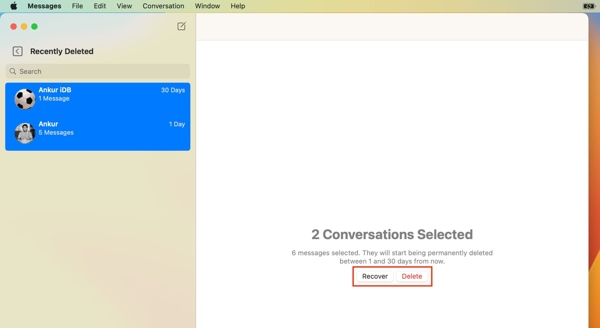
Trin 1 Kør Beskeder-appen på din Mac.
Trin 2 Gå til Se menuen og vælg For nylig slettet fra macOS-menulinjen.
Trin 3 Nu vil du se en liste over samtaletråde, men ikke indholdet. Vælg en ønsket tråd, klik på Recover knappen, og tryk på Gendan meddelelse i bekræftelsesdialogboksen. Så kan du se de slettede beskeder på din MacBook i din indbakke.
tips: Denne metode virker kun på macOS Ventura eller nyere og for beskeder, der er slettet inden for de sidste 30 dage. Kun komplette samtaler kan gendannes. Desuden er denne metode tilgængelig for både tekstbeskeder og iMessages.
Del 2: Gendan slettede beskeder fra Time Machine-sikkerhedskopi
Time Machine er en indbygget funktion, der følger med alle Mac-computere. Den er designet specifikt til sikkerhedskopiering af data. Hvis du har konfigureret denne funktion på din MacBook, er det en anden måde at se slettede beskeder på din Mac. Denne metode er tilgængelig til at gendanne gamle beskeder og iMessages på en MacBook.
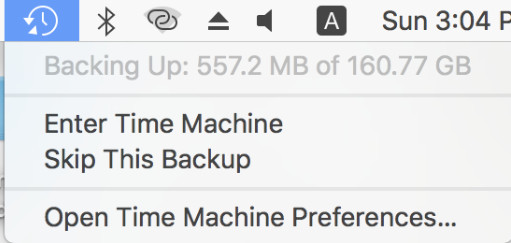
Trin 1 Klik på knappen Time Machine i den øverste menu på skærmen, og vælg Indtast Time Machine.
tips: Hvis du sikkerhedskopierer din Mac med et eksternt drev, skal du slutte det til din maskine.
Trin 2 Vælg den rigtige backup ved at justere tidslinjen i højre side.
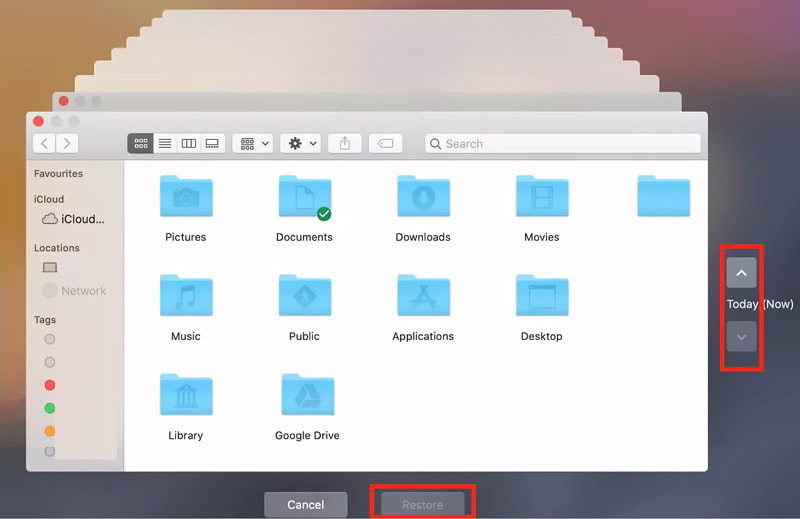
Trin 3 Klik derefter på Gendan knappen, og de slettede beskeder og iMessages vender tilbage til den oprindelige placering.
tips: Gendannelse fra Time Machine kan overskrive meddelelsesdatabasen. Sikkerhedskopier de aktuelle data først for at undgå konflikter. Derudover kan du ikke forhåndsvise det før gendannelse af din Mac fra Time Machine.
Del 3: Gendan slettede beskeder på Mac uden sikkerhedskopi [Anbefales]
Er det muligt at hente slettede beskeder på en Mac, hvis du ikke har en sikkerhedskopi? Svaret er ja. Der findes et par programmer, der kan hjælpe dig med at gendanne mistede data fra harddiske. Apeaksoft Data Recovery til Mac, for eksempel, er et af de bedste softwareprogrammer til gendannelse af Mac-beskeder uden sikkerhedskopiering.
Gendan slettede beskeder på Mac uden sikkerhedskopi
- Gendan slettede beskeder og iMessages på Mac uden backup.
- Understøtter både tekstbeskeder og multimedievedhæftede filer.
- Gendan slettede beskeder med deres originale formater.
- Forhåndsvis og vælg at hente en bestemt besked.
- Kompatibel med Mac OS X 10.7 eller nyere.
Sikker download
Sikker download

Sådan henter du slettede beskeder på Mac uden sikkerhedskopiering
Trin 1 Scan din Mac for slettede beskeder
Start det bedste program til gendannelse af beskeder til Mac, når du har installeret det på din maskine. Vælg datatyperne og det rigtige diskdrev under afsnittet Harddiske, som du vil hente. Klik derefter på Scan knappen for at begynde at lede efter slettede beskeder på din Mac.

Trin 2 Find slettede beskeder på Mac
Når scanningen er færdig, skal du gennemse de gendannelige filer ved at typen or sti i venstre panel. Mac-beskeder gemmes typisk i chat.db fil. Brug Filtrer boks for at søge efter det. Klik om nødvendigt Dyb scanning for at finde flere slettede data.

Trin 3 Gendan slettede Mac-meddelelser
Vælg de beskeder eller relaterede filer, du vil gendanne, og klik på Recover, og vælg en outputmappe. Efter gendannelse skal du klikke på Åbn mappe for at se dine gendannede beskeder.

Del 4: Ofte stillede spørgsmål om slettede beskeder på Mac
Kan du gendanne slettede beskeder på Mac?
Ja. Du kan gendanne slettede beskeder ved hjælp af Slettede for nylig (inden for 30 dage), Time Machine-sikkerhedskopier eller datagendannelsessoftware, hvis der ikke er nogen tilgængelig sikkerhedskopi.
Kan jeg gendanne beskeder, der er slettet på en Mac med en iPhone?
Nej. Mac-computere understøtter ikke fuld iCloud backups ligesom iPhones, men Beskeder kan synkroniseres via iCloud, hvis det er aktiveret.
Kan jeg gendanne individuelle beskeder i stedet for fulde samtaler?
Med Beskeder-appen kan du kun gendanne hele samtaletråde, ikke individuelle beskeder.
Er det muligt at gendanne permanent slettede beskeder på Mac?
Hvis de slettede data ikke er blevet overskrevet, kan du prøve datagendannelsesværktøjer som f.eks. Apeaksoft Data Recovery til Mac at hjælpe dig.
Konklusion
Efter vores tutorial bør du mestre tre måder at gendanne slettede beskeder på din MacBook Pro/Air eller iMac. Den indbyggede mappe "Senest slettet" er den nemmeste måde at gendanne dine mistede beskeder. Derudover er Time Machine-sikkerhedskopien en anden kanal til at få arbejdet gjort. Apeaksoft Data Recovery til Mac er tilgængelig, hvis du ikke har en sikkerhedskopi.
Relaterede artikler




