

Sådan gendanner du billeder fra WhatsApp på iPhone og Android

"Jeg har ved et uheld slettet alle data i WhatsApp på min telefon, inklusive billeder. Hjælp mig venligst med at gendanne hele min WhatsApp-historik med mine tidligere billeder." Som en instant messaging-app er WhatsApp populær blandt alle generationer. Mange brugere deler deres minder med familie og venner på WhatsApp. Hvis du mister vigtige billeder, kan du her lære flere måder at gøre det på. gendan billeder fra WhatsApp på en iPhone eller Android-telefon.
SIDEINDHOLD:
Del 1: Sådan gendannes slettede WhatsApp-billeder uden sikkerhedskopi
Når du har slettet billeder fra WhatsApp på en iPhone, skal du stoppe med at bruge din enhed. Faktisk er dine billeder stadig i din hukommelse, før de overskrives. Apeaksoft iPhone Data Recovery kan scanne din iPhone-hukommelse og opdage de mistede billeder.
Den nemmeste måde at gendanne slettede billeder fra WhatsApp på iPhone
- Gendan billeder fra WhatsApp på iPhone uden sikkerhedskopi.
- Udpak WhatsApp-fotos fra iCloud- eller iTunes-sikkerhedskopi.
- gennemgå slettede billeder før gendannelse.
- Understøtt en bred vifte af filtyper.
- Kompatibel med de nyeste modeller af iPhone og iPad.
Sikker download
Sikker download

Sådan gendannes slettede WhatsApp-billeder uden sikkerhedskopi
Trin 1
Tilslut til din iPhone
Start den bedste software til gendannelse af billeder til iPhone, når du har installeret den på din pc. Der findes en anden version til Mac-brugere. Slut din iPhone til din pc med et Lightning-kabel. For iOS 13 eller nyere skal du indtaste din iPhone-adgangskode for at godkende forbindelsen.

Trin 2
Se forhåndsvisning af slettede billeder
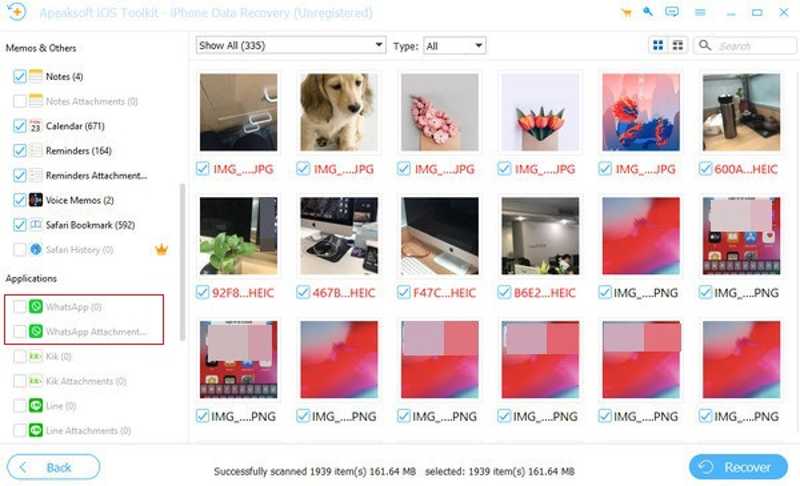
Vælg den Gendan fra iOS-enheden fanebladet og klik på knappen Begynd Scan knappen. Hvis du har en iTunes- eller iCloud-sikkerhedskopi, skal du vælge Gendan fra iTunes Backup File or Gendan fra iCloud Backup-filNår det er færdigt, skal du kontrollere WhatsApp og WhatsApp Attachment i sidebjælken. Derefter kan du se alle chats og billeder. Vælg Vis kun slettet fra den øverste mulighed for at se slettede billeder. Du kan også Gendan slettede fotos i iPhone Fotos for at se om du kan finde nogle billeder i WhatsApp.
Trin 3
Gendan billeder fra WhatsApp
Vælg de billeder, du vil have tilbage, og klik på Recover knappen. Forlad en outputmappe og klik på Recover igen for at gendanne slettede billeder fra WhatsApp.

Del 2: Sådan gendannes billeder fra WhatsApp-sikkerhedskopi
I modsætning til andre beskedapps integrerer WhatsApp backupfunktionen. Når du aktiverer Chat Backup, sikkerhedskopierer WhatsApp dine chats og billeder til Google Drive eller iCloud, afhængigt af dit operativsystem. Gendannelse af backupen gendanner WhatsApp-fotos.
Trin 1 Naviger til Indstillinger og Chats i din WhatsApp.
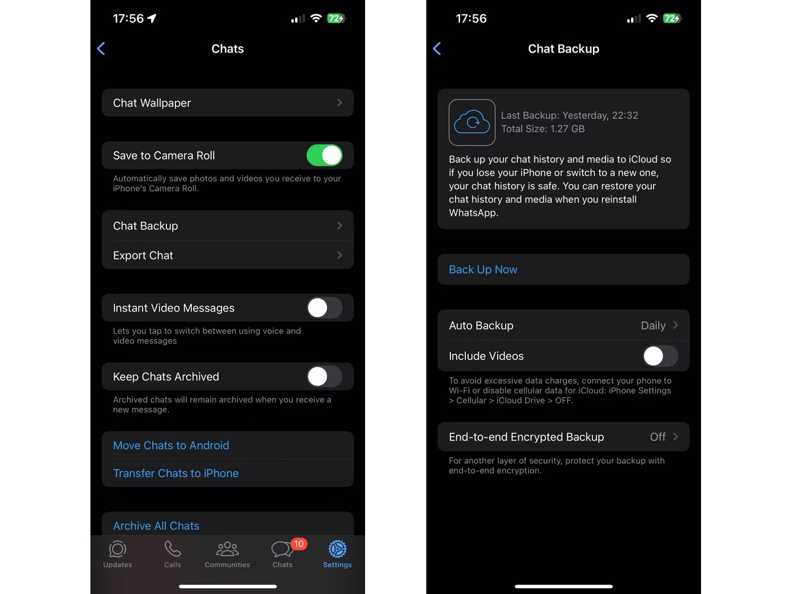
Trin 2 Tryk på Chat backup og tjek din WhatsApp-backuphistorik.
Trin 3 Tilbage til startskærmen, tryk dybt på WhatsApp, og tryk på Afinstaller at afinstallere WhatsApp.
Trin 4 Geninstaller derefter WhatsApp fra Play Store eller App Store.
Trin 5 Kør den nye WhatsApp.
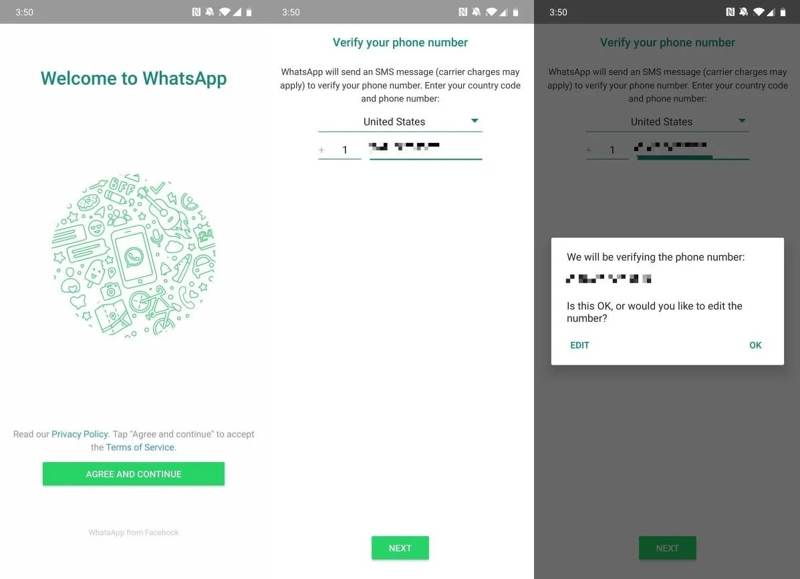
Trin 6 Tryk på Enig og fortsæt, indtast dit telefonnummer, tryk på Næste, og hit OK.
Trin 7 Tryk på Fortsæt., hit Gendan, indtast dit navn, og tryk på Næste.
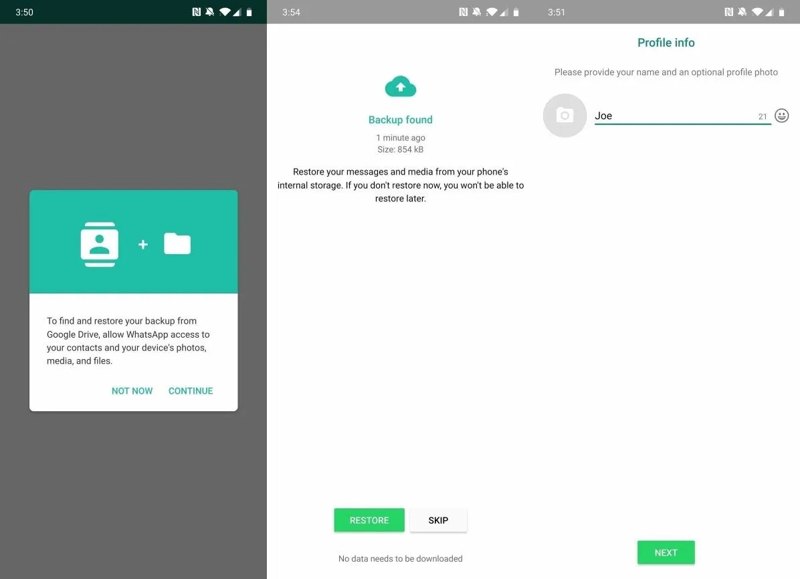
Trin 8 Derefter gendanner WhatsApp sikkerhedskopien, inklusive fotos.
Del 3: Sådan gendannes slettede WhatsApp-billeder fra iPhone og Android
Sådan gendannes WhatsApp-fotos fra iTunes Backup
Hvis du regelmæssigt sikkerhedskopierer din iPhone til iTunes, er der stor sandsynlighed for, at du kan gendanne billeder fra WhatsApp via iTunes-sikkerhedskopi. Ulempen er, at eksisterende data på din iPhone vil blive overskrevet.
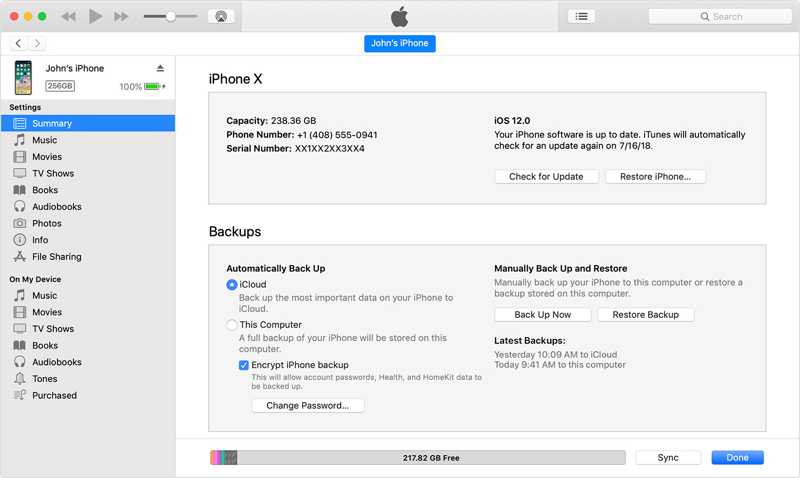
Trin 1 Tilslut din iPhone til en computer ved hjælp af et USB-kabel.
Trin 2 Åbn den nyeste version af iTunes. Kør Finder i macOS Catalina eller nyere.
Trin 3 Klik på knappen Enhed knappen, når iTunes registrerer din enhed.
Eller klik på dit enhedsnavn i Finder.
Trin 4 Klik derefter på knappen Gendan knappen under Sikkerhedskopier afsnit i Resumé or Generelt fane.
Trin 5 Vælg den rigtige sikkerhedskopi og klik Gendan igen. Måske skal du indtaste iTunes-sikkerhedskopieringsadgangskode hvis du nogensinde har indstillet det.
Sådan henter du WhatsApp-billeder fra Android-hukommelse
Som standard gemmer WhatsApp alle billeder, du sender og modtager på Android. De gemmes i en bestemt mappe. Selv hvis du ved et uheld slettede et billede fra en WhatsApp-samtale, er det stadig i din hukommelse.
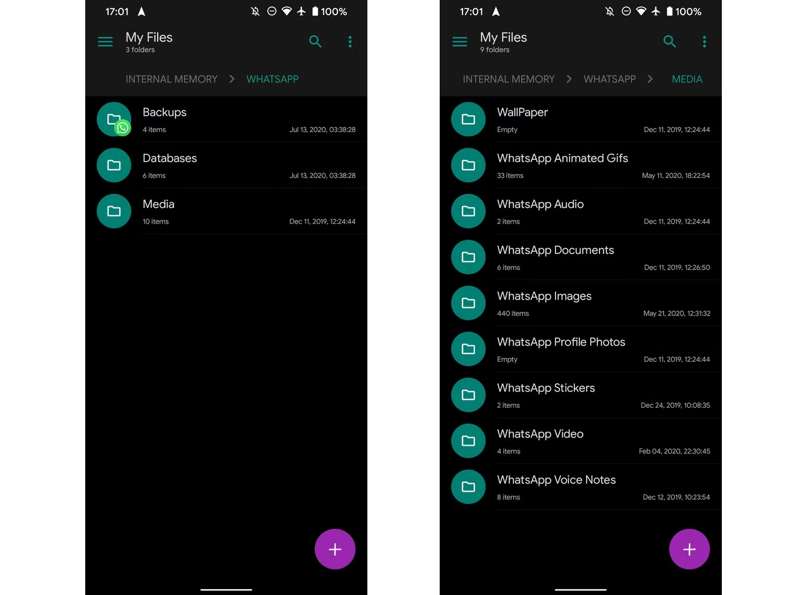
Trin 1 Kør den indbyggede Filer App på din telefon.
Trin 2 Gå til Intern hukommelse mappe.
Trin 4 Her kan du se alle billeder relateret til WhatsApp.
Trin 5 Vælg de billeder, du vil gendanne, tryk på Mere knap med et ikon med tre prikker, og vælg Flyt til.
Trin 6 Naviger til målplaceringen.
Bemærk: Denne metode er kun tilgængelig til gendannelse af billeder fra WhatsApp for nylig slettede beskeder.
Konklusion
Denne guide delte fire måder at gendanne slettede billeder fra WhatsApp på en iPhone eller Android-enhed. Den indbyggede chatbackupfunktion i WhatsApp giver dig mulighed for at gendanne mistede billeder efter geninstallation af beskedappen. Derudover kan du prøve iTunes-backup på en iOS-enhed. Hvis du bare sletter et billede fra WhatsApp, kan du finde det direkte i din Android-hukommelse. Apeaksoft iPhone Data Recovery er den bedste mulighed for at gendanne ethvert billede på en iPhone uden en sikkerhedskopi.
Relaterede artikler
Denne tutorial vil introducere, hvordan du får iPhone ud af genoprettelsestilstand på 3 gennemprøvede måder. Bare rolig, når din iPhone sidder fast i gendannelsestilstand længere!
Du kan lære, hvordan du ser blokerede tekstbeskeder og iMessage på en iPhone, så du ikke går glip af væsentlig information.
Leder du efter en måde at se slettet historik på iPhone? Kom og se, hvordan du finder slettet historik på iPhone på 6 måder, selv uden sikkerhedskopier!
Bare rolig, hvis du ved et uheld sletter billeder på din iPhone. Denne artikel tilbyder 6 måder at gendanne slettede billeder fra iPhone nemt.



