

Sådan gendanner du slettede eller ikke-gemte Photoshop-filer på Windows og Mac

Kan du gendanne en fil i Photoshop?
Når du sletter en Photoshop-fil, men projektet ikke er færdigt endnu, er det, du har brug for hurtigst muligt, at gendanne den slettede Photoshop-fil. Det er dog ikke nemt at gøre det. Selvom Photoshop bliver ved med at tilbyde hensynsfulde funktioner til brugere for at beskytte deres værker, skal du bruge tid på at lære, hvordan du gør gendanne Photoshop-filer, for disse funktioner er måske ikke tydelige nok til at blive opdaget. Men du er heldig nok til at være her, for du kan lære 4 fremragende måder at gendanne slettede eller ikke-gemte Photoshop-filer på.
SIDEINDHOLD:
- Del 1: Gendan slettede eller mistede Photoshop-filer med datagendannelsessoftware
- Del 2: Gendan slettede Photoshop-filer fra papirkurven (Windows) / papirkurven (Mac)
- Del 3: Gendan ikke-gemte Photoshop-filer fra seneste filer (Windows og Mac)
- Del 4: Gendan ikke-gemte Photoshop-filer via automatisk lagring (Windows og Mac)
- Del 5: Gendan Photoshop-filer fra midlertidig mappe (Windows og Mac)
- Del 6: Gendan Photoshop-filer fra Filhistorik (Windows) / Time Machine (Mac)
- Del 7: Ofte stillede spørgsmål om Photoshop-filgendannelse
Del 1: Gendan slettede eller mistede Photoshop-filer med datagendannelsessoftware
Det er ikke nødvendigvis nødvendigt at lære at gendanne ikke-gemte Photoshop-filer i Photoshop, fordi Apeaksoft Photoshop-filgendannelsessoftware, som f.eks. Apeaksoft Data Recovery, kan hurtigt scanne din pc eller Mac for at gendanne slettede eller mistede Photoshop-filer. Den vil fremhæve de mistede filer på din computer, så du kan gendanne Photoshop-filerne med et par klik. Du kan også tilslutte dit USB- eller SD-kort til din computer, og programmet vil nemt gendanne PSD-filer fra eksterne drev.
Gendan Photoshop-filer hurtigt med lethed
- Gendan nemt slettede Photoshop-filer på pc'er og telefoner.
- Scan hurtigt din enhed for at hente de tabte PSD-filer.
- Se forhåndsvisning af navn og dato på de tabte Photoshop-filer.
- Fremhæv de slettede Photoshop-filer, så du kan finde dem.
Sikker download
Sikker download

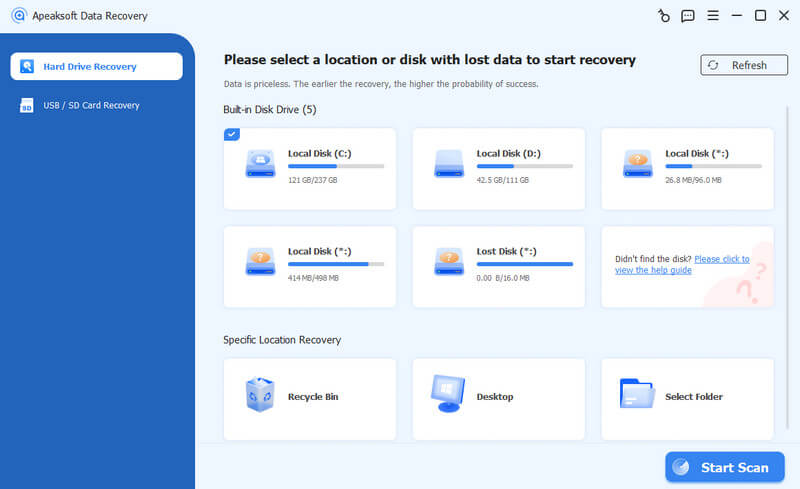
Trin 1 Start Apeaksoft Data Recovery, vælg den disk, der indeholder dine PSD-filer, og klik på Begynd Scan.
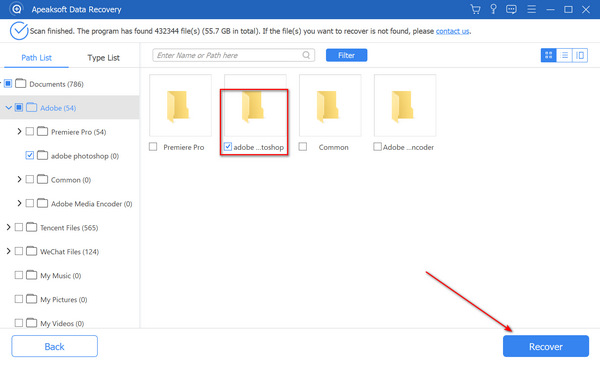
Trin 2 Efter scanningen skal du søge efter dit projekt eller gennemse mappen og derefter klikke på Gendan alle for at gendanne dine Photoshop-filer.
Del 2: Gendan slettede Photoshop-filer fra papirkurven (Windows) / papirkurven (Mac)
Hvis du ved et uheld har slettet Photoshop-filer eller mistet PSD-filer på Windows eller Mac, kan du nemt gendanne slettede Photoshop-filer fra papirkurven eller papirkurven uden yderligere software.
Windows:
Trin 1 Åbne papirkurven.
Trin 2 Find og vælg de PSD-filer, du vil gendanne.
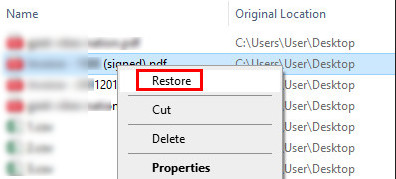
Trin 3 Dobbeltklik eller højreklik på filen og vælg Gendan. Filen vil blive sendt til dens oprindelige placering.
Mac:
Trin 1 Åbne Trash.
Trin 2 Find de ønskede PSD-filer.
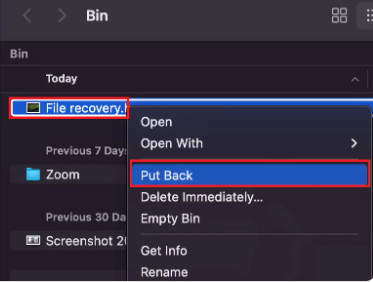
Trin 3 Højreklik på det og vælg Sætte tilbage for at gendanne Photoshop-filer på Mac.
Del 3: Gendan ikke-gemte Photoshop-filer fra seneste filer (Windows og Mac)
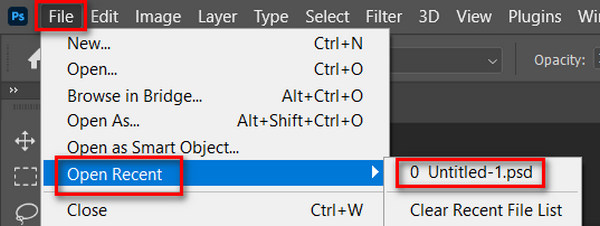
For filer, der var ikke gemt før lukning af Photoshop, Seneste filer Funktionen tilbyder en hurtig måde at gendanne dine PSD-filer på både Windows og Mac. Hvis du ikke har glemt Photoshop i for lang tid, er der en stor chance for at gendanne Photoshop-filer på denne måde.
Trin 1 Åbn Photoshop.
Trin 2 Klik Fil - Åbn seneste.
Trin 3 Tjek om der er nyere PSD-filer.
Del 4: Gendan ikke-gemte Photoshop-filer via automatisk lagring (Windows og Mac)
Hvordan gendanner man en fil i Photoshop? Hvis du har aktiveret funktionen AutoSave i Photoshop, kan du nemt gendanne ikke-gemte eller utilsigtet lukkede PSD-filer. Funktionen AutoSave fungerer på samme måde som gendannelse af Excel-filer i Microsoft Office, da det automatisk gemmer dit projekt regelmæssigt, og det sikkerhedskopierer også din projektfil i en bestemt mappe. Denne metode giver dig mulighed for at gendanne mistede Photoshop-filer på Windows eller Mac uden tredjepartssoftware.
Sådan kontrolleres, om AutoSave er aktiveret
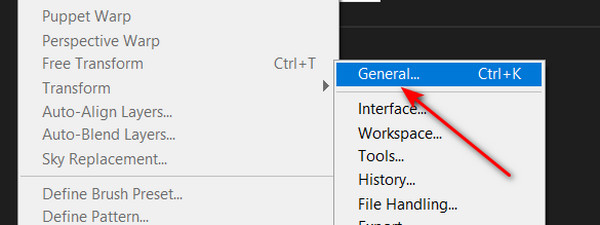
Trin 1 Åbn Photoshop og klik Rediger - Indstillinger - Generelt.
Trin 2 Klik på knappen Filhåndtering knappen i venstre menulinje. Hvis du ser Gem automatisk gendannelse knappen er slået til, betyder det, at du kan gendanne de slettede Photoshop-filer med denne funktion.
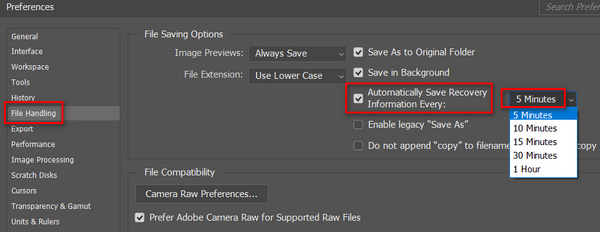
Gendan ikke-gemte Photoshop-filer med automatisk lagring
Når AutoSave er aktiveret i Photoshop, kan du gendanne ikke-gemte eller utilsigtet lukkede PSD-filer. Hvor placeres Photoshop AutoSave-filer? Tjek venligst stien:
På Windows:
C:\Users\%UserName%\AppData\Roaming\Adobe\Adobe Photoshop\AutoRecover
På Mac:
~/Library/Application Support/Adobe/Adobe Photoshop/AutoRecover
Måske har du nogensinde angivet, hvor Adobe-dataene skal gemmes, men du kan endelig gendanne de ikke-gemte Photoshop-filer i AppData på Windows eller Adobe på Mac.
Del 5: Gendan Photoshop-filer fra midlertidig mappe (Windows og Mac)
Hvis der pludselig sker et computernedbrud, og AutoSave ikke fungerer normalt, kan du stadig gendanne ikke-gemte Photoshop-filer fra Temp-mappen. Denne metode hjælper dig med at gendanne mistede PSD-filer efter et systemnedbrud på både Windows og Mac uden sikkerhedskopiering.
Windows
du kan bare komme ind C:/Users/UserName/AppData/Local/Temp/ på den Kør Windows. Tilføj derefter den specifikke filtypenavn for din PSD-fil. Du vil se Photoshop Temp-filerne her.
Mac
Kør Terminal på din Mac ved at følge denne sti: Finder > Anvendelse > terminal. Gå derefter ind åbne $ TMPDIR og gå til Midlertidige genstande. Find din ønskede PSD-fil og åbn den med Photoshop.
Del 6: Gendan Photoshop-filer fra Filhistorik (Windows) / Time Machine (Mac)
Hvis din computer gik ned, slukkede, eller dine PSD-filer blev beskadiget, kan du gendanne slettede eller ikke-gemte Photoshop-filer fra sikkerhedskopien ved hjælp af Filhistorik i Windows eller Time Machine på Mac. Denne metode fungerer også, når Windows indlæses ikke korrekt, så du kan gendanne tidligere versioner af Photoshop-filer og gendanne mistede PSD-filer uden datatab.
Windows:
Se trinene til at gendanne slettede Photoshop-filer på Windows nedenfor:
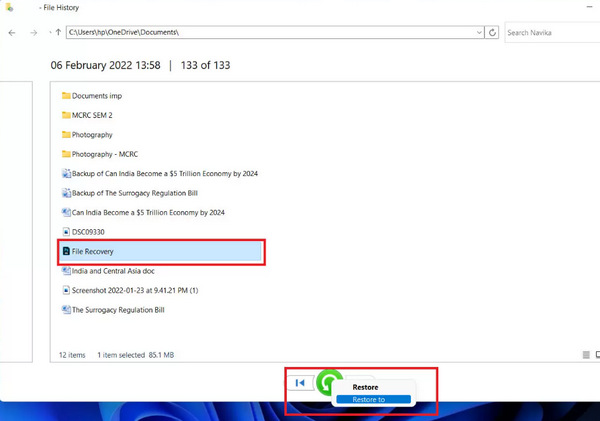
Trin 1 Søg Gendan dine filer med Filhistorik og åbn den.
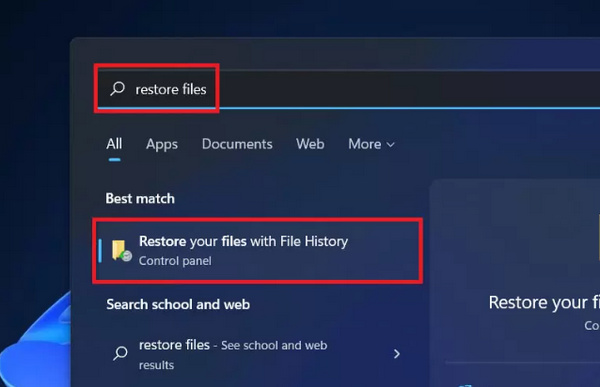
Trin 2 Du skal også bruge et eksternt drev eller et netværk for at gendanne slettede Photoshop-filer med Filhistorik. Sæt din USB-nøgle i din pc, og søg derefter efter mistede PSD- eller PSB-filer i Filhistorik. Højreklik på den, og vælg Gendan til for at gendanne den slettede Photoshop-fil.
Mac:
Se trinene til at gendanne slettede Photoshop-filer på Mac nedenfor:
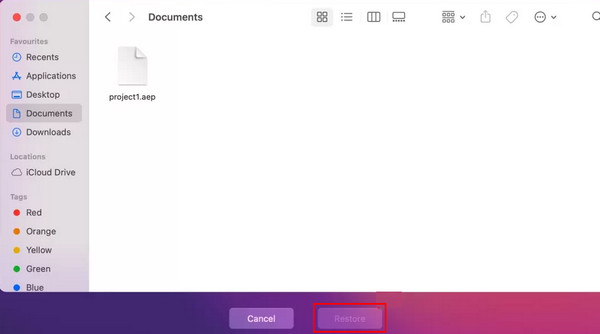
Trin 1 Tryk på Kommando + MellemrumstastSkriv tid Machine.
Trin 2 Gennemse filen, og vælg dine ønskede PSD-filer.
Trin 3 Klik Gendan for at gendanne Photoshop-filer på Mac.
Del 7: Ofte stillede spørgsmål om Photoshop-filgendannelse
Hvordan gendanner jeg en Photoshop-fil, hvis jeg klikkede på "Nej", da jeg lukkede den?
Du kan stadig gendanne ikke-gemte PSD-filer ved hjælp af automatisk lagring eller ved at kontrollere den midlertidige mappe, som vist i del 4 og del 5.
Hvor gemmer Photoshop midlertidige filer?
Photoshop opretter midlertidige filer under redigering for at forhindre datatab.
På Windows: C:BrugereBRUGERNAVNAppDataLokalTemp
På Mac: Åbn Terminal og skriv åbne $ TMPDIR for at få adgang til Midlertidige genstandeDu kan åbne disse filer i Photoshop for at gendanne ikke-gemte PSD'er.
Kan jeg gendanne slettede Photoshop-filer uden at bruge software?
Ja. På Windows skal du bruge Papirkurven eller Filhistorik til at gendanne PSD/PSB-filer. På Mac skal du bruge Papirkurven eller Time Machine-sikkerhedskopier til at gendanne tidligere versioner af dine Photoshop-projekter.
Konklusion
Du kan nemt gendanne ikke-gemte Photoshop-filer på flere effektive måder, herunder automatisk lagring, gendannelse af midlertidige mapper, filhistorik/tidsmaskine, seneste filer og mere. Du kan også bemærke, at mange af dem har forudsætninger om, at du skal aktivere en bestemt funktion på forhånd. Men Apeaksoft Data Recovery tilbyder den nemmeste løsning. Det kræver ingen forudsætninger, og du kan scanne din pc for at få mulighed for at gendanne ikke-gemte eller slettede Photoshop-filer. Vi håber, at du kan gendanne dine dyrebare projekter i Photoshop.
Relaterede artikler




