

Sådan gendanner du slettet søgehistorik på mobil og computer

"Jeg bruger søgehistorikken til at gå tilbage og finde ting, men jeg har for nylig slettet den ved en fejl. Er der en måde at gendanne søgehistorikken på?" I dag er en webbrowser et vigtigt værktøj på næsten alle digitale enheder, såsom Chrome, Firefox, Apples Safari og flere. Den giver brugerne mulighed for at administrere følsom historik. Hvis du mister eller ved et uheld sletter vigtig historik, kan du her lære, hvordan du gør det. gendan søgehistorik på din iPhone, Android-enhed, Windows eller Mac.
SIDEINDHOLD:
Del 1: Sådan gendannes søgehistorik på iPhone
Den nemmeste måde at finde slettet søgehistorik på iPhone eller iPad er Apeaksoft iPhone Data RecoveryDen kan scanne enhedens hukommelse for datagendannelse. Derudover kan den udtrække søgehistorik fra iTunes- eller iCloud-sikkerhedskopier uden at nulstille din enhed.
Den bedste måde at gendanne søgehistorik på iPhone
- Find slettet søgehistorik på iPhone uden sikkerhedskopi.
- Udpak data fra iCloud- eller iTunes-sikkerhedskopi.
- Forhåndsvisning af mistet søgehistorik før gendannelse.
- Tilgængelig for en bred vifte af browsere.
- Understøtte de nyeste versioner af iOS og iPadOS.
Sikker download
Sikker download

Sådan gendanner du søgehistorik på iPhone
Trin 1
Tilslut til din iPhone
Start den bedste datagendannelsessoftware til iPhone, når du har installeret den på din computer. Den fungerer på Windows 11/10/8/7/XP/Vista og macOS 10.7 eller nyere. Slut din iPhone til din computer med et Lightning-kabel. Gå til Gendan fra iOS-enheden fane.

tips: For at gendanne søgehistorikken fra iTunes eller iCloud-sikkerhedskopi skal du vælge Gendan fra iTunes Backup File or Gendan fra iCloud Backup-fil.
Trin 2
Forhåndsvisning af søgehistorik
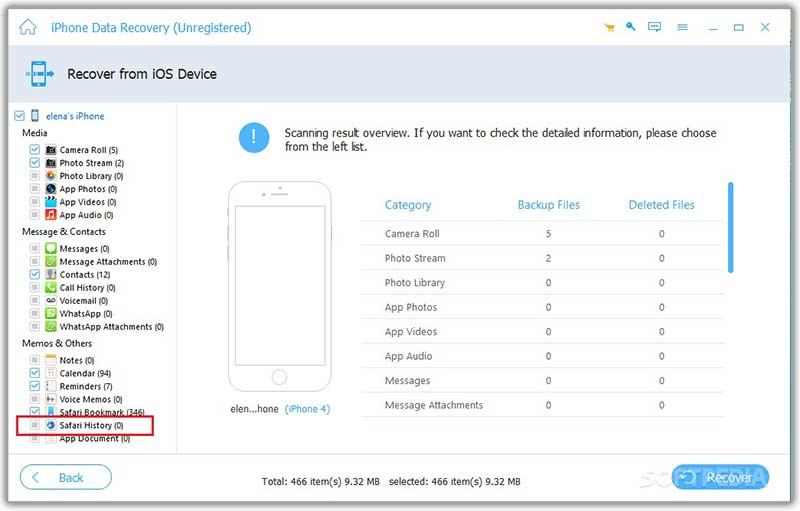
Klik på knappen Begynd Scan knappen for at begynde at søge efter gendannelige data på din enhed. Når det er gjort, er alle data organiseret efter type. Vælg de ønskede datatyper i sidebjælken, f.eks. Safari historieDu kan vælge Vis kun slettet fra den øverste mulighed for at se den slettede søgehistorik.
Trin 3
Gendan slettet søgehistorik
Vælg de elementer, du vil hente. Du kan f.eks. gendanne iPhone opkald historie. Klik på Recover knappen nederst. Indstil derefter en outputmappe og tryk på Recover.

Del 2: Sådan gendannes søgehistorik på Android
Hvis du har aktiveret Web- og appaktivitet på din Google-konto, kan du gendanne slettet søgehistorik fra Chrome på din Android-telefon. Denne metode kræver en stabil internetforbindelse.
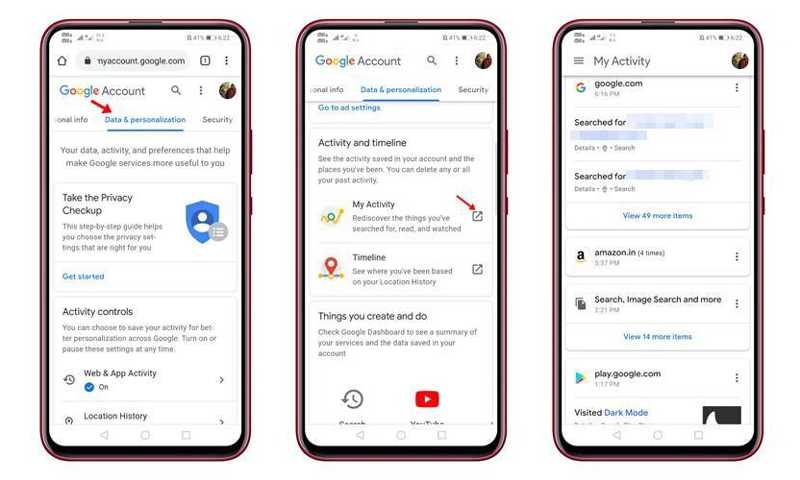
Trin 1 Åbn din Chrome-browser, og gå til www.google.com/settings.
Trin 2 Log ind på din konto på Google Min aktivitet .
Trin 3 Skift til Data og personalisering faneblad og find Min aktivitet.
Trin 4 Rul ned og find den slettede søgehistorik, og gendan den.
Del 3: Sådan gendannes søgehistorikken i Windows
Hvis du har brug for at gendanne slettet søgehistorik på en pc, kan du gøre det i Stifinder. Hver browser gemmer søgehistorikken i en lokal fil. Du kan navigere til filen og åbne den hurtigt. Denne metode kræver DB Browser til SQLite.
Trin 1 Tryk Vinde og R knapperne på tastaturet for at åbne dialogboksen Kør.
Trin 2 Kopier og indsæt stien nedenfor i henhold til din browser:
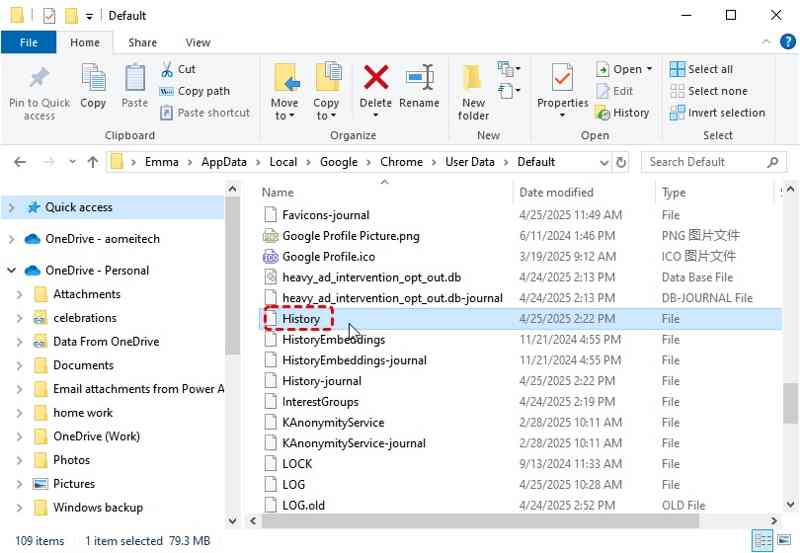
Chrome: %LocalAppData%GoogleChromeBrugerdataStandard\
Firefox: %APPDATA%MozillaFirefoxProfiler\
Microsoft Edge: %LocalAppData%MicrosoftEdgeBrugerdataStandard\
Trin 3 Tryk OK .
Trin 4 Find derefter Historie filen og åbn den med DB Browser til SQLite.
Trin 5 Rul ned og find besøgte links tabel.
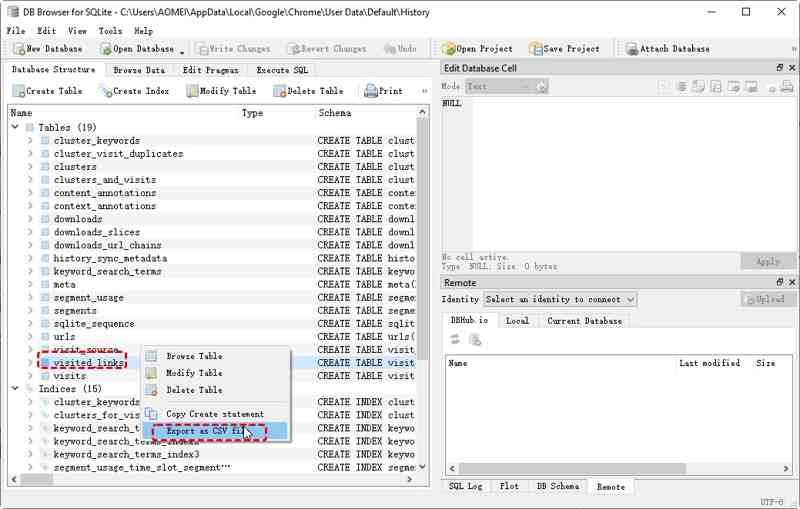
Trin 6 Højreklik på den, vælg Eksporter som CSV-fil, og gem den på dit skrivebord.
Trin 7 Åbn derefter CSV-filen i Excel, og her kan du gendanne den slettet Google-søgehistorik.
Del 4: Sådan gendanner du slettet søgehistorik på Mac
For at gendanne slettet søgehistorik på din Mac kan du prøve Time Machine, hvis du aktiverer den. Al din søgehistorik gemmes i en fil med navnet History.db. Du kan prøve nedenstående trin for at gendanne den på din Mac.
Trin 1 Luk din browser på din Mac.
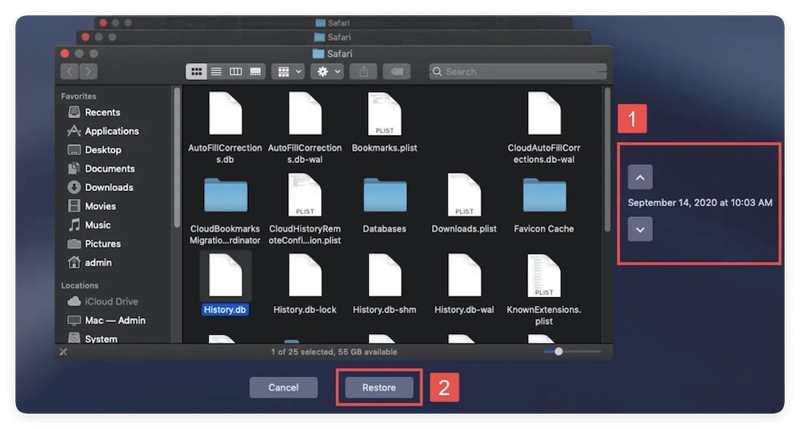
Trin 2 Åbn Finder, og gå til browsermappen. For Safari er stien ~/Bibliotek/Safari/.
Trin 3 Tilslut din Time Machine-sikkerhedskopieringsenhed til din Mac.
Trin 4 Åbne tid Machine og find den rigtige backup.
Trin 5 Find og vælg derefter History.db filen, og klik på Gendan .
Trin 6 Installer SQLite Browser fra den officielle hjemmeside, og åbn den fra din Applikationer mappe.
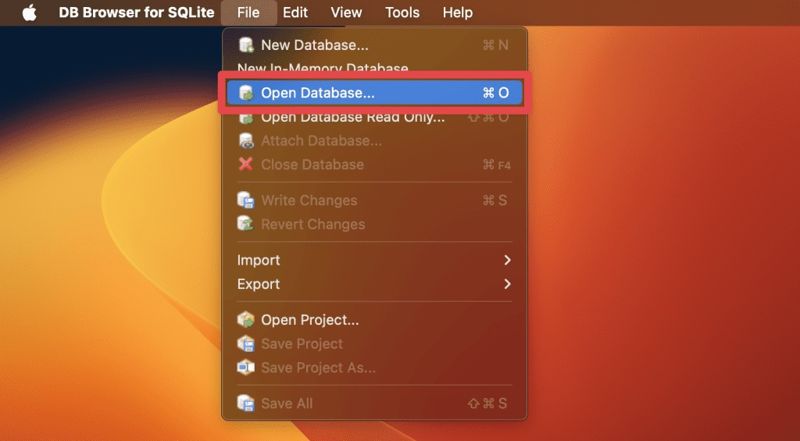
Trin 7 Gå til File (Felt) menuen og vælg Åben database.
Trin 8 Vælg History.db-filen, og klik på Åbne for at gendanne søgehistorikken på Mac.
Konklusion
Nu burde du forstå hvordan man gendanner søgehistorikken på iPhone-, Android-, Windows- eller Mac-enheder. Du kan læse vores guide, vælge den rigtige metode og følge vores trin for at gendanne din mistede søgehistorik fra enhver browser. Apeaksoft iPhone Data Recovery er den bedste mulighed for at gendanne det, du har søgt efter på din iPhone eller iPad.
Relaterede artikler
Hvis du ved et uheld sletter billeder fra vigtige chats, viser denne vejledning flere måder at gendanne billeder fra WhatsApp.
Denne guide deler flere effektive metoder til at gendanne slettede voicemails på din iPhone med eller uden en backupfil.
Denne guide vil guide dig i de 4 måder at gendanne Outlook-e-mails ved hjælp af mappen Slettet post, Outlook-serveren, backup og tredjepartssoftware.
Vil du gendanne slettede apps fra iCloud? Denne artikel viser dig 3 dokumenterede metoder til nemt at gendanne slettede apps.



