

Hvad er gendannelsestilstand for MacBook Pro/Air og iMac

macOS-gendannelsestilstand er en indbygget, kraftfuld funktion til at diagnosticere og løse systemfejl, såsom logiske fejl, geninstallere macOS og mere. Hver gang du logger ind på macOS, går du faktisk ind i standardtilstanden. Nogle gange er du dog nødt til at sætte din computer eller bærbare computer i gendannelsestilstand. For almindelige mennesker er det lidt svært at mestre gendannelsestilstanden. Denne vejledning forklarer denne tilstand og fortæller dig den involverede viden.
SIDEINDHOLD:
Del 1: Hvad er Mac-gendannelsestilstand
Som navnet antyder, er macOS Recovery Mode designet til at gendanne din macOS. Det er en softwarefunktion, der kan indlæses, før du starter operativsystemet. Derfor kan den løse alvorlige softwareproblemer.
Her er nogle scenarier, hvor Mac-gendannelsestilstand kan hjælpe:
1. Ret logiske fejl.
2. Geninstaller macOS.
3. Gendan Mac fra en Time Machine-sikkerhedskopi.
4. Konfigurer en diskenhed.
5. Ren installation af macOS.
6. Nulstil Mac til fabriksindstillinger.
7. Kør Terminal for at isolere problemer på systemniveau.
8. Indstil og nulstil firmwareadgangskoder.
Del 2: Sådan aktiverer du gendannelsestilstand på Mac
Arbejdsgangene for genstart af Mac i gendannelsestilstand er forskellige afhængigt af din chip. Hvis din macOS fungerer unormalt, kan du følge vores trin for at starte Mac-gendannelsestilstand og diagnosticere diske.
Sådan aktiverer du gendannelsestilstand på en Mac med Intel
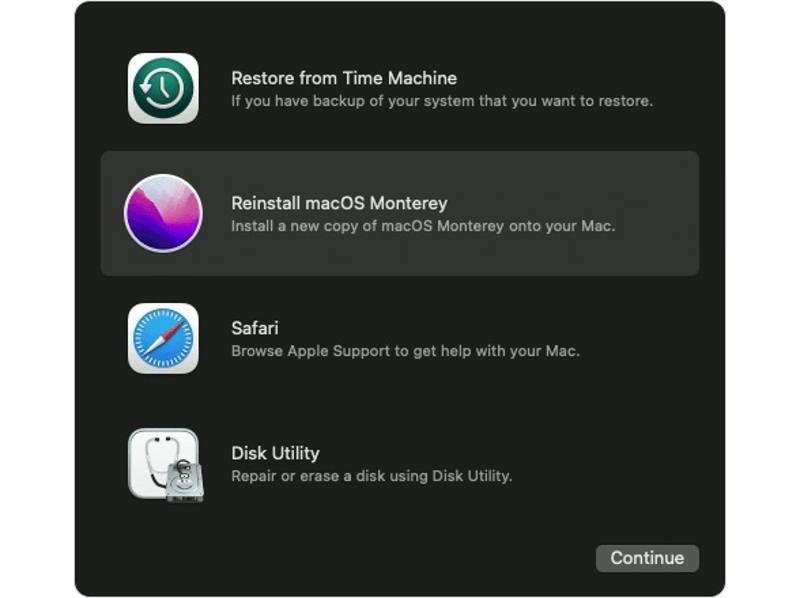
Trin 1 Gå til Apple menuen og vælg GenstartHvis din Mac er slukket, skal du tænde den.
Trin 2 Hold straks nede, når den starter Kommando + R taster på dit tastatur.
Trin 3 Slip tasterne, når du ser Apple-logoet.
Tip: Hvis du får et loginvindue eller skrivebord, har du ikke trykket på tasterne tidligt nok. Du skal prøve igen.
Trin 4 Hvis du bliver bedt om det, skal du indtaste et brugernavn og en adgangskode til administratoren.
Trin 5 Når vinduet macOS Utilities vises, betyder det, at din Mac starter i gendannelsestilstand.
Sådan sætter du macOS i gendannelsestilstand på en M1 Mac
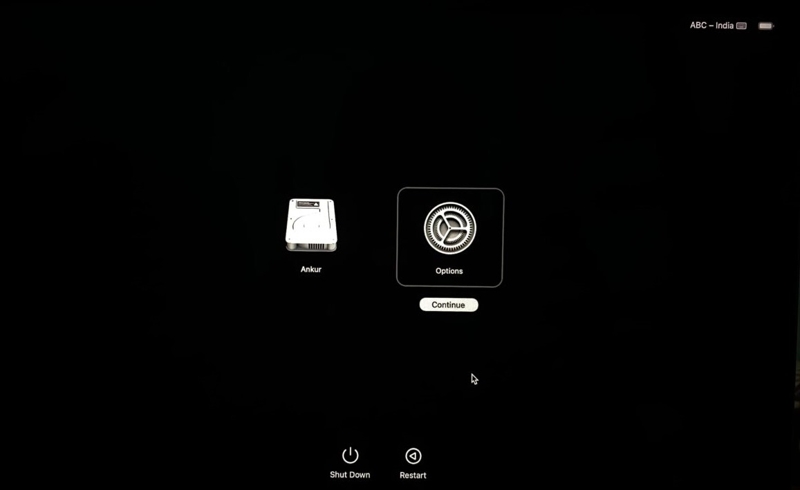
Trin 1 Luk din Mac.
Trin 2 Tryk og hold på Strøm knappen, indtil Indlæser opstartsindstillinger vises.
Trin 3 Klik på knappen Indstillinger .
Trin 4 Klik derefter på knappen Fortsæt. .
Trin 5 Hvis du bliver bedt om det, skal du indtaste adgangskoden til din administratorkonto for at køre Mac i gendannelsestilstand.
Del 3: Sådan bruger du Mac-gendannelsestilstand
Når du har startet din Mac i gendannelsestilstand, kan du gendan din Mac fra Time Machine sikkerhedskopier, geninstaller macOS, kør Safari for at få hjælp online og slet disken ved hjælp af Diskværktøj. Vi demonstrerer, hvordan du bruger macOS-gendannelsestilstand nedenfor:
Sådan gendanner du en Time Machine-sikkerhedskopi
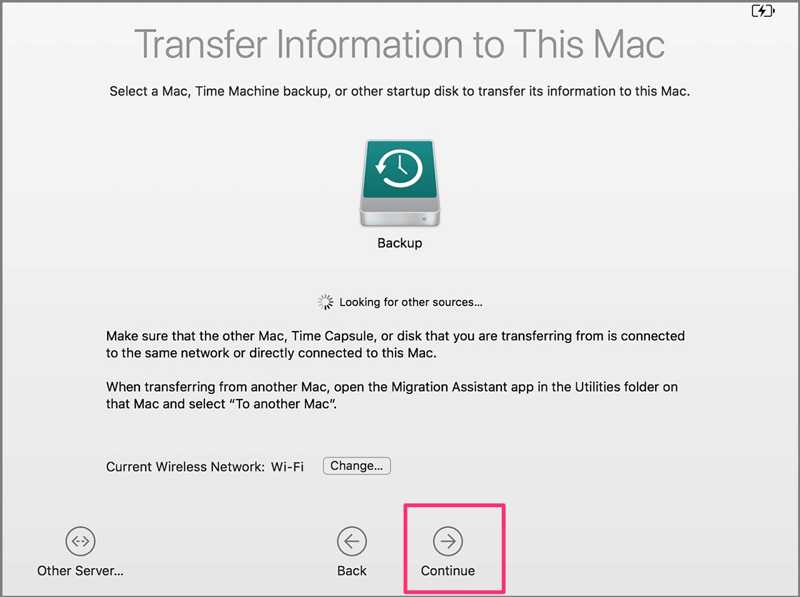
Trin 1 Tilslut dit Time Machine-sikkerhedskopidrev til din Mac.
Trin 2 Vælg Gendan fra Time Machine Backup og klik Fortsæt..
Trin 3 Beslut dig for at gendanne fra en ekstern backupdisk, en Time Capsule eller en netværksbackupdisk.
Trin 4 Vælg dato og klokkeslæt for sikkerhedskopien, og følg instruktionerne for at gendanne den i Mac-gendannelsestilstand.
Sådan geninstalleres macOS
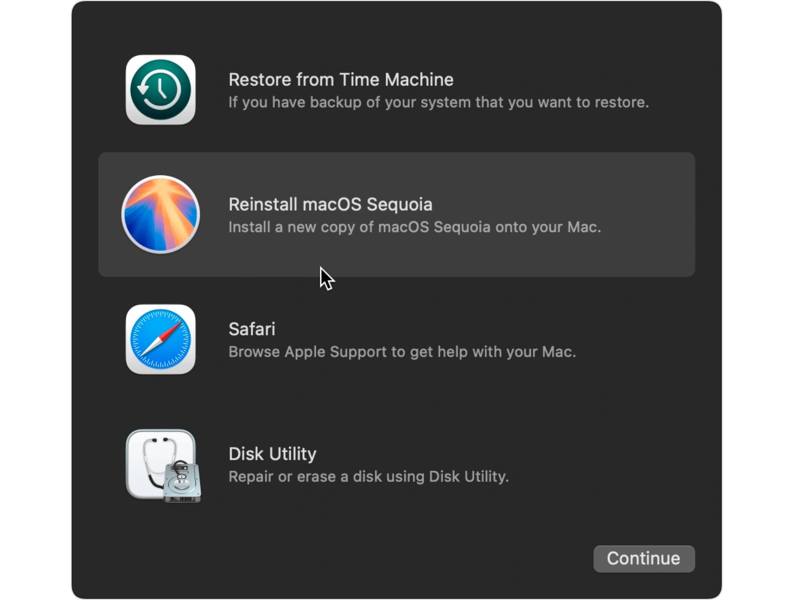
Trin 1 Vælg Geninstaller macOS Sequoia eller en tilgængelig version.
Trin 2 Klik på knappen Fortsæt. knappen for at fortsætte.
Trin 3 Vælg Macintosh HD som du vil installere macOS.
Trin 4 Følg instruktionerne på skærmen for at installere en ny kopi af macOS.
Bemærk: Geninstallation af macOS i gendannelsestilstand sletter ikke dine personlige data.
Sådan kører du Safari
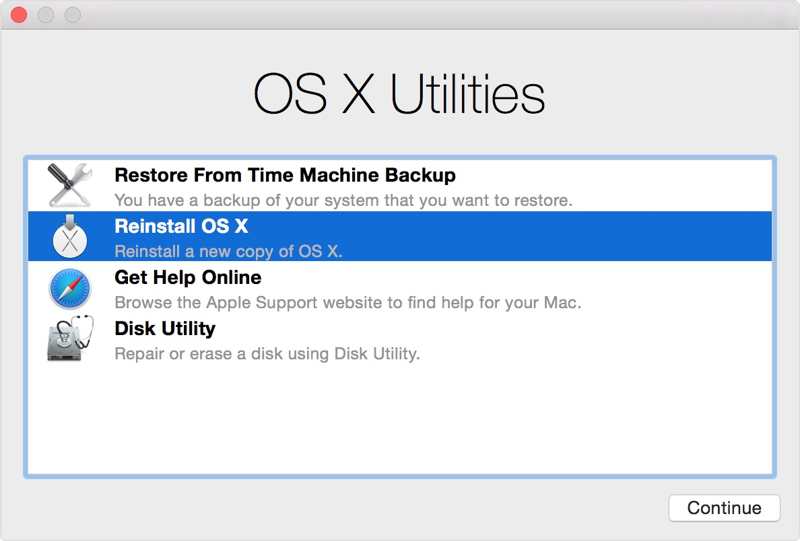
Trin 1 Vælg afari or Få hjælp online efter at have sat din Mac i gendannelsestilstand.
Trin 2 Klik Fortsæt. for at åbne din browser.
Trin 3 Nu kan du søge hjælp online.
Sådan får du adgang til terminalen
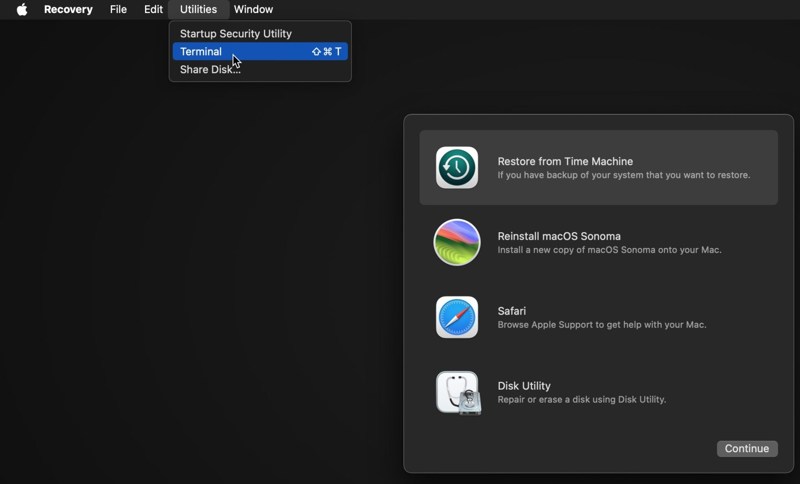
Trin 1 Gå til Hjælpeprogrammer menuen i Mac-gendannelsestilstand.
Trin 2 Vælg terminal at køre Terminalen.
Trin 3 Nu kan du udføre kommandolinjer for at løse softwareproblemer.
Sådan reparerer eller sletter du en disk med Diskværktøj
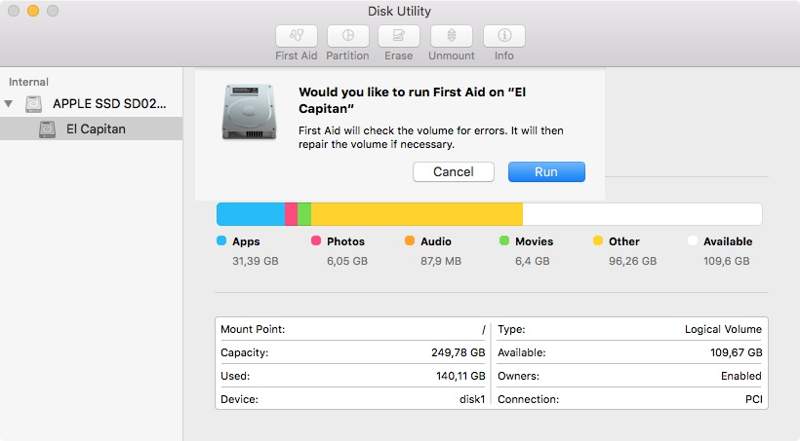
Trin 1 Vælg Diskværktøj i Mac-gendannelsestilstand.
Trin 2 Klik på knappen Fortsæt. .
Trin 3 Vælg den disk, du vil reparere eller slette.
Trin 4 Klik på knappen Førstehjælp knappen. Hvis du vil slette Mac fra gendannelsestilstand, skal du klikke på Slet .
Trin 5 Bekræft endelig handlingen.
Del 4: Sådan afslutter du Mac-gendannelsestilstand
Efter fejlfinding, gendannelse eller sletning af Mac'en skal du afslutte Mac Recovery Mode og starte i standardtilstand. Apple tilbyder selvfølgelig muligheden for at afslutte, så du kan komme tilbage til den normale loginskærm.
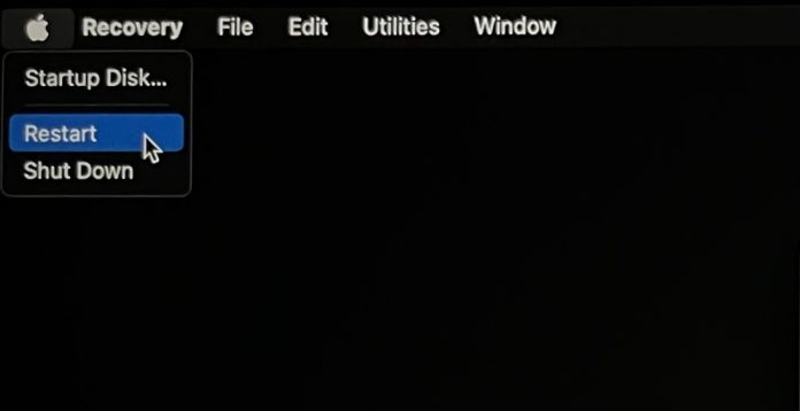
Trin 1 Klik på Apple-menuen.
Trin 2 Vælg Genstart or Nedlægge at genstarte din computer.
Trin 3 Derefter vil du blive præsenteret for loginskærmen.
Bemærk: Hvis din Mac sidder fast i gendannelsestilstand, skal du vælge Startup Disk i Apple menuen, vælg din startdisk, og genstart din maskine. Hvis det ikke virker, mangler din Mac muligvis et fungerende operativsystem. Du bør geninstallere macOS og forlade gendannelsestilstand.
Del 5: Sådan gendannes data på Mac efter sletning i gendannelsestilstand
Hvis du reparerer og sletter din Mac i gendannelsestilstand, kan dine vigtige filer og data gå tabt. Heldigvis, Apeaksoft Data Recovery til Mac kan hjælpe dig med at løse dette problem. Det er i stand til at scanne dine diske, søge efter mistede filer og hente dem. Endnu vigtigere er det, at det er designet til almindelige mennesker og ikke kræver tekniske færdigheder.
En hurtig måde at gendanne data efter sletning af Mac i gendannelsestilstand
- Gendan tabte data fra Mac og eksterne harddiske.
- Forhåndsvisning af mistede filer til selektiv gendannelse.
- Understøtt en bred vifte af filtyper og formater.
- Udfør en dybdegående scanning for at finde flere filer.
- Kompatibel med Mac OS X 10.7 og nyere.
Sikker download
Sikker download

Sådan gendannes data efter sletning af Mac i gendannelsestilstand
Trin 1 Installer Mac-gendannelsesværktøjet
Download Mac Data Recovery Tool, og følg instruktionerne på skærmen for at installere det på din computer. Mac Data Recovery for at åbne startskærmen. Vælg den disk, hvor dine mistede data er gemt, og klik på Scan knappen for at starte en hurtig scanning.

Trin 2 Forhåndsvisning af filer
Efter diskscanning skal du gå til Type liste fanen, og vælg den datatype, du vil gendanne. For at gendanne billeder skal du f.eks. vælge Billede og få vist alle mistede billeder på din disk. Du kan hurtigt finde de mistede filer med Filtrer funktionen. Du kan også finde de ønskede filer i Baneliste fane. Det kan nemt hjælpe dig gendan papirkurven på Mac.
Hvis du ikke kan finde de mistede filer, skal du klikke på Dyb scanning knappen for at udføre en dybdegående scanning og finde flere mistede filer. Det kan tage et stykke tid at fuldføre processen.

Trin 3 Gendan data
Vælg derefter de filer, du vil gendanne. Filerne vil derefter blive markeret. Klik på Recover knappen nederst til højre. I pop op-vinduet skal du angive en outputmappe og bekræfte datagendannelse. Når det er færdigt, skal du klikke på Åbn mappe knappen for at se de gendannede filer.

Bemærk: Du bør hellere vælge en anden disk eller mappe til at gemme de gendannede data.
Konklusion
Denne guide forklarede, hvad Mac Recovery-tilstand er og hvordan du bruger det til at gendanne din Mac, geninstallere macOS eller foretage fejlfinding. Du kan følge vores guide for at lære denne nyttige funktion på MacBook Pro/Air, iMac og mere. Når du har udført en Mac-gendannelse, sletning og geninstallation, kan du hurtigt afslutte gendannelsestilstand. Apeaksoft Data Recovery til Mac er en hurtig måde at gendanne dine data efter sletning af en disk uden tekniske færdigheder.
Relaterede artikler
Gør McAfee din Mac langsommere? Lær de komplette afinstallationsteknikker nu for at fjerne alle resterende filer og forbedre systemets ydeevne fuldstændigt.
For fuldstændigt at afinstallere BlueStacks Android-emulatorplatform fra Mac uden rester, kan du læse og følge vores guide.
Denne vejledning introducerer de 5 bedste klippeværktøjer til Mac, samt hvordan man bruger klippeværktøjet på Mac. Læs og klippe på Mac med lethed!
Denne trinvise vejledning forklarer, hvordan du overfører billeder fra din iPhone til Mac-computer eller bærbar computer trådløst eller med et kabel.



