


Sådan gendanner du nemt slettede filer fra Mac-papirkurven

Har du nogensinde slettet en vigtig fil på din Mac ved en fejl? Skynd dig bare til papirkurven - nogle gange er du heldig nok til at finde den der stadig. Andre gange er papirkurven dog allerede blevet tømt. På macOS flyttes slettede filer først til papirkurven, hvor de forbliver midlertidigt, indtil du gendanner dem eller tømmer papirkurven for at frigøre plads.
Men uheld sker. Det er nemt at slette den forkerte fil eller tømme papirkurven uden at vide, hvad der var indeni. Hvis det sker for dig, så gå ikke i panik. Denne guide viser dig hvordan man gendanner papirkurven på Mac, uanset om filerne stadig er i papirkurven eller allerede er blevet tømt.
SIDEINDHOLD:
Del 1: Sådan gendanner du papirkurven på en Mac, hvis den ikke er tømt
Hvis du ved et uheld sletter filerne og vil have dem tilbage, skal du først kontrollere, om de stadig er i papirkurven. Så længe papirkurven ikke er blevet tømt, kan du gendanne de slettede filer direkte på din Mac.
Trin til at gendanne affald på Mac:
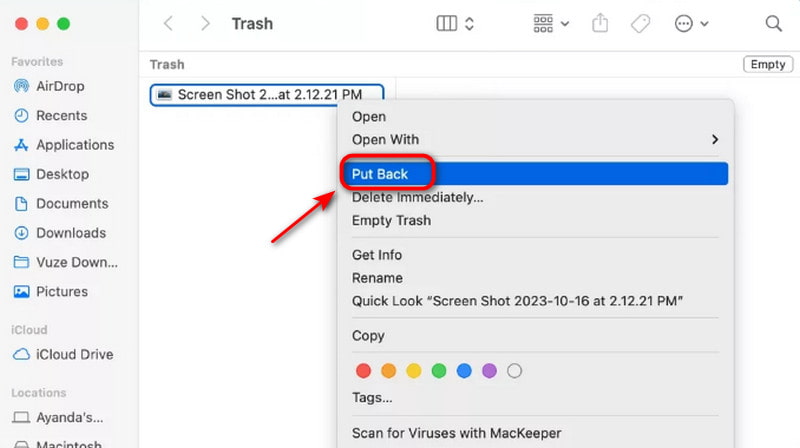
Trin 1 Klik på knappen Trash ikonet nederst i Dock.
Trin 2 Se indholdet i papirkurven, og find de filer, du vil gendanne. Højreklik, og vælg Sætte tilbage, så flyttes filen til sin oprindelige placering. Eller du kan holde klikknappen nede og trække filen til dit skrivebord eller en hvilken som helst mappe.
Del 2: Sådan gendanner du tømt papirkurv på Mac
Den værste situation er: Du har slettet filerne og også tømt Mac'en ved en fejl. De slettede filer er ikke længere gemt i papirkurven. Hvordan gendanner man i så fald permanent slettet papirkurv på Mac? Er der nogen måde at gendanne den tømte papirkurv? Her er 3 pålidelige metoder, der kan hjælpe dig.
Bemærk:
Hvis den er tømt, skal du straks stoppe med at bruge din Mac for at undgå at overskrive slettede filer!
Brug datagendannelsessoftware
Denne kraftfulde datagendannelsessoftware - Apeaksoft Data Recovery gør det muligt at gendanne tømt papirkurv på Mac og Windows. Den kan hente alle typer mistede filer af forskellige årsager og gendanne slettede filer på mange medielagringsenheder og digitale enheder.

Downloadet af over 1,000,000 brugere
- Gendan billeder, lydfiler, sange, videoer, dokumenter og andre typer filer.
- Gendan filer fra tømt papirkurv, harddisk/flashdrev, SD/CF-kort og mere.
- Scan og gendan med en hurtigere hastighed end forventet.
- Garanter dit privatliv, dine dataindstillinger og alt andet sikkert under processen.
Sikker download
Sikker download

Her er en trinvis vejledning:
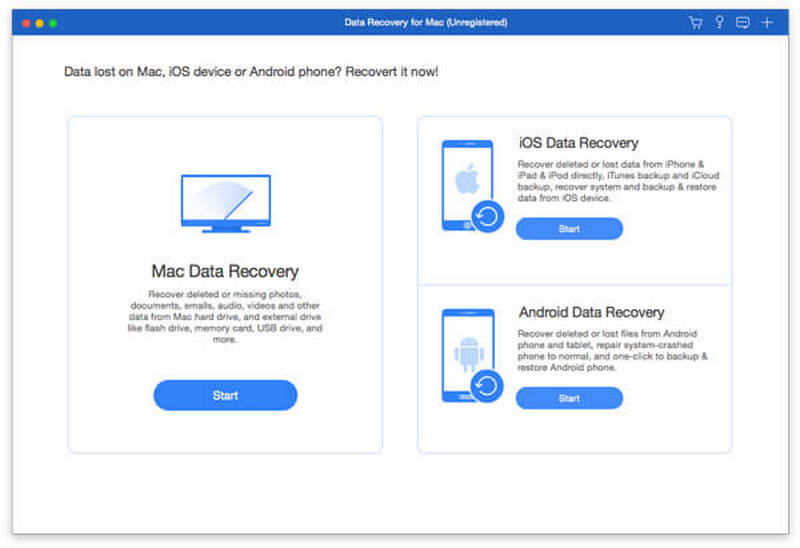
Trin 1 Start softwaren på din Mac. Vælg Mac Data Recovery på grænsefladen.
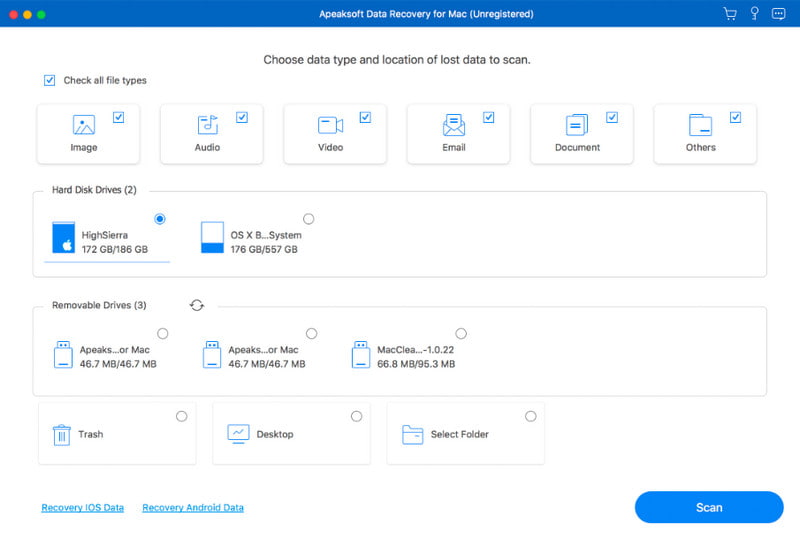
Trin 2 Vælg den filtype, du vil gendanne, og klik på Scan.
Trin 3 Softwaren starter straks en hurtig scanning. Hvis de ønskede filer ikke findes, skal du klikke på Dyb scanning at hente flere data.
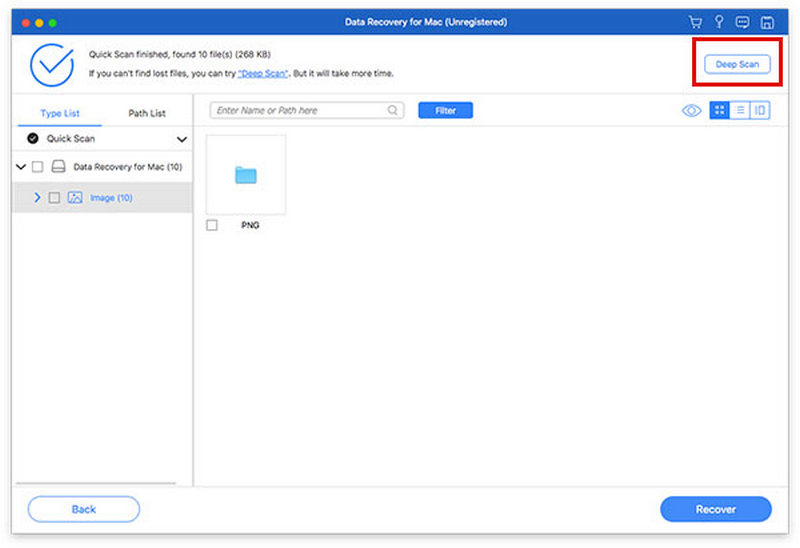
Trin 4 Find filerne, klik Recover og vælg gemmestien.

Brug tidsmaskinen
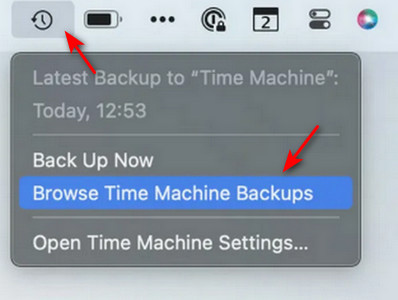
Time Machine er et indbygget sikkerhedskopieringsværktøj på Mac. Når din Mac er tilsluttet en ekstern harddisk, sikkerhedskopierer den automatisk alle filer, programmer, indstillinger og systemdata. Hvis du ved et uheld sletter en fil, kan Time Machine hjælpe dig med at gendanne den til den tidligere version. Hvis du har aktiveret Time Machine på din Mac, er dette den nemmeste måde at hente tømt papirkurv på Mac uden ekstra software.
Trin 1 Tilslut først harddisken med Time Machine-sikkerhedskopien til din Mac.
Trin 2 Åbn den mappe, hvor de slettede filer oprindeligt var placeret. Klik på Time Machine-ikonet i menulinjen, og vælg Gennemse Time Machine-sikkerhedskopier.
Trin 3 Find de filer, du vil gendanne, og klik derefter på Gendan for at gendanne den valgte fil.
Brug iCloud-sikkerhedskopi
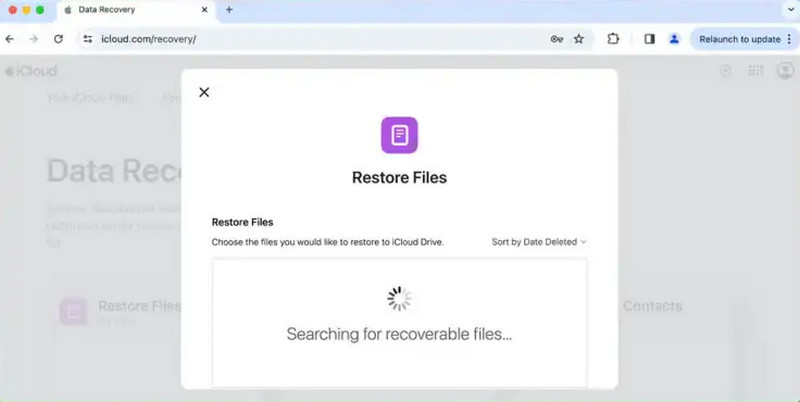
iCloud er Apples cloudtjeneste, der giver dig mulighed for at gemme data online. Den hjælper dig med at synkronisere dine filer, fotos, dokumenter og andre data på tværs af alle dine iOS-enheder. Så du kan administrere og gendanne dine filer når som helst og hvor som helst. Hvis du har en iCloud-sikkerhedskopi, kan du bruge den til at gendanne filer fra den tømte papirkurv på Mac.
Trin 1 Gå til iCloud, og log ind med dit Apple-id og din adgangskode.
Trin 2 Klik på grænsefladen iCloud Drive for at se alle dine filer.
Trin 3 Find de filer, du vil gendanne, og tryk derefter på Hent ikonet på værktøjslinjen.
Del 3: Professionelle tips til at forhindre datatab fra tømning af papirkurven
Aktivér Time Machine på Mac
Sikkerhedskopier dine data regelmæssigt med Time Machine. På denne måde kan du gendanne dine filer fra en tidligere version, selvom du tømmer din papirkurv ved en fejl.
Slå automatisk tømning af papirkurven fra
Hvis du aktiverer automatisk sletning, tømmes filer i papirkurven efter 30 dage. For at deaktivere denne funktion skal du åbne Finder i menulinjen > vælg Indstillinger or Indstillinger > klik Avanceret og fjern markeringen Fjern genstande fra papirkurven efter 30 dage.
Brug iCloud-synkronisering
Synkroniser dine data med iCloud for at få adgang til dem fra enhver enhed og frigør diskplads på MacSelv hvis du mister din enhed eller har brug for at konfigurere en ny, kan du gendanne alle dine vigtige filer fra iCloud.
Del 4: Ofte stillede spørgsmål om gendannelse af papirkurv på Mac
Hvordan gendanner jeg tømt papirkurv på min Mac gratis?
Hvis du har sikkerhedskopier, kan du gendanne dine filer via Time Machine/iCloud. Hvis ikke, kan du bruge gratis tredjepartssoftware som Apeaksoft Data Recovery til at få papirkurven tilbage fra din Mac.
Hvordan fortryder man tømningen af papirkurven på en Mac?
Desværre har macOS ikke en indbygget "fortryd"-mulighed til at tømme papirkurven på din Mac, når du har tømt den. Men du kan stadig gendanne de slettede filer ved hjælp af de nævnte metoder.
Er der en måde at gendanne tømt papirkurv på en Mac uden software?
Ja, du kan gendanne slettede filer fra papirkurven på en Mac uden software ved at gendanne dem fra Time Machine- eller iCloud-sikkerhedskopier. Denne metode virker dog kun, hvis du har oprettet en sikkerhedskopi på forhånd.
Konklusion
For at opsummere, gendannelse af papirkurven på Mac er enkelt, når du følger de rigtige trin. Hvis papirkurven ikke er blevet tømt, kan du gendanne dine filer direkte med et klik. Hvis den er blevet tømt, kan du bruge datagendannelsessoftware, eller gendan fra en Time Machine/iCloud-sikkerhedskopiFor at undgå fremtidigt datatab skal du huske at aktivere Time Machine-sikkerhedskopier, synkronisere dine data med iCloud og deaktivere funktionen til automatisk tømning af papirkurven. Følg disse tips, så er du godt forberedt på nemt at gendanne dine mistede filer.
 Apeaksoft Data Recovery
 Gendan slettede eller mistede data på Windows og Mac-computere.
Sikker download
Sikker download
Relaterede artikler




