

Sådan henter du Google Backup på en Android-enhed

Google Backup er et af de mest effektive værktøjer, der er tilgængelige for Android-brugere til at beskytte personlige data. Uanset om du har skiftet til en ny telefon, udført en fabriksnulstilling eller ved et uheld slettet vigtige oplysninger, kan du hente Google Backup på Android for at gendanne apps, kontakter, opkaldslogger, beskeder, medier og endda Wi-Fi-adgangskoder. Forestil dig, at du nogensinde har spekuleret på... hvordan man gendanner en Android-telefon fra en Google-sikkerhedskopi eller hvordan Googles backup- og gendannelsesproces til Android i virkeligheden fungerer. I så fald dækker denne guide alt i detaljer.
SIDEINDHOLD:
- Del 1: Hvad er Google Backup på Android?
- Del 2: Sådan gendannes Android-telefon fra Google Backup under den første opsætning
- Del 3: Sådan gendannes Google Backup på Android efter opsætning
- Del 4: Fejlfinding af, hvorfor din Google Backup ikke gendanner
- Del 5: Den bedste måde at gendanne mistede data på Android uden sikkerhedskopiering
Del 1: Hvad er Google Backup på Android?
Google Backup er en cloudbaseret backuptjeneste, der er integreret i alle Android-enheder. Den gemmer automatisk dine vigtige data sikkert på din Google-konto. Den kan sikkerhedskopiere og gendanne appdata, kontakter, fotos, videoer, kontakter, beskeder og andre nødvendige oplysninger på Android-telefonen, inklusive enhedsindstillinger som Wi-Fi-adgangskoder.
I 2025 gør Android gendannelse af data nemmere end nogensinde før, men trinnene kan variere afhængigt af Android-versionen, telefonmærket eller om du vil gendanne under eller efter opsætningen. Denne komplette guide forklarer alle metoder, herunder gendannelse til en ny enhed og hentning af Google-sikkerhedskopierede Android-filer.
Del 2: Sådan gendannes Android-telefon fra Google Backup under den første opsætning
Den nemmeste og mest komplette metode til at gendanne din enhed er at gendanne Google-sikkerhedskopien under telefonens opsætningsproces. Dette er ideelt, når du køber en ny Android-telefon, udfører en fabriksnulstilling eller vil overføre alle data fra én Android-telefon til en anden Android-telefon.
Trin 1 Tænd din nye Android-telefon eller en Gendan fabriksindstillinger enhed. Følg instruktionerne på skærmen, indtil du når Kopier apps og data.
Trin 2 Vælg Gendan fra Google Backup or En backup fra skyenLog derefter ind med den Google-konto, der indeholder din sikkerhedskopi.
Trin 3 Vælg den sikkerhedskopi, du vil gendanne, fra enhedslisten. Her kan du også vælge, hvilke filer du vil hente fra Google Backup på Android.
Trin 4 Vælg dine ønskede filer, f.eks. apps, opkaldslogger, kontakter, enhedsindstillinger osv. Tryk på Gendan, og vent på, at processen er færdig.
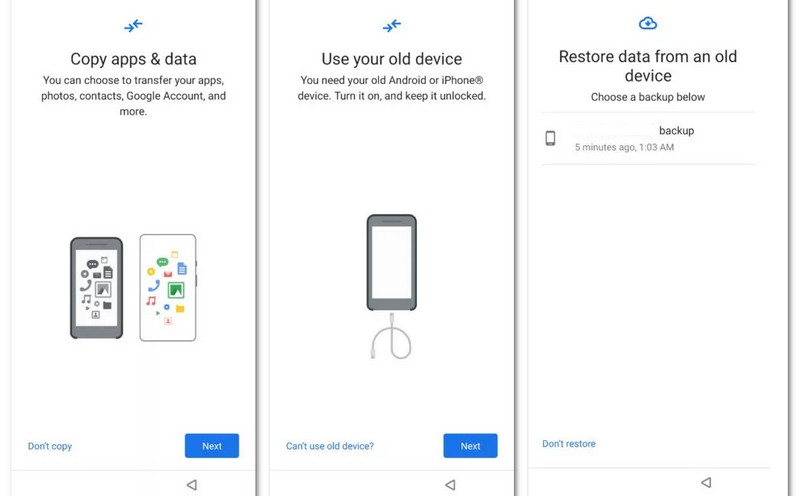
Dette er den mest effektive måde at gendanne Google Backup på Android, da det gendanner den største mængde data på én gang. Apps vil også blive geninstalleret gradvist i baggrunden.
Del 3: Sådan gendannes Google Backup på Android efter opsætning
Hvis du allerede har konfigureret din Android-telefon og ønsker at hente Google Backup Android-data, afhænger processen af den type data, du vil gendanne. Du kan gendanne forskellige typer filer og oplysninger fra Google Backup med forskellige apps.
1. Gendan kontakter fra Google Kontakter
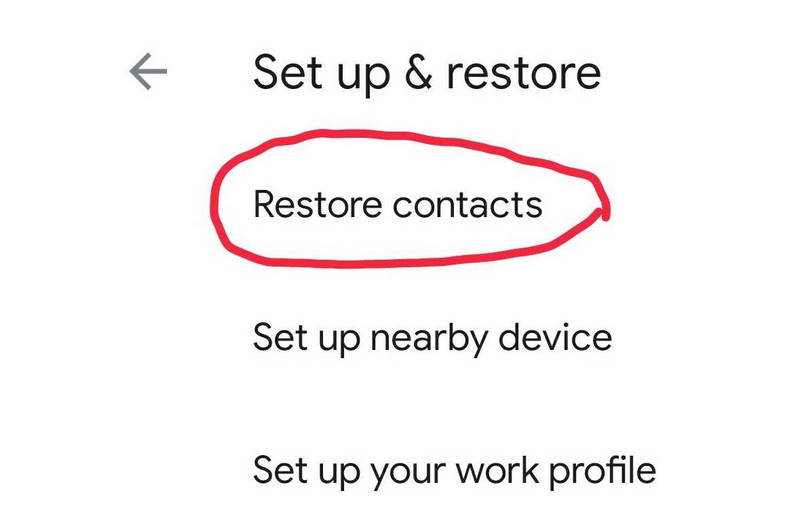
Trin 1 Åbne Indstillinger app på din Android-telefon. Tryk derefter på Google.
Trin 2 Tryk på Konfigurer og gendan. Tryk derefter på Gendan kontakter knap. På denne måde kan du gendanne Google-sikkerhedskopien på Android for at få dine kontakter tilbage.
2. Gendan fotos og videoer fra Google Backup
Hvis du bruger Google Fotos-appen, kan du nemt gendanne fra Google-sikkerhedskopien for at downloade billeder og videoer på en anden enhed.
Trin 1 Installer Google Fotos. Log derefter ind med din Google-konto. Sørg for, at denne Google-konto er knyttet til en anden Android-telefon, der har synkroniseret fotos og videoer.
Trin 2 Når du er logget ind, vises dine billeder og videoer automatisk. Så nemt kan du hente billeder og videoer fra Google Backup på din Android.
3. Gendan andre filer fra Google Backup på Android
Med Google Backup og Gendannelse på Android kan du automatisk gendanne filer og oplysninger, f.eks. gendannelse af Google-kalender begivenheder, Google Drive-filer og Gmail, når du åbner appsene og logger ind på din Google-konto. Sådan kan effektiv og praktisk Google-sikkerhedskopiering hjælpe dig.
Del 4: Fejlfinding af, hvorfor din Google Backup ikke gendanner
Nogle gange har brugere svært ved at gendanne Android-telefoner fra Google-sikkerhedskopi. Nedenfor er de mest almindelige årsager:
1. Du brugte den forkerte Google-konto. Sørg for, at du er logget ind på den konto, der blev brugt på den forrige telefon.
2. Sikkerhedskopien er forældet eller mangler. Google-sikkerhedskopier, der er ældre end 57 dage, kan blive slettet automatisk.
3. Din Android-enhed var allerede konfigureret. Du skal nulstille telefonen for at gendanne den fuldt ud.
4. Google Play-tjenester er forældede. Hvis du vil tillade, at apps geninstalleres automatisk, skal du sørge for, at Google Play Services er opdateret.
5. Problemer med Wi-Fi-forbindelse. En svag eller ustabil Wi-Fi- eller internetforbindelse kan forhindre gendannelse af apps eller indstillinger fra Google-sikkerhedskopien.
Del 5: Den bedste måde at gendanne mistede data på Android uden sikkerhedskopiering
Hvis du ved et uheld har slettet filer eller nulstillet din Android til fabriksindstillingerne, men Google Backup og Gendannelse på Android ikke kan hjælpe dig med at gendanne filerne, hvordan kan du så hente dine vigtige filer og oplysninger? Apeaksoft Android Data Recovery er din bedste udvej. Det kan gendanne slettede data på Android efter sletning, fabriksnulstilling eller rooting. Du kan også gendanne permanent slettede filer og information på din enhed. Dette program fungerer bedre end Google Backup and Restore, da det ikke kræver nogen forudgående backup.
Den bedste måde at gendanne mistede filer og oplysninger på Android
- Tilslut din Android-telefon til din computer for at gendanne mistede Android-filer og -oplysninger.
- Scan din Android-telefon eller -tablet for at hente mistede og eksisterende filer og data.
- Marker de mistede filer på din Android-telefon med rødt for hurtig udvælgelse.
- Gendan dine valgte filer og oplysninger under scanningsprocessen.
Sikker download
Sikker download

Konklusion
Gendannelse af data på en Android-enhed er blevet mere bekvemt og pålideligt takket være Googles cloud-backupsystem. Uanset om du spekulerer på, hvordan du... gendan Android-telefon fra Google-sikkerhedskopi, hvordan man henter Google-sikkerhedskopierede Android-data, eller hvordan Google-sikkerhedskopi og -gendannelse af Android fungerer, er processen ligetil, hvis du følger trinnene i denne vejledning.
Hvis Google Backup og Gendannelse ikke kan hjælpe dig med at gendanne mistede filer, kan du bruge Apeaksoft Android Data RecoveryDen kan gendanne permanent slettede filer og data uden en forudgående sikkerhedskopi.
Relaterede artikler
Lær, hvor slettede tekstbeskeder på Android er gemt, og udforsk, hvordan du gendanner tekstbeskeder på Android på flere dokumenterede måder!
Leder du efter den bedste Android-datagendannelsessoftware? Når så mange hævder at være de bedste Android-datagendannelsesværktøjer på markedet, hvordan vælger du?
Har du nogensinde slettet filer på din Android ved et uheld? Dette indlæg viser, hvordan du gendanner slettede filer fra Android, selvom du ikke har sikkerhedskopieret dem før!
Denne vejledning hjælper dig med at genoprette Samsung-kontoen, når du har glemt Samsung-konto-id eller adgangskode på din Samsung-enhed og -computer hurtigt og effektivt.



