

Sådan gendanner du manglende apps på Android-telefoner og -tablets

Android-enheder er populære, delvist fordi der findes et hav af apps, lige fra værktøjer til instant messages, fra mobilspil til sociale medier, fra markedspladser til sport. Nogle faktorer kan dog føre til manglende apps, såsom utilsigtet sletning, opdateringsfejl, systemnedbrud og mere. Den gode nyhed er, at du kan gendan slettede apps på Android telefoner og tablets. Denne vejledning demonstrerer de gennemprøvede metoder og forklarer arbejdsgangene.
SIDEINDHOLD:
- Del 1: Sådan gendannes skjulte apps på Android
- Del 2: Sådan gendannes manglende apps på Android fra Google Play
- Del 3: Sådan gendannes slettede spil på Android fra Google Games
- Del 4: Sådan gendannes manglende apps på Samsung Android
- Del 5: Sådan gendannes slettede APK'er fra Android-hukommelse
- Del 6: Sådan gendannes apps på Android fra sikkerhedskopi
- Del 7: Den ultimative måde at gendanne slettede appdata på Android
Del 1: Sådan gendannes skjulte apps på Android
Nogle gange skjuler du bare dine apps, men sletter dem ikke. Det gør det nemt at gendanne manglende apps på Android. Alt du skal gøre er at vise disse apps fra mappen Skjulte apps på din Android-enhed.
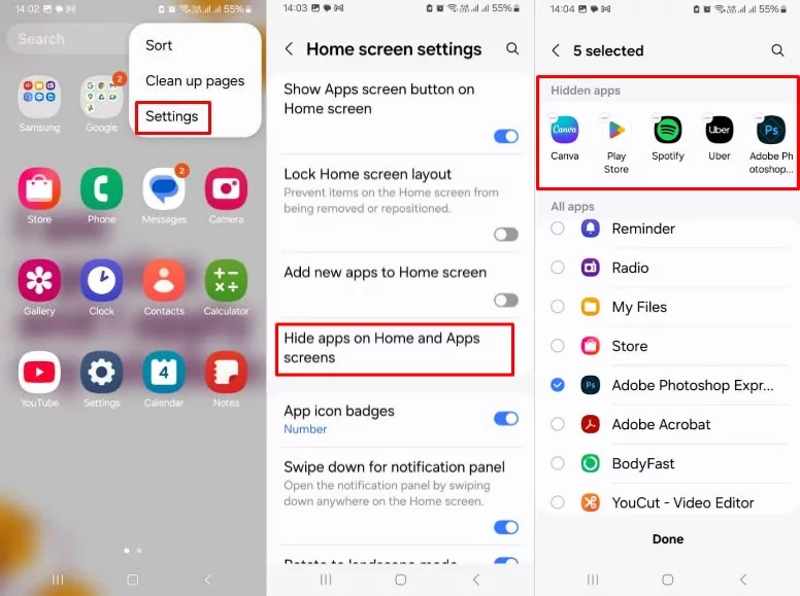
Trin 1 Gå ind i din appskuffe.
Trin 2 Tryk på ikonet Menu knappen med et ikon med tre prikker og vælg Indstillinger.
Trin 3 Vælg Skjul apps på start- og appskærme eller en lignende mulighed.
Trin 4 Find den Skjulte apps sektion.
Trin 5 Tryk på den ønskede app, og gendan den. Du kan derefter finde den i din appskuffe eller på startskærmen.
Del 2: Sådan gendannes manglende apps på Android fra Google Play
Faktisk, når du downloader en app i Google Play Butik, vil den tilknyttede Google-konto registrere din aktivitet. Selv hvis du sletter appsene, vil din Google-konto gemme downloadhandlingen. Det giver dig mulighed for at gendanne manglende apps på Android fra Google Play.
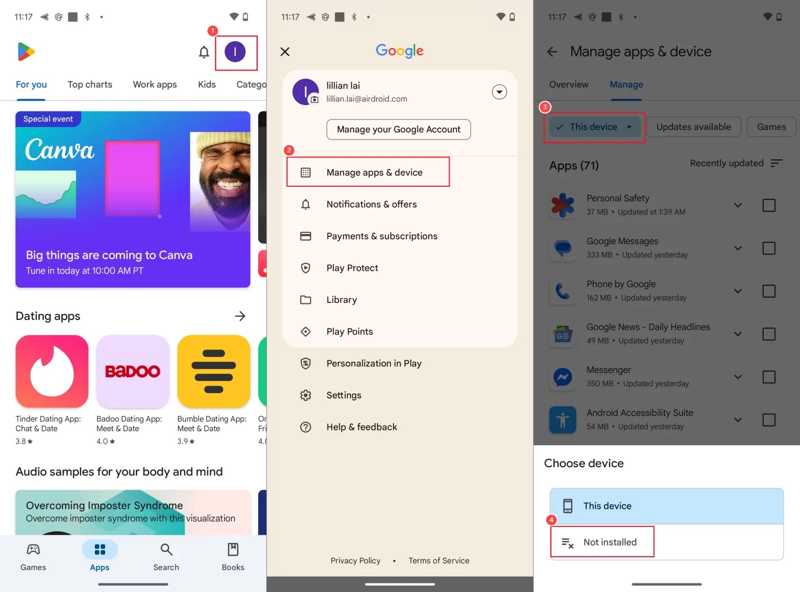
Trin 1 Kør din Google Play Butik på din telefon.
Trin 2 Tryk på din profil, vælg Administrer apps og enheder, og tryk på Administrer.
Trin 3 Tryk og udvid Disse enheder valg og vælg Ikke installeret.
Trin 4 Tryk derefter på den app, du vil gendanne, og tryk på Gendan knappen for at få den tilbage. Hvis du vil gendanne flere apps, skal du vælge dem alle og trykke på Hent .
Del 3: Sådan gendannes slettede spil på Android fra Google Games
Google Play Store tillader kun geninstallering af manglende apps, mens gendannelse af slettede spildata på Android; appdataene kan dog gå tabt. For spilapps er det en anden historie. Google Play Spil gemmer ikke kun dine spilapps, men også appdataene, såsom dit gameplay. Det giver dig mulighed for at gendanne en slettet app på Android sammen med din spilproces.
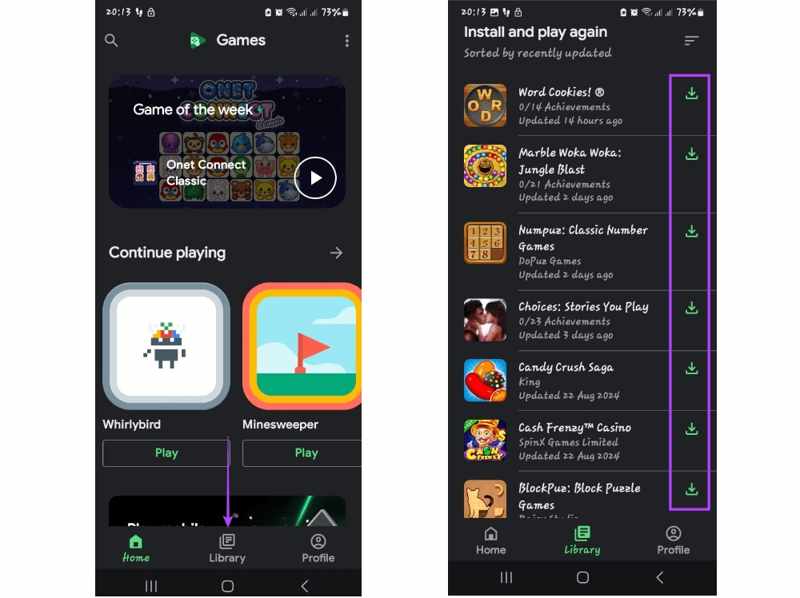
Trin 1 Kør din Google Play Spil-app.
Trin 2 Gå til Bibliotek faneblad nederst.
Trin 3 Her kan du se alle de spilapps, du har installeret på din enhed.
Trin 4 Tryk på ikonet Hent knappen ud for den ønskede app for at gendanne den.
Del 4: Sådan gendannes manglende apps på Samsung Android
Ud over Google Play Store tilføjer producenter brugerdefinerede appbutikker til deres produkter. Samsung har for eksempel tilføjet Galaxy Store til sine produkter. Den bruges til at gendanne manglende apps på Samsung Android-enheder.
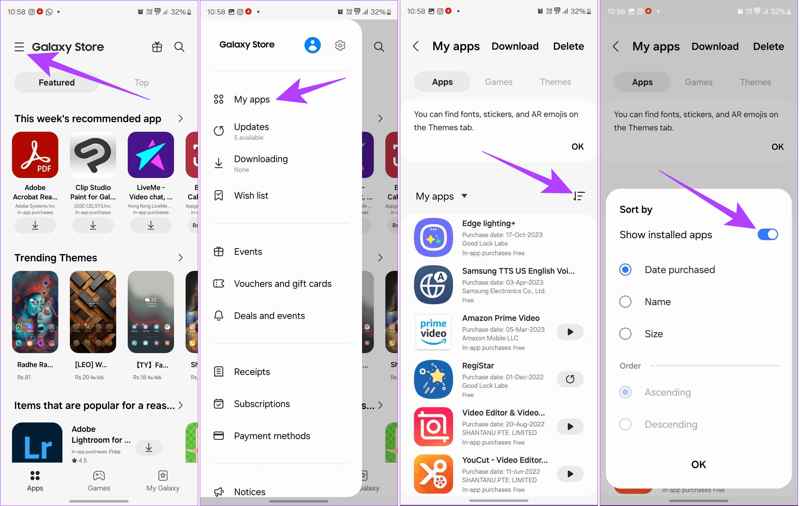
Trin 1 Kør Galaxy Store på din Samsung-enhed.
Trin 2 Tryk på ikonet Hamburger knappen i øverste højre hjørne, og vælg Mine apps.
Trin 3 Nu kan du se alle apps, der er installeret på din enhed, inklusive de slettede.
Trin 4 Du kan sortere appsene efter dato, navn og størrelse.
Trin 5 Tryk på en app, du vil have tilbage, og tryk på Installer .
Bemærk: For at gendanne dine appdata skal du åbne den geninstallerede app og logge ind på din konto.
Del 5: Sådan gendannes slettede APK'er fra Android-hukommelse
Hvis du ikke kan gendanne slettede apps på Android fra din appbutik, er der stor sandsynlighed for, at de blev installeret som APK-filer. Heldigvis kan du finde APK-filen i din enheds hukommelse og geninstallere den.
Trin 1 Kør Indstillinger ca.
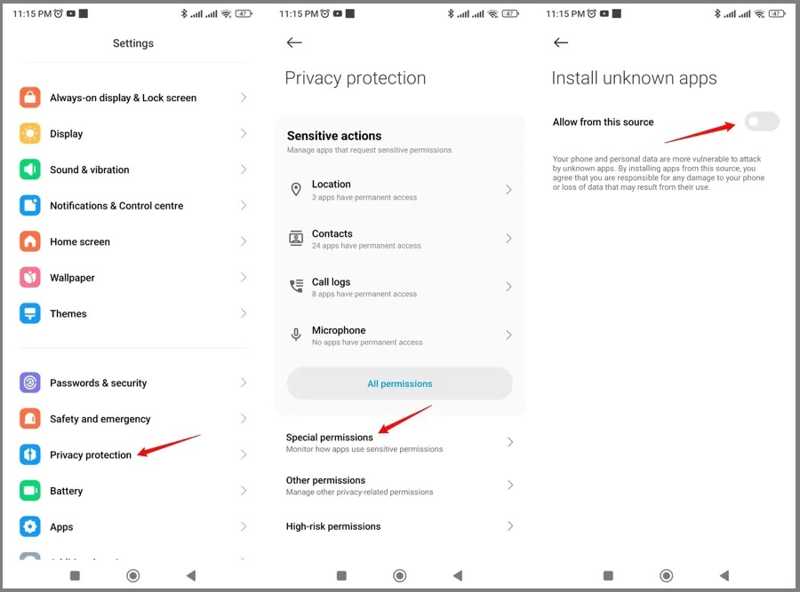
Trin 2 Naviger til Beskyttelse af personlige oplysninger, særlige tilladelserog Installer ukendte apps.
Trin 3 Vælg en kanal og slå den til Tillad fra denne kildeAktiver derefter andre kanaler.
Trin 4 Tilbage til din startskærm og kør File manager ca.
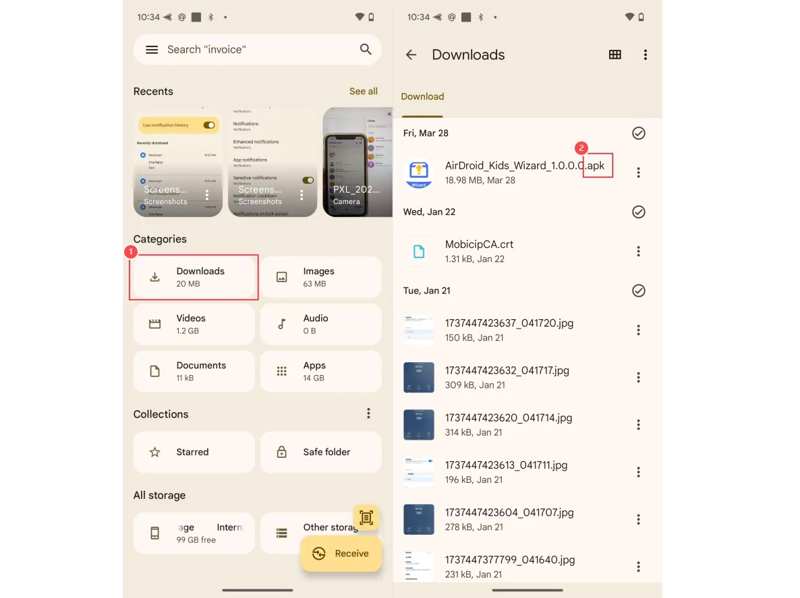
Trin 5 Gå til Downloads mappen, og find APK-filen for den slettede app.
Trin 6 Tryk på den, og følg instruktionerne på skærmen for at installere den igen.
Del 6: Sådan gendannes apps på Android fra sikkerhedskopi
Med en Android backup, kan du hurtigt gendanne apps og appdata på din Android-enhed. På denne måde bliver du bedt om først at slette din enhed. Derfor bør du sikkerhedskopiere de aktuelle data på din enhed for at undgå datatab.
Trin 1 Kør din Indstillinger ca.
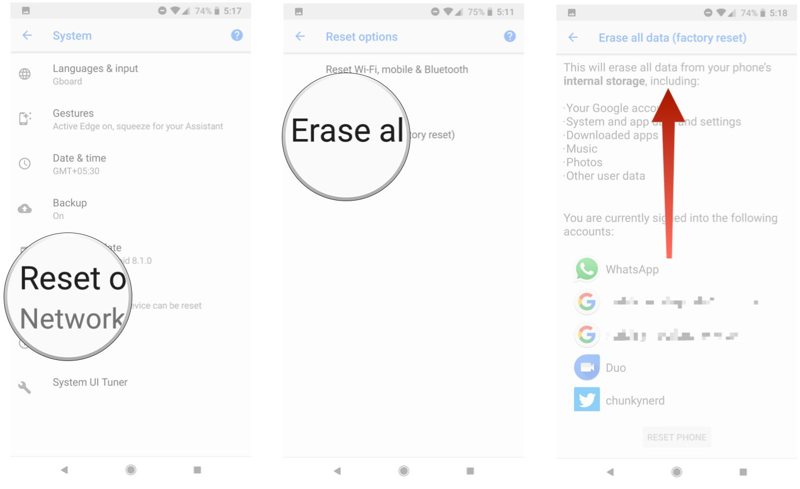
Trin 2 Gå til System, Nulstillingsindstillinger, og tryk på Slet alle data eller en lignende mulighed.
Trin 3 Indtast din telefonadgangskode eller kontoadgangskode, når du bliver bedt om det.
Trin 4 Tryk på ikonet Nulstil telefon knappen for at bekræfte den.
Trin 5 Når din enhed genstarter, skal du konfigurere den og oprette forbindelse til et Wi-Fi-netværk.
Trin 6 Så længe du bliver bedt om det Kopier apps og data, tryk på Næste, og vælg Kan ikke bruge gammel enhed.
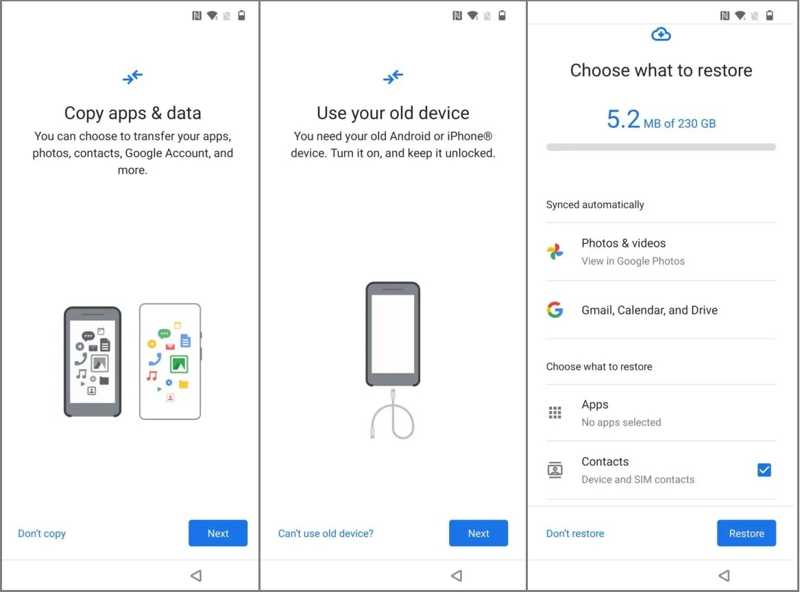
Trin 7 Log ind på den Google-konto, du bruger til sikkerhedskopiering, og vælg en passende sikkerhedskopifil.
Trin 8 Tryk på Apps og vælg alle de apps, du vil gendanne, og tryk på Gendan.
Del 7: Den ultimative måde at gendanne slettede appdata på Android
Hvis du ikke har en sikkerhedskopi, Apeaksoft Android Data Recovery kan hjælpe dig med at gendanne slettede appdata på en Android-enhed. Den kan scanne din telefonhukommelse og finde slettede appdata direkte.
Den bedste måde at gendanne slettede appdata på Android uden sikkerhedskopiering
- Gendan appdata på Android med et enkelt klik.
- Forhåndsvisning af mistede appfiler.
- Understøtter en lang række filformater.
- Fungerer til næsten alle Android-mærker og -modeller.
Sikker download
Sikker download

Sådan gendanner du slettede appdata på Android
Trin 1
Opret forbindelse til din telefon
Kør det bedste værktøj til datagendannelse af apps, efter du har installeret det på din computer. Tilslut din telefon til computeren med et kompatibelt kabel. Aktiver USB-fejlfindingstilstanden på din telefon, og vælg Overfør filer hvis du bliver bedt om det.

Trin 2
Forhåndsvisning af appdata
Når din enhed er registreret, skal du vælge de datatyper, du vil gendanne, f.eks. Beskeder, Dokumenter, WhatsApp, og mere. Klik på Næste knappen for at fortsætte. Når det er færdigt, kan du se et eksempel på de mistede filer.

Trin 3
Gendan appdata på Android
Vælg de appfiler, du vil gendanne, og klik på Recover knappen. Forlad en outputmappe og tryk på Recover igen.

Konklusion
Denne artikel delte syv måder at gendan slettede apps på Android enheder sammen med appdata og filer. Du kan geninstallere manglende apps fra din appbutik, f.eks. Google Play Butik, Galaxy Store eller APK. Derudover kan en sikkerhedskopi hjælpe dig med at få appdata tilbage. Apeaksoft Android Data Recovery er den nemmeste måde at hente mistede appdata på din Android-enhed uden sikkerhedskopiering.
Relaterede artikler




