

Sådan gendanner du slettede beskeder med eller uden sikkerhedskopi

Forestil dig, at du ved et uheld slettede en vigtig besked eller mistede ulæste SMS'er under en fabriksnulstilling. Det første, du skal gøre, er at stoppe med at bruge din iOS-enhed. Selvom det kan være en frustrerende oplevelse, er der mere end én måde at gøre det på. Hent slettede tekstbeskeder på din iPhone eller iPad. Mappen "Senest slettet" er for eksempel tilgængelig for nylig slettede SMS'er. Derudover kan du lære flere metoder i vores enestående guide.
SIDEINDHOLD:
- Del 1: Sådan gendannes slettede beskeder på iPhone fra nyligt slettede
- Del 2: Sådan får du slettede beskeder tilbage fra mobiloperatøren
- Del 3: Sådan gendannes slettede beskeder på iPhone fra iCloud
- Del 4: Sådan henter du slettede iPhone-beskeder fra pc
- Del 5: Sådan gendannes slettede iPhone-beskeder fra Mac
- Del 6: Den ultimative måde at gendanne permanent slettede beskeder fra iPhone
Del 1: Sådan gendannes slettede beskeder på iPhone fra nyligt slettede
Når du fjerner en besked, går den til mappen Slettet for nylig i stedet for at blive slettet fra din hukommelse. Den gemmes i mappen i op til 30 dage, og derefter slettes den permanent. Det giver dig et vindue til at tjekke slettede beskeder på din iPhone.
Forudsætninger:
- 1. Din enhed kører iOS 16 eller nyere.
- 2. Du slettede beskederne inden for 30 dage.
- 3. Du har ikke tømt mappen Slettet for nylig.
Fordele
- 1. Gendan slettede beskeder uden ekstra hardware.
- 2. Nem og hurtig at betjene.
- 3. Tilgængelig for alle nyligt slettede beskeder.
Ulemper
- 1. Arbejd ikke på gamle enheder.
- 2. Ikke tilgængelig for permanent slettede beskeder.
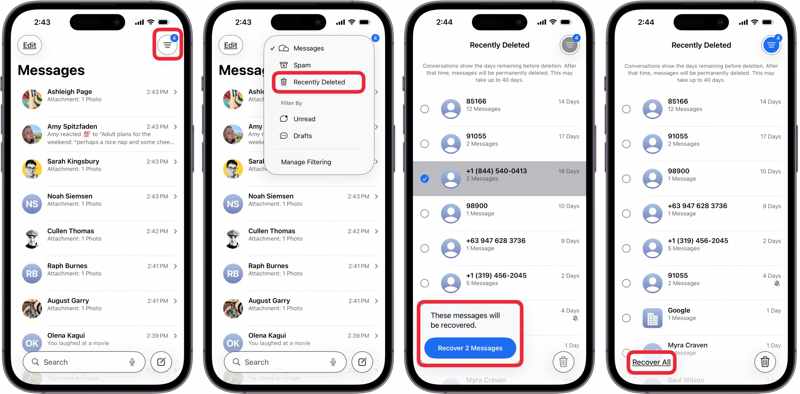
Her er trinene til at finde slettede beskeder på din iPhone:
Trin 1 Åbne Beskeder app på din iPhone.
Trin 2 Tryk på ikonet Filtre knappen og vælg For nylig slettet.
tips: Hvis du kører iOS 18 eller nyere, skal du trykke på Redigere knappen og vælg Vis for nylig slettet.
Trin 3 Nu kan du få adgang til slettede beskeder på din iPhone og vælge dem.
Trin 4 Tryk på ikonet Gendan N-beskeder knap eller tryk Gendan alle på bunden.
Trin 5 Gå derefter til den oprindelige placering for at læse dine beskeder.
Del 2: Sådan får du slettede beskeder tilbage fra mobiloperatøren
Er der en måde at hente slettede tekstbeskeder på? Svaret er kort: ja. Når du sender eller modtager tekstbeskeder på din iPhone, går og kommer de faktisk gennem din udbyders server. Udbydere gemmer disse beskeder i en bestemt periode. For eksempel gemmer Verizon og AT&T typisk tekstbeskeder i 5 til 7 år. Nogle udbydere gemmer dog kun SMS'er i et par dage.
Forudsætninger:
- 1. Dit telefonnummer.
- 2. Din konto og adgangskode.
Fordele
- 1. Tilgængelig for permanent slettede beskeder.
- 2. Kræver ikke en computer.
- 3. Fungerer til næsten alle iPhones og iPads.
Ulemper
- 1. Kun tilgængelig for beskeder, der er slettet i en periode.
- 2. Du skal give de nødvendige oplysninger.
- 3. Ikke tilgængelig for gendanne iMessage.
Her er trinene til at gendanne slettede beskeder på iPhone fra en udbyder:
Trin 1 Indsaml nødvendige oplysninger, såsom dine kontooplysninger.
Trin 2 Kontakt kundesupport:
AT&T: 1-800-288-2020
Verizon Wireless: 1-888-553-1555
T-Mobile: 1-800-937-8997
Sprint: 844-382-3312
Amerikansk mobilnummer: 1-888-944-9400
Trin 3 Anmod om at gendanne dine beskeder.
Trin 4 Angiv de nødvendige oplysninger, og vent på, at din udbyder sender dine beskeder.
Bemærk: Du kan også besøge den nærmeste udbyderbutik eller få adgang til onlineklienten for at anmode om gendannelse af beskeder.
Del 3: Sådan gendannes slettede beskeder på iPhone fra iCloud
iCloud tilbyder to måder at gemme dine beskeder på, herunder tekstbeskeder og iMessages. Du kan selvfølgelig gendanne slettede beskeder på din iPhone fra enten synkroniserede eller sikkerhedskopierede beskeder i iCloud. Husk, at beskeder, der er synkroniseret med iCloud, ikke vil blive inkluderet i iCloud-sikkerhedskopien.
Sådan henter du slettede beskeder fra iCloud
Forudsætninger:
- 1. Du har synkroniserede iPhone- eller iPad-beskeder til iCloud.
- 2. Din iPhone opretter forbindelse til en stabil internetforbindelse.
- 3. Din iPhone har nok lagerplads.
Fordele
- 1. Hent permanent slettede beskeder trådløst.
- 2. Kræver ikke en computer.
- 3. Flet slettede beskeder med eksisterende data.
Ulemper
- 1. Kræver et stabilt netværk.
- 2. Ikke tilgængelig efter slettede beskeder er blevet synkroniseret til iCloud.
Her er trinene til at hente slettede beskeder på iPhone:

Trin 1 Kør din Indstillinger ca.
Trin 2 Tryk på din profil, og vælg iCloud.
Trin 3 Tryk på Beskeder i iCloud på iOS 17 eller nyere, og sørg for at du har slået det til Brug på denne iPhone.
Trin 4 Slå derefter fra Brug på denne iPhone, og vælg Deaktiver og download meddelelser på pop op-vinduet.
Bemærk: For iOS 16 skal du vælge Beskeder på skærmen iCloud-indstillinger og slå den fra Synkroniser denne iPhoneFor iOS 15 og tidligere, slå til Beskeder direkte på skærmen iCloud-indstillinger.
Sådan gendannes slettede beskeder fra iCloud-sikkerhedskopi
Forudsætninger:
- 1. Du har en iCloud-sikkerhedskopi.
- 2. Du har ikke synkroniseret Beskeder i iCloud.
- 3. Du skal slette din iPhone.
- 4. Dit Apple-id og din adgangskode.
Fordele
- 1. Tilgængelig for permanent slettede beskeder.
- 2. Fungerer for en bred vifte af iOS-enheder.
Ulemper
- 1. Alle data på din enhed vil blive slettet.
- 2. Kræver en stabil internetforbindelse.
Her er trinene til at gendanne slettede tekstbeskeder på iPhone fra iCloud-sikkerhedskopi:
Trin 1 Kør Indstillinger app på din iPhone.
Trin 2 Gå til Generelt, og tryk på Overfør eller nulstil iPhone.
Trin 3 Tryk på Slet alt indhold og indstillinger.
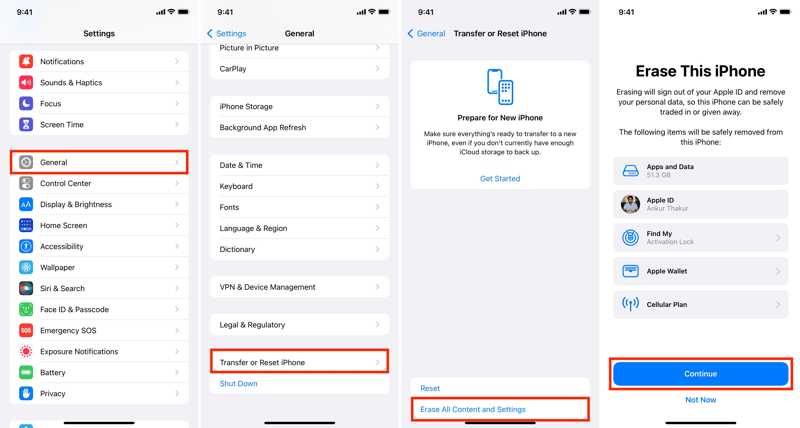
Trin 4 Hvis du bliver bedt om det, skal du indtaste din iPhone-adgangskode eller Apple ID-adgangskode.
Trin 5 Læs advarslen og tryk på Fortsæt..
Trin 6 Når din iPhone genstarter, skal du konfigurere den ved at følge instruktionerne på skærmen.
Trin 7 Tilslut den til et Wi-Fi-netværk.

Trin 8 Når du når Apps og data skærm, vælg Fra iCloud Backup.
Trin 9 Indtast det tilknyttede Apple-id og den tilhørende adgangskode.
Trin 10 Vælg den sikkerhedskopi, der kan indeholde de mistede beskeder.
Trin 11 Når det er gjort, gendannes slettede beskeder til iPhone.
Del 4: Sådan henter du slettede iPhone-beskeder fra pc
Hvis du sikkerhedskopierede din iPhone til iTunes På en pc ved hjælp af iTunes er det muligt at finde slettede beskeder på din iPhone. Denne metode kræver en computer og et USB-kabel. Desuden vil alle dine data blive overskrevet af sikkerhedskopien.
Forudsætninger:
- 1. Du har en iTunes-sikkerhedskopi.
- 2. Du bruger den nyeste version af iTunes.
- 3. Din computer og et kompatibelt kabel.
- 4. Adgangskoden, hvis du har krypteret sikkerhedskopien.
Fordele
- 1. Gendan permanent slettede beskeder.
- 2. Arbejd med en række forskellige iPhones.
- 3. Kræver ikke en internetforbindelse.
Ulemper
- 1. Kræver en computer og et kabel.
- 2. Alle aktuelle data vil blive overskrevet.
Her er trinene til at hente slettede beskeder på din iPhone:
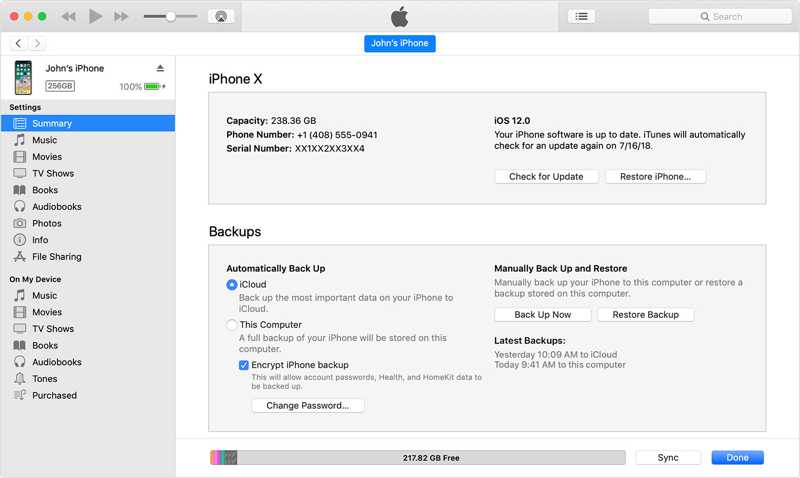
Trin 1 Tilslut din iPhone til din pc med et kompatibelt kabel.
Trin 2 Åbn den nyeste version af iTunes. Hvis du bruger Windows 11/10, kan du også bruge Apple-enheder.
Trin 3 Klik på knappen Phone knappen øverst til venstre, når din enhed er registreret.
Trin 4 Gå til Resumé fanebladet og find den Sikkerhedskopier sektion.
Trin 5 Klik på knappen Gendan sikkerhedskopi .
Trin 6 Vælg den sikkerhedskopi, der indeholder de mistede beskeder.
tips: Indtast adgangskoden, hvis sikkerhedskopien er krypteret.
Trin 7 Klik på knappen Gendan knappen for at begynde at hente slettede tekstbeskeder på din iPhone.
Bemærk: Hvor lang tid processen tager, afhænger af, hvor meget data der er i din sikkerhedskopi.
Del 5: Sådan gendannes slettede iPhone-beskeder fra Mac
Apple har stoppet iTunes på de nyeste versioner af macOS. Som følge heraf skal du gendanne slettede tekstbeskeder på din iPhone fra Finder-sikkerhedskopien. Du kan stadig bruge iTunes på macOS Mojave eller tidligere.
Forudsætninger:
- 1. En computer kører macOS Catalina eller en nyere version.
- 2. Et USB-kabel.
- 3. Du har en sikkerhedskopi på din Mac.
- 4. Din adgangskode, hvis din backup er krypteret.
Fordele
- 1. Gendan permanent slettede beskeder offline.
- 2. Tilgængelig for tekstbeskeder og iMessages.
- 3. Hent SMS, MMS og vedhæftede filer.
Ulemper
- 1. Det kræver en computer og et kabel.
- 2. Din enhed vil blive overskrevet af sikkerhedskopien.
Her er trinene til at gendanne slettede iPhone-beskeder fra Mac:
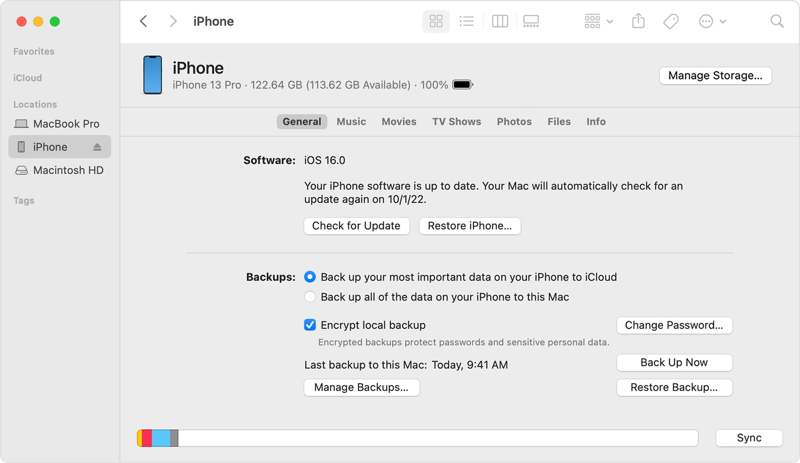
Trin 1 Hvis du bruger macOS Catalina eller en nyere version, skal du køre Finder-appen.
Trin 2 Slut din iPhone til din Mac med et USB-kabel.
Trin 3 Klik på dit iPhone-navn i sidebjælken.
Trin 4 Gå til Generelt fane.
Trin 5 Klik derefter på knappen Gendan sikkerhedskopi knappen under Sikkerhedskopier sektion.
Trin 6 Vælg den rigtige backup. Skriv en adgangskode, hvis du har krypteret backup'en.
Trin 7 Endelig skal du klikke på Gendan knappen for at begynde at hente slettede tekstbeskeder på iPhone.
tips: Hvis det tager for lang tid, eller processen går i stå, skal du frakoble din enhed og genstarte processen.
Del 6: Den ultimative måde at gendanne permanent slettede beskeder fra iPhone
Er det muligt at hente slettede tekstbeskeder på en iPhone uden en sikkerhedskopi? Svaret er ja, og alt du behøver er Apeaksoft iPhone Data RecoveryDet er en alt-i-én-løsning til at gendanne mistede data, inklusive tekstbeskeder og iMessages. Den kan scanne din enheds hukommelse og søge efter slettede beskeder uden en sikkerhedskopi. Derudover kan den åbne iTunes- og iCloud-sikkerhedskopier for at udtrække mistede beskeder uden at overskrive din enhed.
Den bedste måde at gendanne permanent slettede beskeder på iPhone uden sikkerhedskopiering
- Gendan mistede beskeder fra iPhone-hukommelsen med et enkelt klik.
- Udpak slettede beskeder fra iTunes eller iCloud-sikkerhedskopi.
- Afbryder ikke eksisterende data på din enhed.
- Integrer en intuitiv interface.
- Understøtter de nyeste modeller af iPhone og iPad.
Sikker download
Sikker download

Sådan gendannes slettede iPhone-beskeder uden sikkerhedskopiering
Trin 1 Forbind din iPhone og computer
Start den bedste iPhone-beskedgendannelsessoftware, når du har installeret den på din pc. Den er kompatibel med Windows 11/10/8/7/XP/Vista. Der findes en anden version til Mac. Slut din iPhone til din pc med et Lightning-kabel. Tryk på [Tryk på [Slå til/fra], hvis du bliver bedt om det. Stol på din skærm for at have tillid til denne pc.
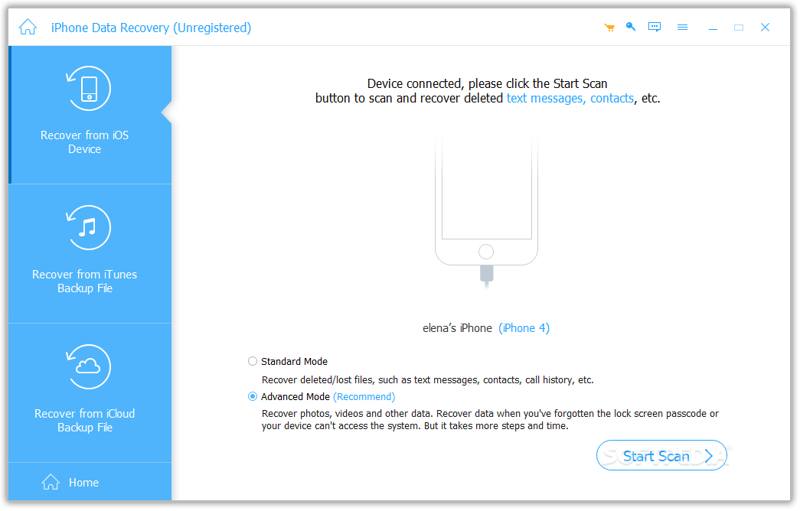
Bemærk: Hvis du har en iTunes- eller iCloud-sikkerhedskopi, skal du vælge Gendan fra iTunes Backup File or Gendan fra iCloud Backup-fil i stedet.
Trin 2 Se forhåndsvisning af slettede beskeder
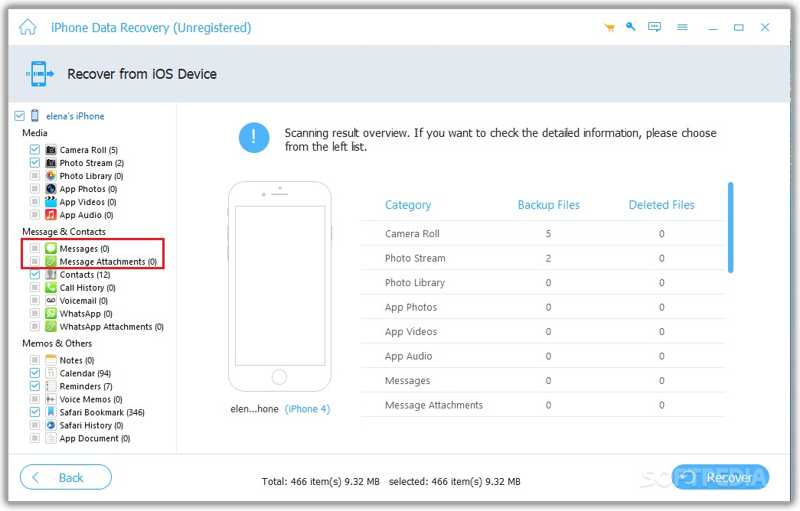
Gå til Gendan fra iOS-enheden fanen i sidebjælken, og klik på Begynd Scan knappen for at begynde at scanne din iPhone-hukommelse. Når den er færdig, skal du kontrollere Beskeder og Meddelelsesvedhæftninger i sidebjælken. Nu kan du se alle gendannelige beskeder. Skift til Vis kun slettet fra det øverste bånd for at vise slettede beskeder. Du kan også indtaste et nøgleord i søgefeltet for at søge efter en bestemt besked.
Trin 3 Gendan slettede iPhone-beskeder
Hvis du vil gendanne samtaler, skal du markere felterne ud for de ønskede elementer. Hvis du vil hente slettede beskeder fra din iPhone, skal du vælge samtalen og markere felterne ud for beskederne og vedhæftede filer i højre panel. Klik til sidst på Recover knappen nederst til højre. Vælg en outputmappe, og klik på Recover knappen igen.

Konklusion
Denne guide delte flere måder at se slettede beskeder på din iPhoneMappen "Senest slettet" er en nem mulighed for at få fat i nyligt slettede beskeder. Hvis dine beskeder slettes permanent, skal du bruge en sikkerhedskopi, f.eks. en iCloud- eller iTunes-sikkerhedskopi. Din udbyder er en anden mulighed for at få en sikkerhedskopi af permanent slettede SMS'er. Hvis ovenstående metoder ikke er tilgængelige, Apeaksoft iPhone Data Recovery er den ultimative løsning til gendannelse af beskeder. Derudover er den præcise brugerflade nem at navigere i.
Relaterede artikler
Du kan lære effektive metoder til at sikkerhedskopiere tekstbeskeder på din iPhone til iCloud eller en computer for at beskytte dine oplysninger.
Før du fejlfinder eller frigør plads, bør du sikkerhedskopiere tekstbeskeder på din Android-enhed ved at følge vores konkrete vejledning.
Vi sender store mængder beskeder årligt; nogle er vigtige, og du ønsker ikke at miste dem. Så kan du undre dig, gør iCloud backup beskeder?
Dette indlæg viser dig, hvordan du sikkerhedskopierer WhatsApp-beskeder på iPhone på 5 effektive måder, herunder et professionelt værktøj og en cloud-tjeneste.



