

Sådan gendannes iMessages på iPhone uden datatab

"Hvordan gendanner jeg mine iMessagesiMessages er en bekvem kommunikationstjeneste mellem iOS-brugere. Du kan kun sende iMessages med tekster, billeder og stemmer via internettet. Men hvis du sletter nogle iMessages ved et uheld, hvordan kan du så gendanne dem? Du skal gendanne vigtige tekstbeskeder eller billeder, der er sendt eller modtaget via iMessages til arbejde eller personlig brug. Vær ikke nervøs, denne artikel vil give dig de mest pålidelige måder at gendanne slettede iMessages på din iPhone eller iPad.
SIDEINDHOLD:
Del 1: Sådan gendannes slettede iMessages fra nyligt slettede
Hvis du lige har slettet iMessages for flere dage siden, kan du måske gendanne dem fra albummet "Slettet for nylig" i Beskeder-appen. Se de specifikke trin nedenfor for at gendanne slettede iMessages fra "Slettet for nylig".
Trin 1 Åbne Beskeder app på din iPhone eller iPad. Tryk derefter på Filtre knappen øverst til venstre.
Trin 2 Nu kan du se For nylig slettet album. Tryk på det for at åbne albummet.
Trin 3 Nu kan du se mange nyligt slettede beskeder, inklusive iMessages. Du kan vælge dine ønskede og trykke på Recover knappen i nederste højre hjørne for at gendanne slettede iMessages til din iPhone eller iPad.
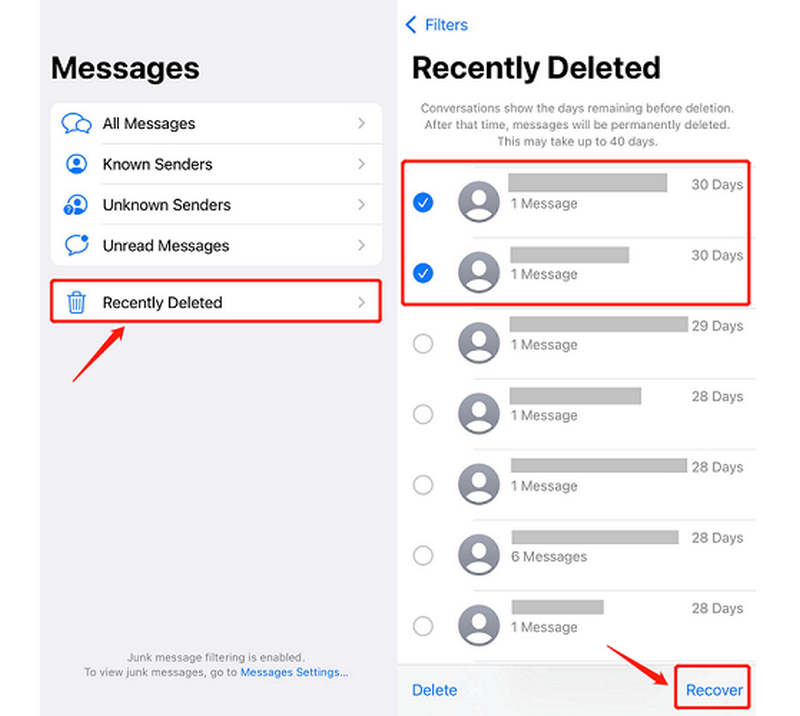
Bemærk: Denne metode kan også hjælpe dig se slettede beskeder på iPhoneDu bør sørge for, at de slettede beskeder forbliver i mappen "Senest slettet" i mindre end 40 dage.
Del 2: Sådan gendannes slettede iMessages uden sikkerhedskopi
Hvis du ikke kan finde slettede iMessages i mappen "Senest slettet", og du ikke har sikkerhedskopieret din iPhone til iCloud eller iTunes, skal du prøve Apeaksoft iPhone Data RecoveryDette program på Windows og Mac kan nemt gendanne alle slettede iMessages eller andre tekstbeskeder på din iPhone, selvom du ikke har sikkerhedskopieret noget. Du skal blot tilslutte din iPhone til din computer og lade dette fremragende program gendanne alle slettede data. Du kan vælge dine slettede iMessages og nemt gendanne dem.
Gendan slettede iMessages uden sikkerhedskopiering med et enkelt klik
- Tilslut din iPhone til din computer for at gendanne iMessages uden sikkerhedskopiering.
- Scan hurtigt din iPhone eller iPad for at hente alle mistede iMessages eller tekstbeskeder.
- Fremhæv alle mistede filer med rødt, så du hurtigt kan vælge iMessages.
- Gendan slettede iMessages under scanningsprocessen.
Sikker download
Sikker download

Sådan gendannes iMessages med Apeaksoft iPhone Data Recovery
Trin 1 Download og installer Apeaksoft iPhone Data Recovery på din computer og start den. Tilslut din iPhone til din computer. Når den er tilsluttet, skal du klikke på Begynd Scan knappen for at søge efter mistede iMessages på din iPhone.

Trin 2 Under scanningsprocessen kan du se de slettede iMessages eller tekstbeskeder på din iPhone. Du kan også vente på, at scanningsprocessen er færdig, og derefter vælge dine ønskede og derefter klikke på Recover knappen i nederste højre hjørne for at gendanne slettede iMessages uden sikkerhedskopi.

Bemærk: Du kan også bruge dette program til Gendan slettede fotos fra iPhoneDu bør hellere vente på, at scanningsprocessen er færdig, så du kan se alle slettede filer.
Del 3: Sådan gendannes slettede iMessages fra iCloud Backup
Du vil måske gerne vide, hvordan du gendanner beskeder på iMessages, når du holder iCloud Backup aktiveret. Med iCloud Backup kan du nemt gendanne mistede data på dine iOS-enheder. Du skal dog være opmærksom på, at gendannelse af data fra iCloud kan forårsage problemer på dine iOS-enheder. Er der en måde at gendanne slettede iMessages uden en fabriksnulstilling? Du kan kun vælge Apeaksoft iPhone Data Recovery i stedet. iCloud Restore kræver virkelig en fabriksnulstilling på din iOS-enhed. Under alle omstændigheder kan du tjekke, hvordan du gendanner slettede iMessages på din iPhone med iCloud.
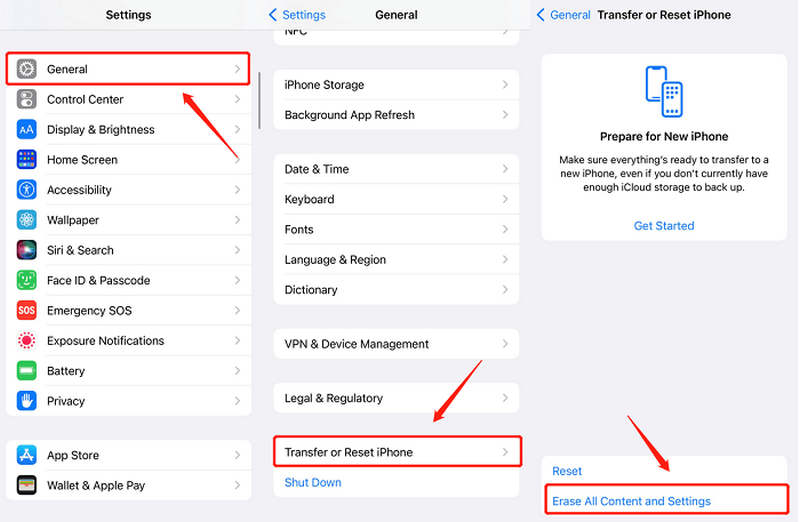
Trin 1 Du skal nulstille din iPhone til fabriksindstillingerne. Gå til Indstillinger app og tryk Generelt. Vælg derefter Overfør eller nulstil iPhone. Tryk derefter på Slet alt indhold og indstillinger knappen for at nulstille din iPhone til fabriksindstillingerne.
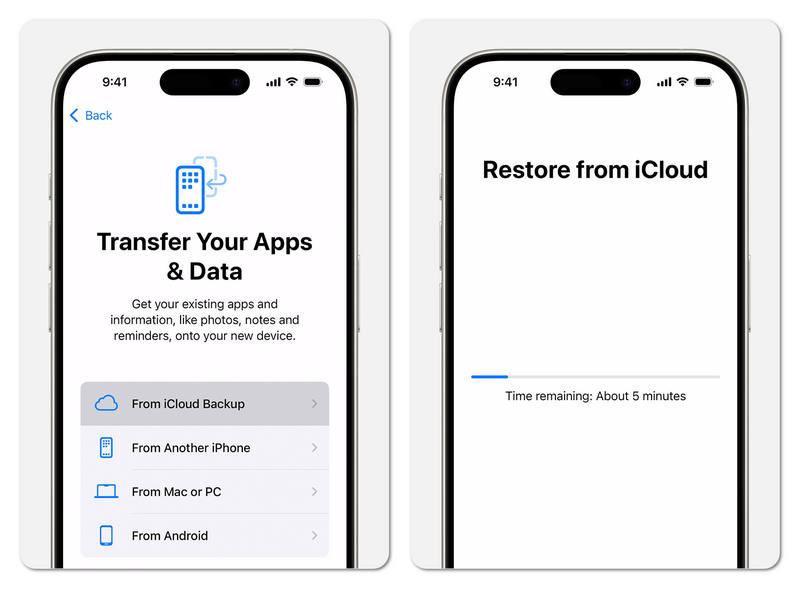
Trin 2 Nu genstarter din iPhone. Du skal konfigurere den som en ny iPhone. Når det kommer til Overfør dine apps og data skærm, bør du vælge Fra iCloud Backup for at gendanne slettede iMessages på din iPhone.
Del 4: Sådan gendannes slettede iMessages fra iTunes Backup
Sammenlignet med iCloud kræver iTunes Restore ikke et abonnement eller en fabriksnulstilling af din iOS-enhed. Du kan sikkerhedskopiere din iPhone direkte til din computer med iTunes, hvilket også betyder, at der er tilstrækkelig lagerplads til at gemme din iPhone-sikkerhedskopi. Du kan også tjekke, hvordan du gendanner iMessages med iTunes, hvis du nogensinde har sikkerhedskopieret din iPhone til en computer med iTunes eller Finder.
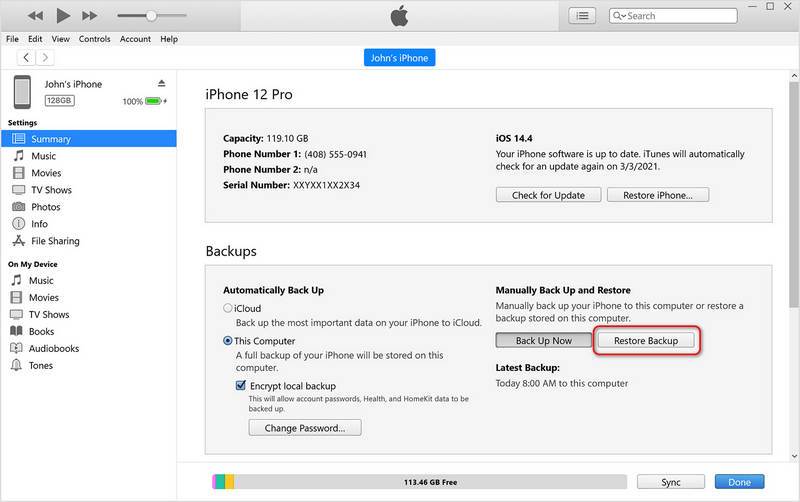
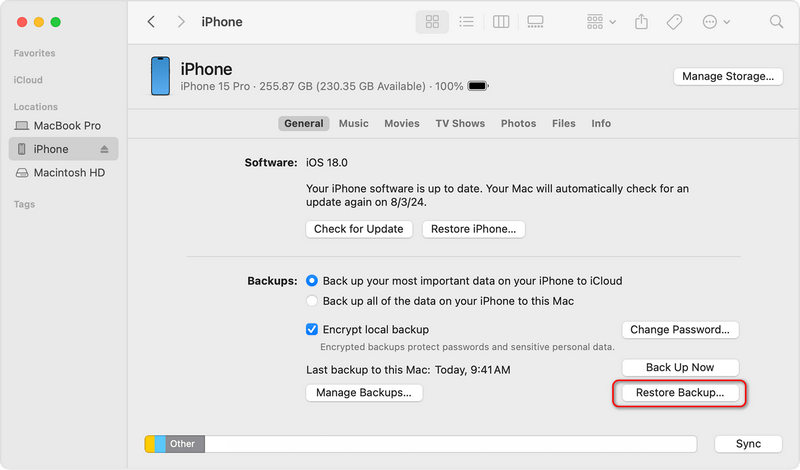
Trin 1 Tilslut din iPhone til din computer, og åb iTunes eller Finder (på macOS). Når din iPhone er tilsluttet, skal du klikke på din iOS-enhed øverst til venstre i iTunes- eller Finder-grænsefladen.
Trin 2 Nu kan du gendanne slettede iMessages fra din computersikkerhedskopi til din iPhone med kun ét klik:
på Windows:
Find den Resumé fanebladet og klik på knappen Gendan sikkerhedskopi knappen for at gendanne slettede iMessages fra iTunes Backup på din computer.
på Mac:
Klik direkte på Gendan sikkerhedskopi knappen nederst for at gendanne iMessages fra Mac-sikkerhedskopien til din iPhone eller iPad.
Konklusion
Denne artikel har fortalt dig hvordan man gendanner slettede iMessages på 4 pålidelige måder. Du kan vælge iTunes- eller iCloud-backupfiler til at gendanne slettede beskeder på iMessages. Hvis du ikke har nogen backupfiler, kan du søge efter slettede iMessages i albummet "Senest slettet". Hvis ingen af metoderne kan hjælpe, bør du ty til Apeaksoft iPhone Data Recovery. Dette program kan nemt gendanne iMessages på din iOS-enhed med kun et par klik. Du kan nemt gendanne dine beskeder eller iMessages, selv uden backup.
Relaterede artikler




