

Gendan iPad fra sikkerhedskopi eller til fabriksindstillinger i iPad-gendannelsestilstand

"Hvordan gendanner jeg iPad fra en sikkerhedskopi?"
"Hvordan gendanner man en iPad til fabriksindstillingerne?"
Når din iPad oplever hyppige systemfejl, bliver træg eller akkumulerer for mange overflødige data, kan det hjælpe at gendanne den til fabriksindstillingerne. Efter en fabriksnulstilling kan du også gendanne dine data fra en tidligere iCloud- eller iTunes (Finder)-sikkerhedskopi.
Der er typisk to scenarier, hvor du skal gendanne din iPad: enten for at slette den helt for at starte på en frisk eller for at hente data fra en sikkerhedskopi. Denne vejledning dækker begge dele og viser dig, hvordan du gendanner din iPad fra iCloud/iTunes, og hvordan du gendanner iPad til fabriksindstillingerne. Fortsæt med at læse for at lære de detaljerede vejledninger.
SIDEINDHOLD:
Del 1: Sådan gendannes iPad til fabriksindstillinger
Hvis du kan låse din iPad op, og den fungerer korrekt, kan du nulstille den til fabriksindstillingerne i appen Indstillinger. Men hvis du ikke kan låse din iPad op, eller din iPad er deaktiveret på grund af for mange forkerte adgangskodeforsøg eller ukendte systemproblemer, kan du bruge iTunes eller iCloud til at gendanne din iPad til fabriksindstillingerne.
Gendan iPad til fabriksindstillinger via Indstillinger-appen (hvis det virker)
Trin 1 Gå til appen Indstillinger, tryk på Generelt. Tryk derefter på Nulstil .
Trin 2 I dette vindue skal du trykke på race alt indhold og indstillinger .
Trin 3 Bekræft dit Apple-id og din adgangskode, hvis det er nødvendigt, for at gendanne din iPad til fabriksindstillingerne fuldstændigt.
Gendan iPad til fabriksindstillinger med iCloud Find
Brug denne metode, hvis din iPad er mistet, stjålet eller utilgængelig. Du kan bruge en anden telefon eller computer til at logge ind med dit Apple ID og din adgangskode for at gendanne din iPad til fabriksindstillingerne. Hvis du glemmer din Apple ID-adgangskode, kan du ikke bruge denne metode.
Trin 1 Gå til den officielle iCloud-webside. Find og log ind på din iCloud-konto, som også er dit Apple-id.
Trin 2 Vælg din iPad fra Alle enheder fane.
Trin 3 Klik på knappen Slet iPad til at gendanne den til fabriksindstillingerne via fjernadgang.
Gendan iPad til fabriksindstillinger med iTunes (Finder)
iTunes eller Finder på Mac kan gendanne iPad til fabriksindstillingerne eller fra en iTunes- eller Finder-sikkerhedskopi. Når du skal nulstille en iPad til fabriksindstillingerne, kan du gendanne din iPad direkte eller gendanne en deaktiveret iPad, så længe du sætter enheden i iPad-gendannelsestilstand (også Recovery-tilstand).
Når din iPad fungerer godt:
Trin 1 Tilslut din iPad til din computer. Start iTunes på Windows eller Finder på Mac. Hvis din iPad fungerer korrekt, skal du blot klikke på Enhed knappen i Windows, eller vælg din iPad i Finder.

Trin 2 Bare klik på Gendan iPad knappen for at gendanne din iPad til fabriksindstillingerne. Men hvis du nogensinde har opdateret iPadOS, vil den holde din iPadOS til den nyeste version på din iPad.
Når din iPad er deaktiveret:
I dette tilfælde bør du sætte din iPad i iPad-gendannelsestilstand.
Trin 1 Tilslut din iPad til din computer, og åbn iTunes eller Finder.
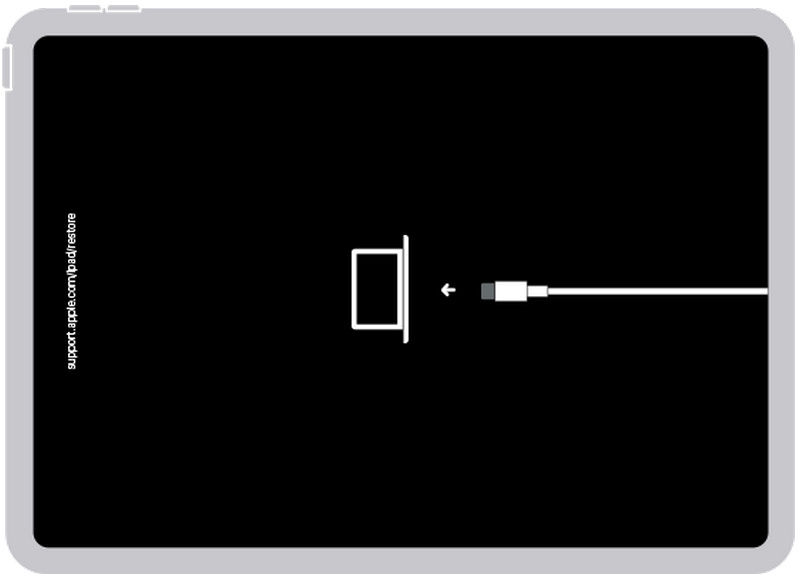
Trin 2 Følg vejledningen nedenfor for at sætte din iPad i gendannelsestilstand:
iPad uden en Hjem-knap: Tryk og slip hurtigt Lydstyrke op-knappen, og gør det derefter igen med Lydstyrke ned-knappen. Tryk og hold tænd/sluk-knappen nede.
iPad med en Hjem-knap: Tryk og hold både tænd/sluk- og hjem-knappen nede, indtil du ser skærmen Opret forbindelse til computer.
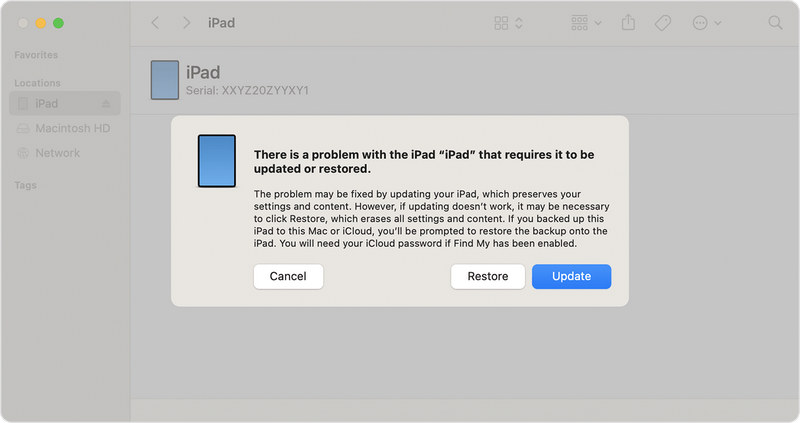
Trin 3 iTunes eller Finder viser, at der er en systemfejl på din iPad. Du kan klikke på Gendan knappen for at gendanne din iPad til fabriksindstillingerne.
Del 2: Sådan gendannes iPad fra sikkerhedskopi (iTunes)
Har du nogensinde sikkerhedskopieret din iPad ved hjælp af iCloud eller iTunes/Finder? Hvis ja, kan du nemt gendanne iPad fra sikkerhedskopien.
Gendan iPad fra sikkerhedskopi med iTunes eller Finder
Trin 1 Tilslut din iPad til din computer, og åbn iTunes eller Finder.
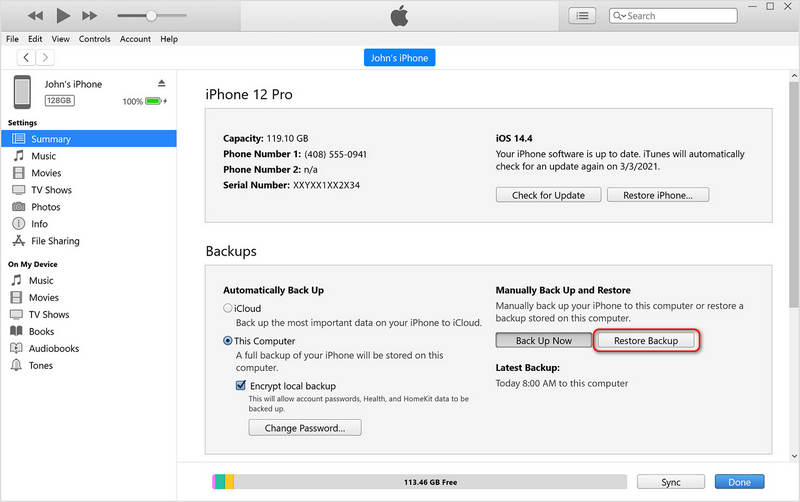
Trin 2 Når din enhed er genkendt, skal du klikke på enhedsknappen (iTunes) eller finde den i sidebjælken (Finder).
Trin 3 Vælg Gendan sikkerhedskopi, vælg backupfilen, og bekræft. Hvis backupen er krypteret, skal du indtaste din iTunes-sikkerhedskopieringsadgangskodeDerefter gendanner iTunes iPad fra sikkerhedskopien.
Del 3: Sådan gendannes iPad fra sikkerhedskopi (iCloud)
Det er også meget nemt at gendanne iPad fra en sikkerhedskopi med iCloud. Hvis du vil gendanne din iPad fra iCloud, skal du dog først fabriksindstille din iPad. Derefter kan du følge vejledningen nedenfor for at gendanne iPad fra en sikkerhedskopi med iCloud.
Trin 1 Lås din iPad op, og indstil den som en ny iPad.
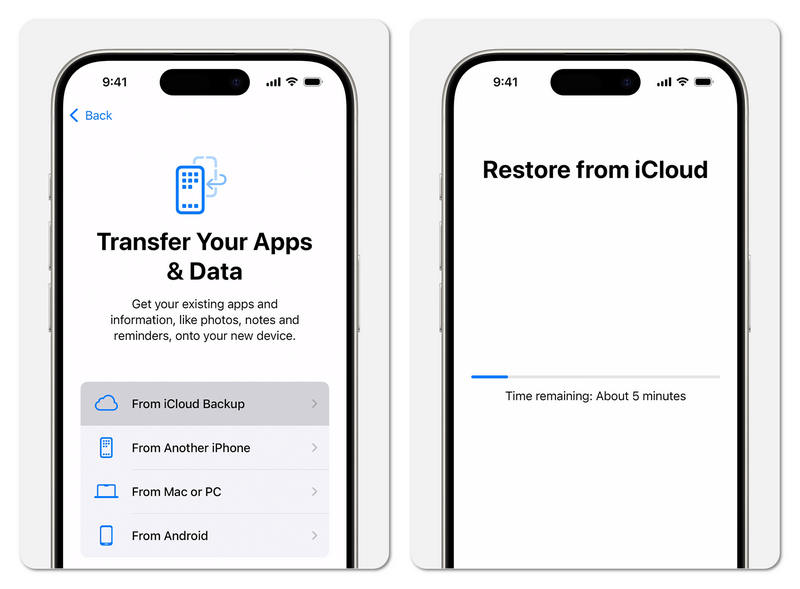
Trin 2 Når det kommer til Overfør dine apps og data skærm, bør du vælge Fra iCloud Backup.
Trin 3 Følg vejledningen på skærmen for at fortsætte. Derefter kan du gendanne iPad fra sikkerhedskopi.
Del 4: Sådan gendanner du data til iPad, når du ikke har nogen sikkerhedskopi
Når du gendanner iPad fra iTunes eller iCloud-sikkerhedskopi, kan du opleve, at dine ønskede filer ikke er tilbage. Hvordan kan du gendanne dem? Du kan prøve Apeaksoft iPhone Data RecoveryDet kan gendanne alle mistede data på iPhone og iPad. Hvis din iPad er fabriksnulstillet, eller dine filer er permanent slettet, kan du bruge dette program til nemt at gendanne alle filer.
Den bedste måde at gendanne alle filer på iPad
- Scan din iPad for at hente alle mistede og eksisterende filer.
- Giver dig mulighed for at gendanne filer under scanningsprocessen.
- Marker dine mistede filer med rødt for hurtig udvælgelse.
- Understøtter alle iPadOS-versioner og iPad-modeller.
Sikker download
Sikker download

Konklusion
Denne artikel fortæller dig, hvordan du Gendan iPad fra iCloud eller iTunes Backup eller til fabriksindstillinger. Men hvis du har mistet alle data på grund af fejlfunktioner, hvad kan du så gøre for at gendanne vigtige data? Du bør bruge Apeaksoft iPhone Data RecoveryDet vil nemt gendanne alle mistede data og filer på din iPad eller iPhone.
Relaterede artikler
Har du låst din iPad ude og glemt din adgangskode til låseskærmen? Denne guide forklarer, hvordan du låser din iPad korrekt op med iTunes.
Din iPhone eller iPad vil pludselig ikke låse op? Her er tre løsninger til at løse dette problem og få adgang til din enhed igen.
Du kan ændre adgangskoder på din iPad i Indstillinger-appen, hvis du kan huske dine nuværende adgangskoder. Hvis du glemmer dem, kan du bruge professionel software.
Hvad kan du gøre, hvis din iPhone eller iPad ikke kan tjekke for opdateringer? Her er effektive løsninger til at løse dette problem hurtigt.



