

Ultimativ guide: Fix iPhone/iPad glider ikke for at låse op

Ligesom mange andre brugere kan du opleve, at din iPhone eller iPad kan ikke låses op lejlighedsvis. Dette kan være irriterende, fordi den låste skærm forhindrer dig i at bruge din enhed. Nogle gange er det forårsaget af sensorproblemer, softwarefejl eller hardwareskader. I denne guide viser vi dig flere løsninger til at løse problemet med oplåsning af iPhone/iPad.
SIDEINDHOLD:
Del 1: Lås din iPhone/iPad op, hvis Touch ID/Face ID mislykkes
Hvis din iPhone eller iPad ikke kan glide for at låse op, kan problemet være relateret til Face ID, Touch ID eller skærmfølsomhed. I de fleste tilfælde er det ofte hurtigt og nemt at løse.
Rengør din iPhone/iPad-sensor
Snavs, olie eller fugt kan forstyrre iPhone/iPads nøjagtige genkendelse. Hvis din enhed bruger Touch ID, skal du forsigtigt rengøre Home-knappen og sørge for, at din finger er ren og tør. For Face ID-modeller skal du tørre frontkameraet og sensorområdet af med en blød, tør klud. Sørg også for, at dit ansigt ikke er dækket af en maske, solbriller eller tilbehør, der blokerer vigtige ansigtstræk, og at der er tilstrækkeligt lys til, at Face ID kan registrere dit ansigt.
Fjern din iPhone/iPad skærmbeskytter
Hvis din iPhone eller iPad ikke kan swipe op for at låse op, kan problemet skyldes en tyk eller dårligt installeret skærmbeskytter. Nogle skærmbeskyttere kan reducere berøringsfølsomheden og blokere Face ID-sensorer, hvilket påvirker den normale skærmrespons.
Prøv at fjerne skærmbeskytteren midlertidigt og test igen. Hvis det virker, kan du overveje at skifte til en tyndere skærmbeskytter af høj kvalitet.
Brug en adgangskode
Hvis biometrisk godkendelse mislykkes flere gange, vil din enhed bede dig om at låse op med adgangskoden. Stryg op eller tryk på knappen Hjem, og indtast derefter din adgangskode manuelt. Hvis du kan huske din iPhone/iPad-adgangskode, er dette den hurtigste løsning. Hvis du har glemt den, skal du gå til del 2 for at finde løsningen.
Del 2: Lås din iPhone/iPad op, hvis du har glemt adgangskoden
Hvis du har glemt din iPhone/iPad-adgangskode, og din enhed viser beskeder som "iPhone/iPad utilgængelig" efter flere mislykkede forsøg. Hvordan låser du i så fald din iPhone/iPad op uden en adgangskode? En praktisk løsning er at bruge Apeaksoft iFoneKit iOS-oplåsning, et iOS-oplåsningsværktøj, der nemt kan fjerne forskellige typer skærmlåse på din iPhone uden en adgangskode.

Downloadet af over 1,000,000 brugere
- Din smarte iOS-datasikkerhedsassistent.
- Reparer en deaktiveret eller frossen iPhone/iPad, der ikke kan låses op med et enkelt klik.
- Fjern 4-cifrede/6-cifrede adgangskoder, Face ID og Touch ID uden besvær.
- Omgå MDM-begrænsninger for at få fuld adgang til dine iOS-enhedsfunktioner tilbage.
- Fjern nemt Apple ID/skærmtid-adgangskode/SIM-kortbegrænsninger.
Sikker download
Sikker download

Sådan låser du din iPhone/iPad op uden en adgangskode:
Trin 1 Download og installer iOS Unlocker til Windows eller Mac. Start programmet, og klik på Lås op for iOS-skærmen i hovedgrænsefladen.

Trin 2 Tilslut din enhed til computeren med et USB-kabel. Når enheden er registreret, skal du bekræfte dine enhedsoplysninger og derefter klikke på Begynd nu at fortsætte.

Trin 3 Download den nødvendige firmwarepakke. Vent tålmodigt, mens downloadingen er færdig.

Trin 4 Når du bliver bedt om det, skal du følge instruktionerne på skærmen for at bekræfte denne handling. Du skal muligvis bekræfte to gange for at verificere firmwaren.
Trin 5 Efter bekræftelse starter oplåsningsprocessen automatisk. Vent et par minutter, hvorefter din enhed genstarter, og du kan oprette en ny skærmadgangskode.

Del 3: Reparer din iPhone/iPad, hvis den er frossen og ikke kan låses op
Hvis din iPhone/iPad sidder fast, ikke reagerer eller fryser på låseskærmen, kan det skyldes softwarefejl, systemfejl, opdateringsfejl eller hardwareproblemer. Der er stadig effektive måder at løse problemet på, hvis din iPhone/iPad ikke kan låses op. Prøv disse 3 metoder til hurtigt at løse dette problem.
Tving genstart af din iPhone/iPad
En tvungen genstart kan afhjælpe midlertidige systemfejl. Du kan genstarte din enhed ved at følge disse trin:
- For iPhone 8 og nyere modeller:
Tryk og slip volumen op knap. Tryk og slip volumen Down knap. Tryk og hold på Side , indtil Apple-logoet vises. - Til iPhone 7 / 7 Plus:
Tryk og hold på volumen Down og Side knapperne, indtil Apple-logoet vises. - For iPhone 6 og ældre modeller:
Tryk og hold på Hjem knappen og Vågeblus til / knappen sammen, indtil Apple-logoet vises. - For iPad med Face ID eller Touch ID i den øverste knap:
Tryk og slip volumen op knap. Tryk og slip volumen Down knap. Hold Top knappen, indtil Apple-logoet vises. - Til iPad med Hjem-knappen:
Tryk og hold på begge Hjem og Side knapperne samtidig. Bliv ved med at holde dem nede, indtil du ser Apple-logoet.
Gendan din iPhone/iPad i gendannelsestilstand
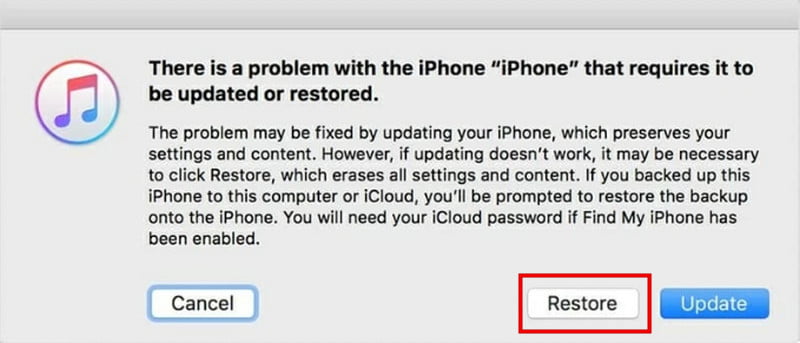
Hvis din iPhone eller iPad stadig er frosset og ikke kan låses op efter genstart, kan du gendanne den i Recovery-tilstand kan hjælpe med at løse dybere systemproblemer. Du skal bruge en computer, et USB-kabel og iTunes installeret på din computer. Bemærk venligst, at gendannelse af din enhed sletter alle data, så sørg for at du har en tidligere sikkerhedskopi, før du fortsætter.
Trin 1 Sæt din enhed i Recovery-tilstand
Til iPhone/iPad med Face ID:
Tryk hurtigt og slip det volumen op knappen, og tryk derefter på og slip den volumen Down knap. Hold Side / Top knappen indtil Recovery-tilstand skærmen vises.
For iPhone 6s eller iPad med en Home-knap:
Tryk og hold på Hjem knappen og Top / Side knappen nede samtidig. Bliv ved med at holde begge knapper nede, indtil du ser Recovery-tilstand skærmbilledet.
Trin 2 Tilslut din enhed til computeren via et USB-kabel. Åbn iTunes på din computer, og vælg den enhed, du vil låse op, fra sidebjælken.
Trin 3 Klik Gendan i pop op-vinduet, hvorefter din enhed gendannes til fabriksindstillingerne.
Lås din iPhone/iPad op med Find min
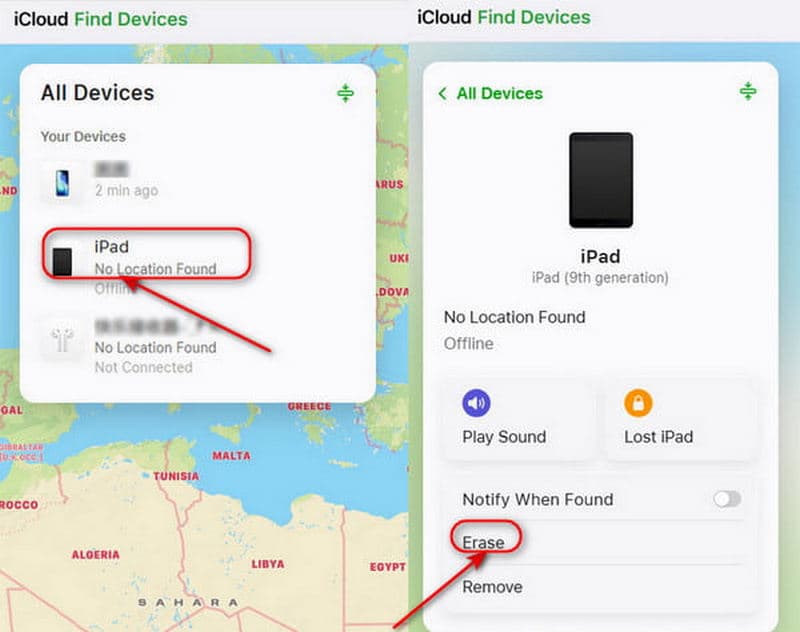
En anden effektiv løsning til en iPad eller iPhone, der ikke kan lukke ned eller låses op, er at bruge Find. Denne funktion giver dig mulighed for at låse enheden op via iCloud uden en computer. Men du skal have Find aktiveret på din enhed, og du skal være opmærksom på det tilhørende Apple ID og adgangskode.
Trin 1 På en anden enhed skal du åbne iCloud i en webbrowser og logge ind med dit Apple-id og din adgangskode.
Trin 2 Klik Alle enheder øverst på skærmen. Vælg den enhed, du vil låse op, fra enhedslisten.
Trin 3 Vælg Slet iPhone or Slet iPad, og bekræft derefter handlingen. Din enhed slettes eksternt, inklusive adgangskoden til låseskærmen.
Konklusion
Kort sagt dækker denne vejledning de almindelige situationer, hvor din iPhone eller iPad kan ikke glide for at låse op, og tilbyder løsninger til hvert enkelt tilfælde. Uanset om din iPhone eller iPad er deaktiveret, ikke reagerer eller fryser, kan du finde en hurtig metode til at låse den op. Derudover kan du nemt låse dine iOS-enheder op med Apeaksoft iFoneKit iOS Unlocker, hvis du glemmer adgangskoden!
Relaterede artikler




