


Sådan gendanner du en iPad fra en iCloud-, iTunes-/Finder-sikkerhedskopi

Hvis der er noget galt med din iPad, kan du altid prøve at gendanne den fra en sikkerhedskopi. Efter at du ved et uheld har slettet billeder, videoer, kontakter, SMS'er og mere, kan du for eksempel gendanne mistede data fra en sikkerhedskopi. Den gode nyhed er, at du har flere måder at sikkerhedskopiere og gendanne din iPad på, afhængigt af dine indstillinger. Denne konkrete guide deler de gennemprøvede metoder til at gendan en iPad fra en sikkerhedskopi og demonstrerer de detaljerede trin.
SIDEINDHOLD:
Del 1: Sådan gendannes iPad fra iCloud-sikkerhedskopi
For at gendanne en iPad fra en iCloud-sikkerhedskopi skal du have en sikkerhedskopi. Derudover skal du slette din enhed, før processen starter, hvis du gendanner en brugt iPad. Processen kræver dit Apple-id og din adgangskode.
Trin 1 Tænd din iPad og åbn Indstillinger ca.
Trin 2 Gå til Generelt, derefter Overfør eller nulstil iPad.
Trin 3 Tryk på Slet alt indhold og indstillinger.
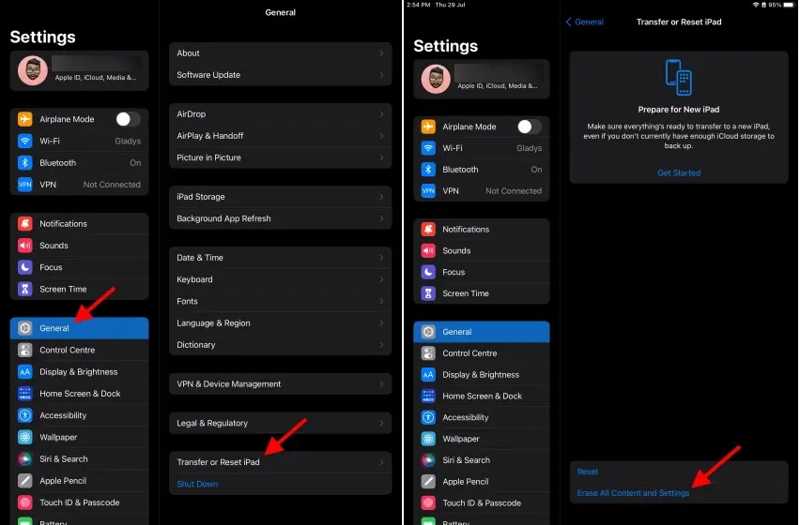
tips: Før processen skal du slå Find min iPad fra.
Trin 4 Læs advarslen, og tryk på Fortsæt. .
Trin 5 Indtast din iPad-adgangskode, og tryk på Slet nu at begynde at slette det.
Trin 6 Når din iPad genstarter, skal du konfigurere den som en ny enhed.
Trin 7 Opret forbindelse til et Wi-Fi-netværk under processen.
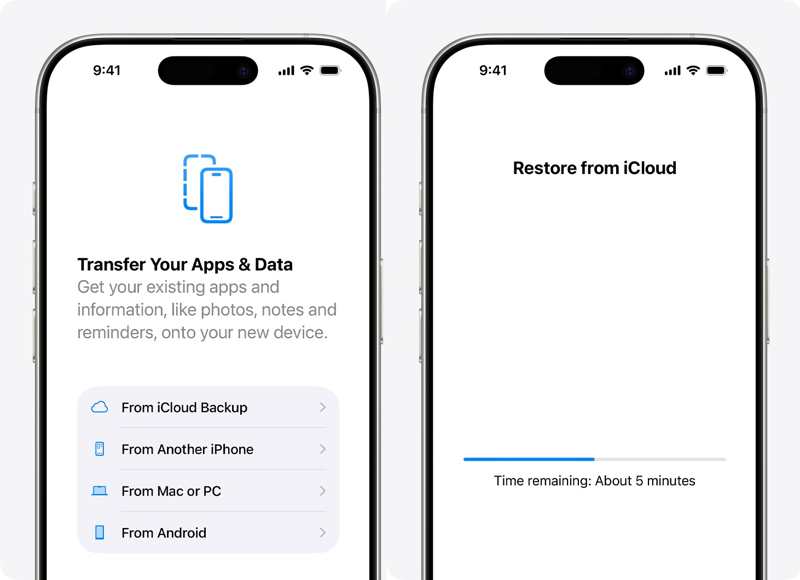
Trin 8 Vælg den Fra iCloud Backup mulighed på Overfør dine apps og data skærmbilledet.
Trin 9 Indtast den Apple-konto og adgangskode, der er knyttet til din iPad.
Trin 10 Vælg en sikkerhedskopi, og begynd at gendanne iPad'en fra en tidligere sikkerhedskopi.
Trin 11 Når det er færdigt, skal du fuldføre opsætningen.
Del 2: Sådan gendannes iPad fra iTunes Backup
Nogle foretrækker at sikkerhedskopiere deres data til computere. Du kan gendanne en iPad fra en iTunes-sikkerhedskopi. Husk, at sikkerhedskopien overskriver de aktuelle data på din iPad. Denne metode kræver ikke en internetforbindelse.
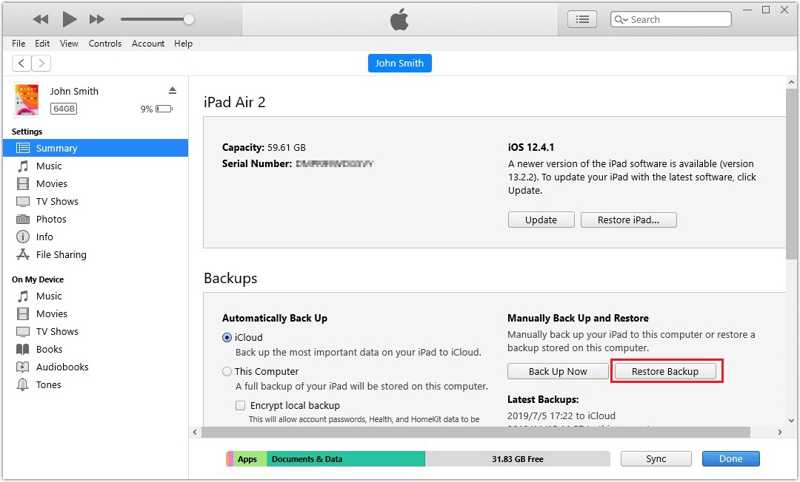
Trin 1 Tilslut din iPad til din pc med et USB-kabel.
tips: iTunes er også tilgængelig på macOS Mojave og tidligere versioner.
Trin 2 Åbn den nyeste version af iTunes.
Trin 3 Klik på knappen Enhed knap i øverste venstre hjørne.
Trin 4 Gå til Resumé fane og klik Gendan sikkerhedskopi ved Sikkerhedskopier overskrift.
Trin 5 Vælg den rigtige sikkerhedskopi og klik Gendan.
Bemærk: Hvis sikkerhedskopien er krypteret, skal du indtaste adgangskoden.
Del 3: Sådan gendannes iPad fra Finder Backup
Apple stoppede iTunes, da de udgav macOS Catalina. I stedet kan du sikkerhedskopiere og gendanne din iOS-enhed med Finder. Med andre ord skal du gendanne iPad'en fra en computersikkerhedskopi, hvis du bruger macOS Catalina eller nyere.
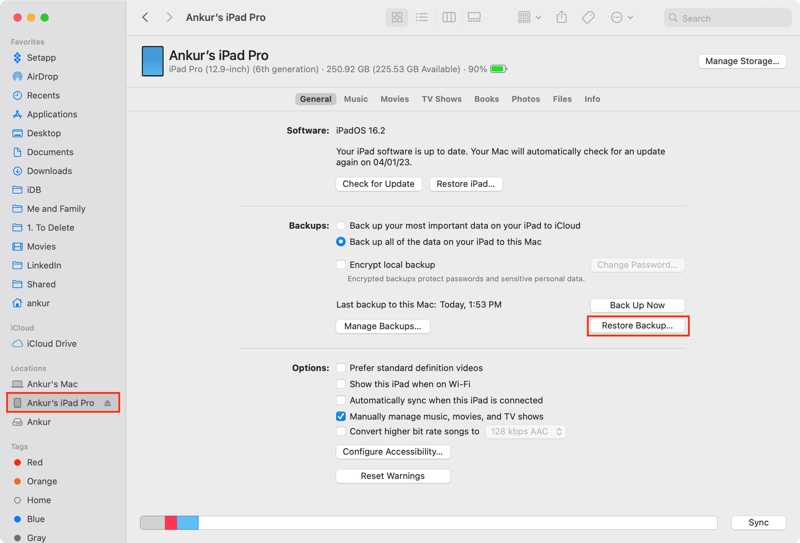
Trin 1 Slut din iPad til din Mac med et kompatibelt kabel.
Trin 2 Kør Finder-appen.
Trin 3 Når din enhed er genkendt, skal du klikke på dit iPad-navn og gå til Generelt.
Trin 4 Klik på knappen Gendan sikkerhedskopi knappen i Sikkerhedskopier sektion.
Trin 5 Vælg en passende sikkerhedskopi, indtast iTunes backup adgangskode hvis backup'en er krypteret, og tryk på Gendan.
Yderligere læsning
Del 4: Sådan gendannes en iPad uden en sikkerhedskopi
iCloud- og computersikkerhedskopierne vil fjerne aktuelle data på din iPad. Heldigvis, Apeaksoft iPhone Data Recovery kan hjælpe dig med at gendanne en iPad uden en sikkerhedskopi. Den scanner din iPad-hukommelse og leder hurtigt efter mistede data. Derudover kan den åbne iCloud- eller iTunes-sikkerhedskopier og udpakke specifikke filer.

Downloadet af over 1,000,000 brugere
- Gendan mistede data på iPad uden sikkerhedskopi.
- Udpak data fra iCloud/iTunes-sikkerhedskopi uden at nulstille iPad'en.
- Forhåndsvisning af mistede data på din iPad.
- Understøtter fotos, videoer, musik, kontakter, SMS osv.
- Kompatibel med de nyeste udgaver af iPadOS.
Sikker download
Sikker download

Sådan gendanner du din iPad uden en sikkerhedskopi
Trin 1 Scan din iPad
Kør iPad-datagendannelsessoftwaren efter installation på din pc. Der findes en anden version til Mac. Vælg Gendan fra iOS-enheden fane. Forbind din iPad til din pc med et Lightning-kabel. Følg instruktionerne på skærmen for at stole på denne computer. Når din enhed er registreret, skal du klikke på Begynd Scan .

Trin 2 Forhåndsvisning af iPad-data
Efter datascanning kan du se dine iPad-data efter type. Vælg f.eks. Kamerarulle for at se billeder på din iPad.

Trin 3 Gendan iPad uden sikkerhedskopi
Vælg de filer og elementer, du vil hente, og klik på Recover knappen nederst til højre. Klik på Åbne knappen for at vælge en outputmappe og tryk på Recover for at begynde at gendanne din iPad uden en sikkerhedskopi.

Konklusion
Denne guide delte flere måder at gendan din iPad fra en sikkerhedskopi trådløst eller med en computer. Hvis du har en iCloud-sikkerhedskopi, skal du slette din enhed og gendanne sikkerhedskopien via dine Apple-kontooplysninger. Med en computersikkerhedskopi kan du gendanne din enhed ved hjælp af den nyeste version af iTunes eller Finder. Apeaksoft iPhone Data Recovery er en nem måde at hente mistede data fra din iPad uden en sikkerhedskopi.
 Apeaksoft iPhone Data Recovery
 Gendan slettede eller mistede data fra iOS-enheder, iTunes og iCloud-sikkerhedskopi.
Sikker download
Sikker download
Relaterede artikler




