

Sådan gendanner du din iPhone til fabriksindstillinger med eller uden adgangskode

Der er nogle scenarier, hvor du er nødt til at gendan en iPhone eller iPad til fabriksindstillingerneFør du sælger din brugte enhed på genbrugsmarkedet, bør du for eksempel slette alle data og indstillinger på din iPhone eller iPad for at beskytte dine oplysninger og dit privatliv. Derudover er fabriksgendannelse en vigtig løsning til at løse en række softwarefejl, såsom en frossen skærm. Her kan du lære de gennemprøvede metoder.
SIDEINDHOLD:
- Del 1: Hvad betyder det at gendanne en iPhone til fabriksindstillingerne?
- Del 2: Sådan sikkerhedskopieres iPhone før fabriksgendannelse
- Del 3: Sådan gendannes en tilgængelig iPhone til fabriksindstillingerne
- Del 4: Sådan gendannes en iPhone til fabriksindstillinger i gendannelsestilstand
- Del 5: Sådan gendannes en deaktiveret iPhone til fabriksindstillingerne
- Del 6: Sammenligning af fabriksgendannelsesmetoder
Del 1: Hvad betyder det at gendanne en iPhone til fabriksindstillingerne?
At gendanne iPhone til fabriksindstillingerne betyder, at din enhed vender tilbage til fabriksindstillingerne. Alle dine data og indstillinger vil blive slettet fra din iPhone eller iPad. Efter fabriksgendannelse af din iPhone eller iPad:
1. Alle dine data vil blive slettet, inklusive Face ID og Touch ID, digital adgangskode, beskeder, fotos osv.
2. Alle apps og appdata vil blive fjernet, inklusive apps, du har installeret og forudinstalleret.
3. Dine privatlivsindstillinger vil blive nulstillet.
4. Den nyeste version af iOS vil blive installeret på din enhed.
Del 2: Sådan sikkerhedskopieres iPhone før fabriksgendannelse
Som nævnt vil alle dine data og indstillinger blive slettet, når du har gendannet fabriksindstillingerne på din iPhone, iPad eller iPod. For at undgå datatab skal du sikkerhedskopiere din enhed til iCloud eller en computer.
Sådan sikkerhedskopieres iPhone til iCloud
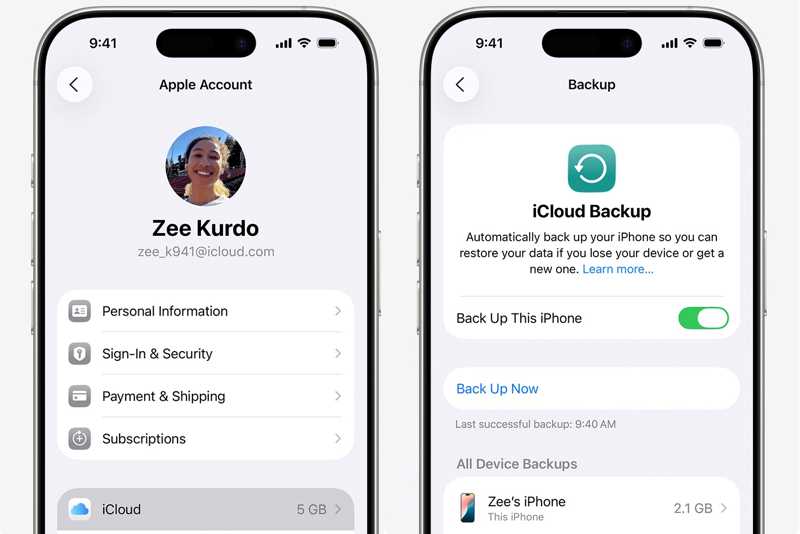
Trin 1 Slut din enhed til et Wi-Fi-netværk.
Trin 2 Kør din Indstillinger appen, og tryk på dit navn.
Trin 3 Vælg iCloud, tryk på iCloud Backup, og hit Backup nu.
Sådan sikkerhedskopieres en iPhone til en computer
Trin 1 Tilslut din iPhone eller iPad til din computer med et USB-kabel.
Trin 2 Kør iTunes eller Finder, afhængigt af dit operativsystem.
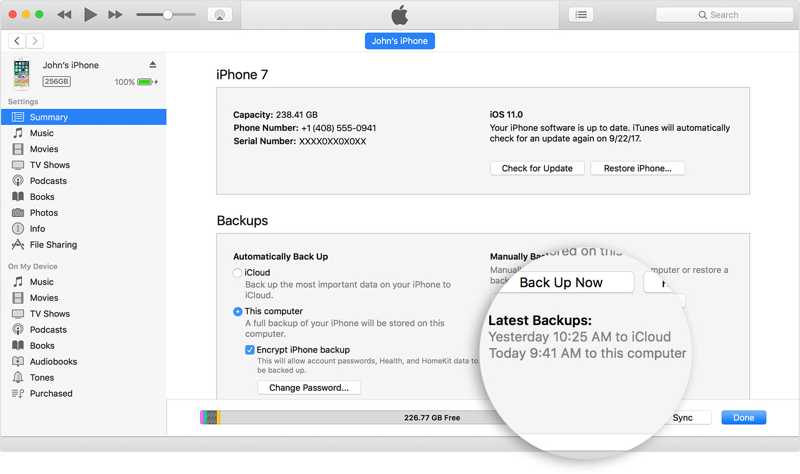
Trin 3 Klik på knappen Telefon knappen eller dit enhedsnavn.
Trin 4 Gå til Resumé or Generelt fane.
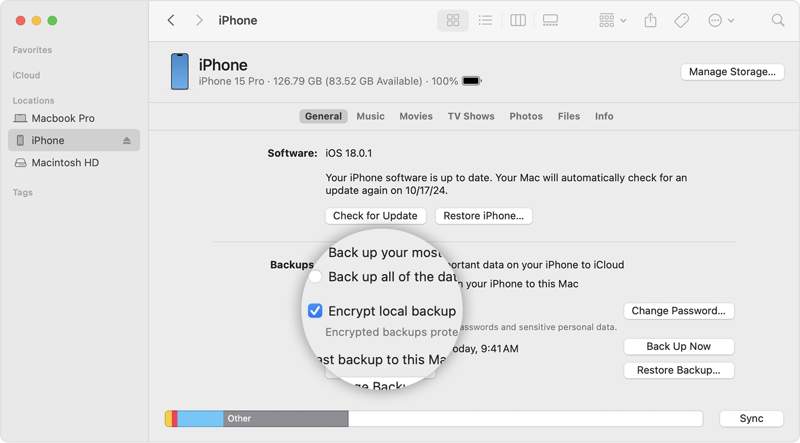
Trin 5 Type Denne computer or Sikkerhedskopier alle data på din iPhone til denne Mac i afsnittet Backups.
Trin 6 Klik på knappen Backup nu .
Del 3: Sådan gendannes en tilgængelig iPhone til fabriksindstillingerne
Sådan gendanner du en iPhone til fabriksindstillingerne i Indstillinger
Den nemmeste måde at gendanne fabriksindstillingerne på en iPad eller iPhone er via appen Indstillinger. Forudsætningen er, at din enhed stadig er tilgængelig, og at du stadig kan huske din Apple ID-adgangskode. Denne metode kræver ikke en ekstra app eller hardware.
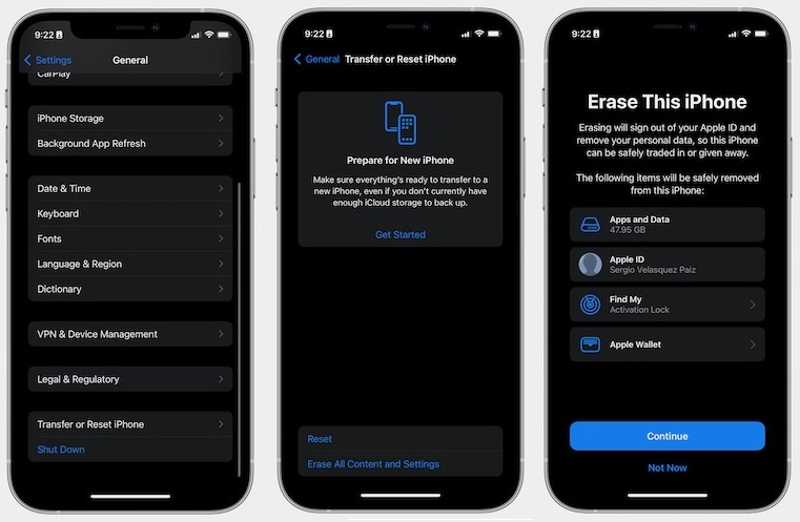
Trin 1 Kør Indstillinger app på din enhed.
Trin 2 Gå til Generelt fanebladet, og vælg Overfør eller nulstil iPhone.
Trin 3 Tryk på Slet alt indhold og indstillingerDenne proces vil nulstille din enhed til fabriksindstillingerne. Det vil være bedre, hvis du nogensinde har sikkerhedskopieret din iPhone.
Trin 4 Hvis du bliver bedt om det, skal du indtaste din iPhone-adgangskode eller Apple ID-adgangskode.
Trin 5 Læs advarslen og tryk på Fortsæt. at bekræfte det.
Sådan gendanner du din iPhone til fabriksindstillinger med iTunes
Hvis du har en computer, kan du fabriksindstille din iPhone eller iPad med iTunes. Faktisk administrerer nogle brugere stadig deres enheder med iTunes. Det giver dig mulighed for at gendanne din enhed til fabriksindstillingerne på Windows og macOS Mojave eller tidligere.
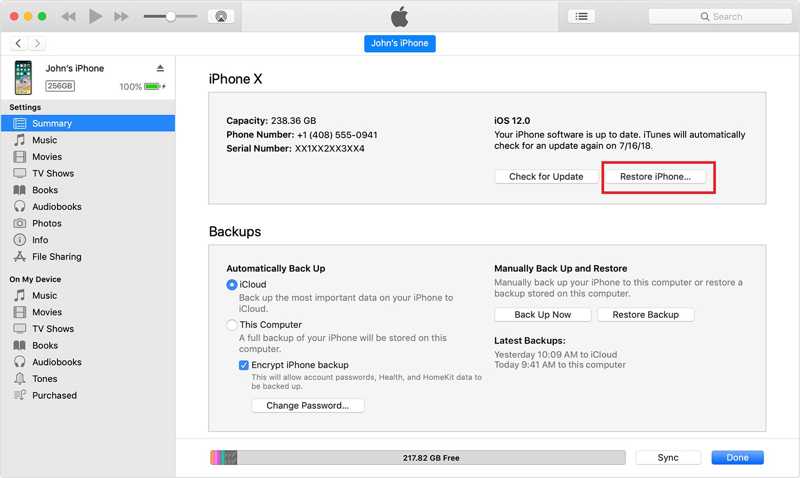
Trin 1 Slut din enhed til din computer med et USB-kabel.
Trin 2 Åbn den nyeste version af iTunes.
Trin 3 Klik på knappen Telefon knappen, når din enhed er registreret.
Trin 4 Gå til Resumé fanen i sidebjælken og klik på Gendan iPhone .
Trin 5 Når det er gjort, genstarter din enhed på Hello-skærmen.
Sådan gendanner du en iPhone fra fabriksindstillingerne via en Mac
Apple havde stoppet iTunes på macOS Catalina. Alternativt kan du administrere og Gendan fabriksindstillinger iPod og andre iOS-enheder ved hjælp af den indbyggede Finder-app. Denne metode kræver den nyeste version af Finder.
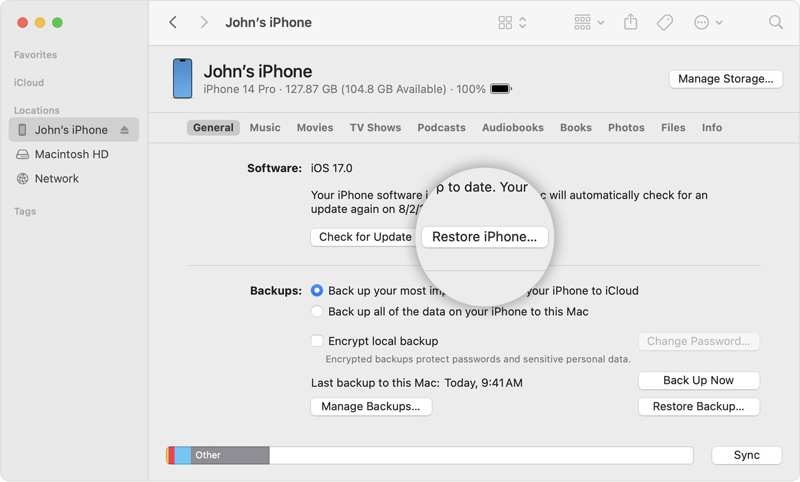
Trin 1 Kør Finder-appen.
Trin 2 Slut din enhed til din Mac med et USB-kabel.
Trin 3 Klik på dit enhedsnavn i sidebjælken, når din håndsæt er genkendt.
Trin 4 Gå til Generelt fanebladet og klik på knappen Gendan iPhone knappen for at gendanne fabriksindstillingerne på din iPhone via en Mac.
Del 4: Sådan gendannes en iPhone til fabriksindstillinger i gendannelsestilstand
Hvis ovenstående metoder ikke er tilgængelige for din enhed, kan du gendanne en iPad eller iPhone til fabriksindstillingerne i gendannelsestilstand. Denne metode kræver en computer og den nyeste version af iTunes eller Finder, afhængigt af dit operativsystem.
Trin 1 Åbn den nyeste version af iTunes eller Finder, afhængigt af dit operativsystem.
Trin 2 Tilslut din iPhone, iPad eller iPod til din computer med et USB-kabel.
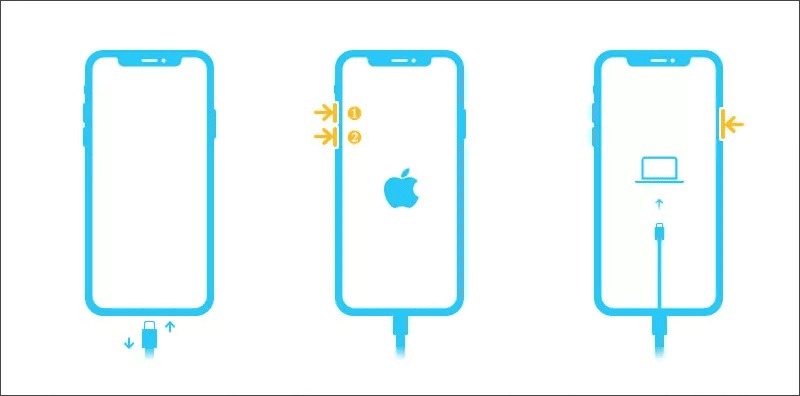
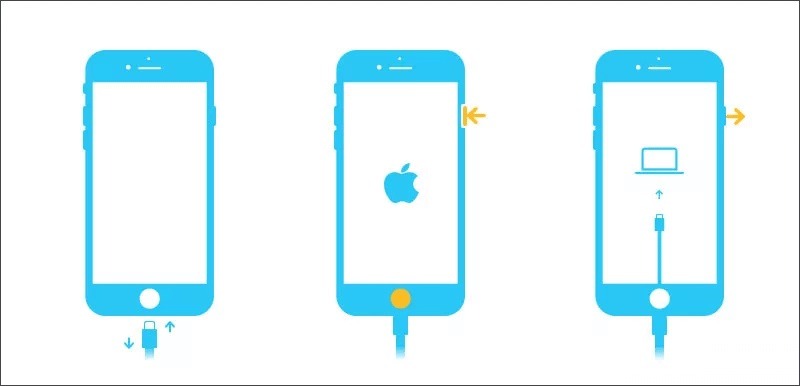
Trin 3 Sæt din enhed i gendannelsestilstand:
På en iPhone 8 eller nyere, iPad uden Hjem-knap
Tryk hurtigt på volumen op knappen og slip den.
Tryk hurtigt på volumen Down knappen og slip den.
Hold Side knappen, indtil du ser skærmbilledet Genoprettelsestilstand.
På en iPhone 7/7 Plus, iPod Touch 7. generation
Hold nede i volumen Down + Side knapper
Slip dem, når skærmen Gendannelsestilstand vises.
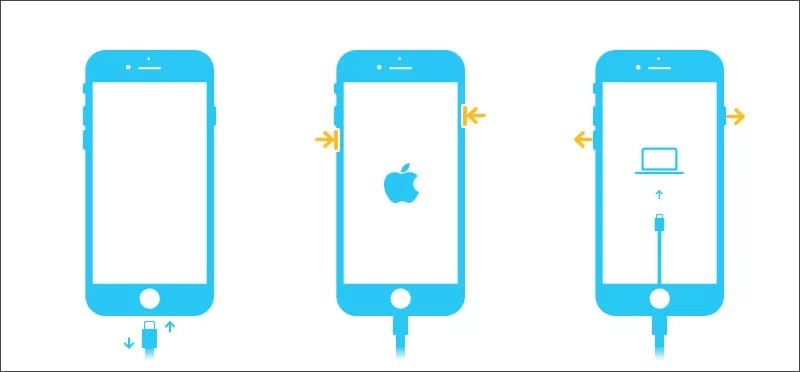
På en iPhone 6s og iPod Touch 6. generation eller tidligere, en iPad med en Hjem-knap
Hold nede i Hjem + Vågeblus til / knapper sammen.
Slip knapperne, når skærmen Gendannelsestilstand vises.
Trin 4 Når iTunes eller Finder registrerer din enhed i gendannelsestilstand, vises en pop op-dialogboks.
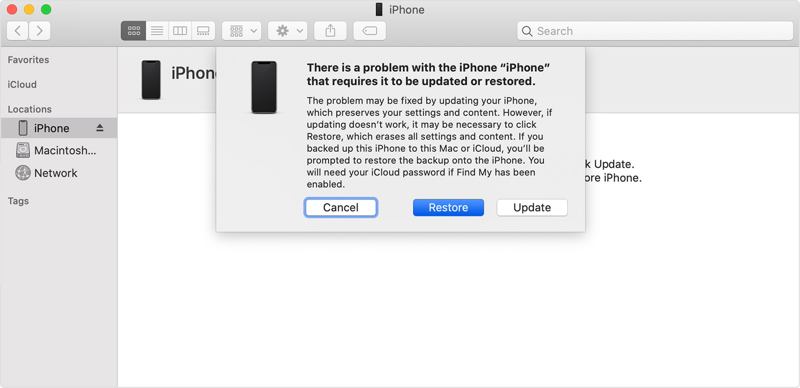
Trin 5 Klik på knappen Gendan .
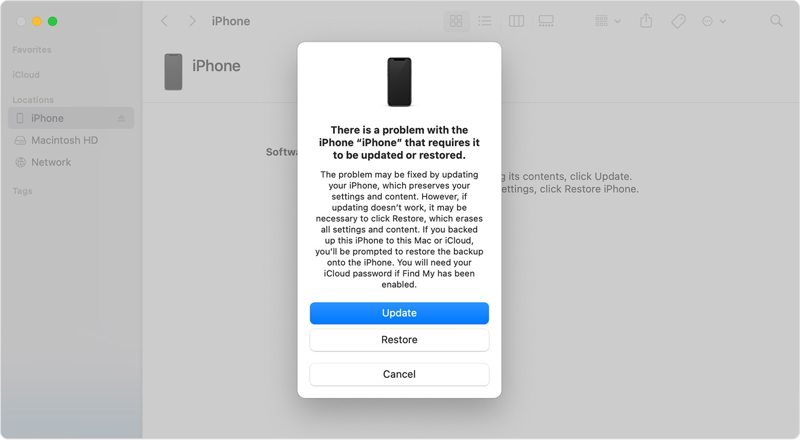
Trin 6 Følg derefter instruktionerne på skærmen for at gendanne iPad'en til fabriksindstillingerne uden en adgangskode.
Del 5: Sådan gendannes en deaktiveret iPhone til fabriksindstillingerne
Selv hvis du har glemt din adgangskode til låseskærmen, og din enhed er deaktiveret, kan du stadig gendanne en låst iPhone eller iPad til fabriksindstillingerne. Arbejdsgangen er forskellig afhængigt af din situation og iOS-version.
Sådan gendanner du en iPhone til fabriksindstillingerne på iOS 17
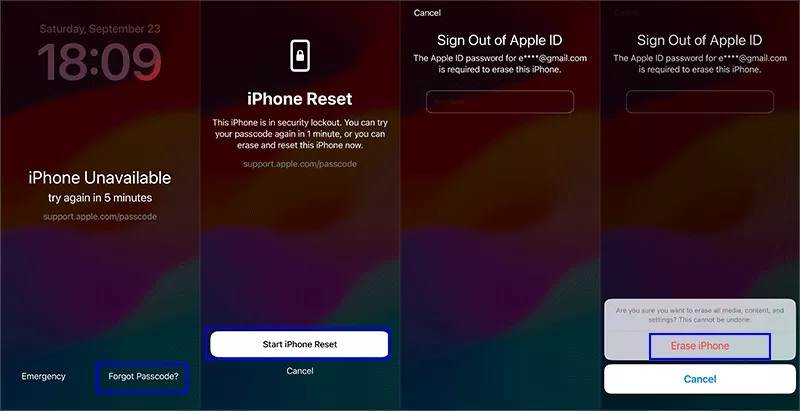
Trin 1 Indtast gentagne gange en forkert adgangskode, indtil skærmen iPhone utilgængelig eller Sikkerhedslås vises.
Trin 2 Klik på knappen Glemt adgangskode mulighed i nederste højre hjørne.
Trin 3 Læs advarslen og klik på Start iPhone Reset knappen for at fortsætte.
Trin 4 Indtast dit Apple ID-kodeord.
Trin 5 Tryk derefter på Slet iPhone knappen for at starte fabriksgendannelsen af din iPhone.
Sådan gendanner du en iPad til fabriksindstillingerne på iPadOS 15.2 til 16
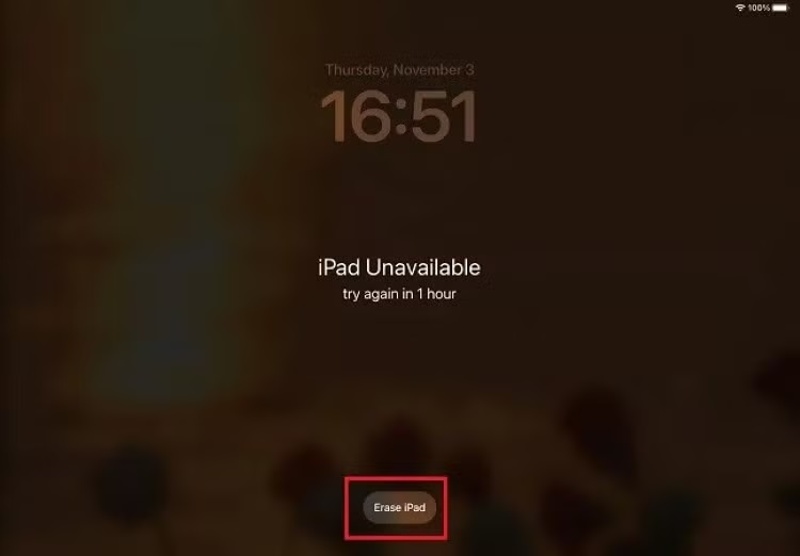
Trin 1 Når du åbner skærmen iPad utilgængelig eller Sikkerhedslås, skal du klikke på Slet iPad .
Trin 2 Læs advarslen, og tryk på Slet iPhone knappen for at bekræfte den.
Trin 3 Indtast din Apple ID-adgangskode, og start fabriksgendannelsen af din iPad Air eller anden model.
Trin 4 Når det er færdigt, genstarter din enhed på skærmen "Hej". Du kan konfigurere den som en ny enhed eller gendanne en sikkerhedskopi.
Sådan gendanner du en iPhone fra fabrikken eksternt
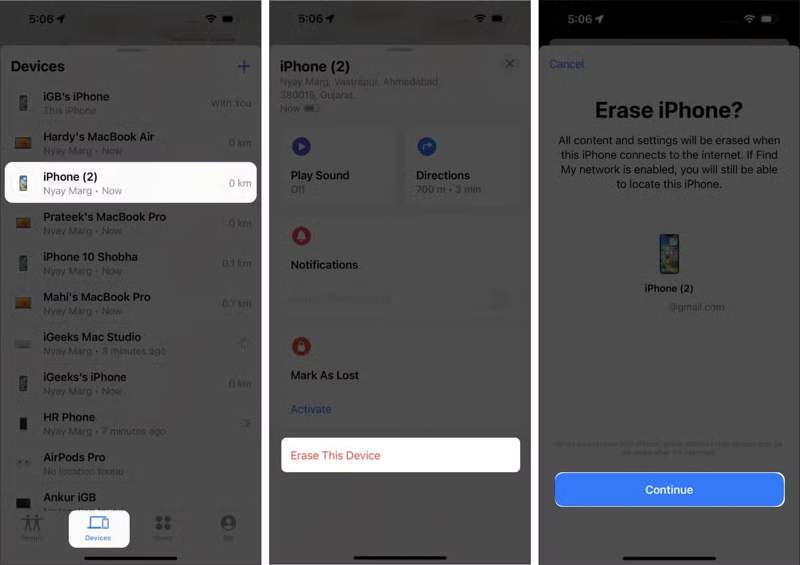
Trin 1 Hvis Find min iPhone er aktiveret på din enhed, skal du åbne Find min-appen på en anden Apple-enhed, f.eks. hvis du låner en iPhone, iPad eller MacBook.
tips: Tip: Du kan downloade Find My fra App Store gratis. Hvis du glemt din Apple ID-adgangskode, du kan ikke bruge denne metode.
Trin 2 Gå til Enheder fanen nederst og vælg din enhed fra listen.
tips: Tip: Hvis du ikke kan finde din enhed, skal du trykke på Tilføj knappen ud for Enheder, og vælg Tilføj AirTag or Tilføj nyt elementNår Find min enhed finder den, skal du indtaste dit Apple-id og din adgangskode.
Trin 3 Tryk på og udvid værktøjslinjen, og vælg Slet denne enhed.
Trin 4 Læs advarslen og tryk på Fortsæt..
Trin 5 Hvis du bliver bedt om det, skal du indtaste din Apple ID-adgangskode igen for at bekræfte gendannelsen af din enhed.
Sådan gendanner du en iPhone til fabriksindstillingerne online
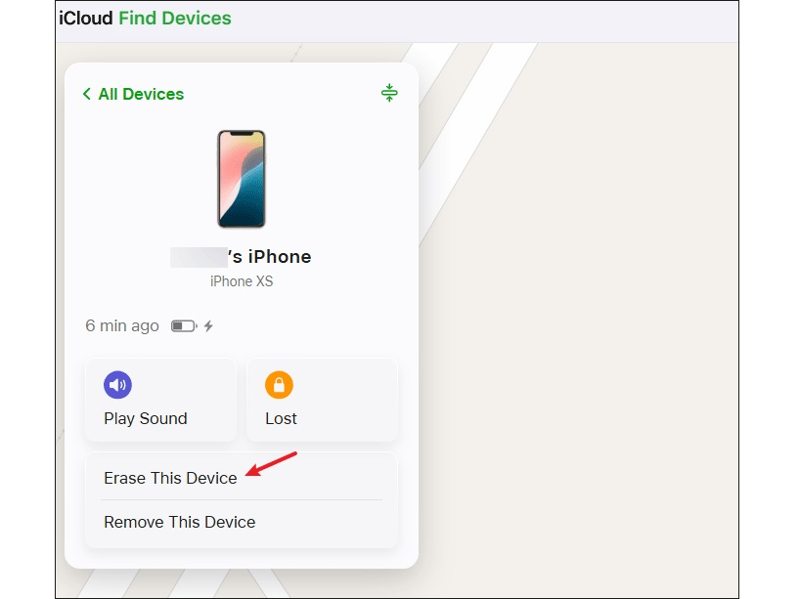
Trin 1 Gå til www.icloud.com/find/, hvis du ikke har en anden Apple-enhed.
Trin 2 Log ind med dit Apple-id og den adgangskode, der er knyttet til den låste enhed.
tips: Tip: Hvis 2FA er slået til, skal du indtaste den bekræftelseskode, der vises på din skærm.
Trin 3 Når Find min enhed sporer din enhed på kortet, skal du klikke på Slet denne enhed knappen i dialogboksen.
Trin 4 Klik Fortsæt. og gå videre.
Trin 5 Indtast din Apple ID-adgangskode, og begynd at gendanne din iPhone til fabriksindstillingerne.
Del 6: Sammenligning af fabriksgendannelsesmetoder
| Forudsætninger | |
| Indstillinger | Din iPhone, iPad eller iPod er tilgængelig Du husker din Apple ID-adgangskode |
| iTunes | En computer kører Windows, macOS Mojave eller tidligere Et USB-kabel Den seneste version af iTunes |
| Finder | En computer kører macOS Catalina eller nyere Et USB-kabel Den seneste version af Finder |
| Recovery-tilstand | En computer Et USB-kabel Den nyeste version af iTunes eller Finder |
| iOS 17 | Din iPhone eller iPad er deaktiveret Din Apple ID-adgangskode Din iPhone eller iPad opdateres til iOS 17 eller iPadOS 17 og nyere |
| iOS 15.2 til 16 | Din iPhone eller iPad er deaktiveret Din Apple ID-adgangskode Din iPhone eller iPad opdateres til iOS 15.2 til 16 |
| Find mig | Find min iPhone eller Find min iPad er aktiveret Du har en anden Apple-enhed Et Wi-Fi-netværk |
| iCloud | Find min iPhone eller Find min iPad er aktiveret En computer og en webbrowser Et Wi-Fi-netværk |
Bonustip: Sådan gendannes data efter gendannelse af iPhone til fabriksindstillinger
Når du har gendannet din iPhone eller iPad, kan du gendanne en iCloud- eller iTunes-sikkerhedskopi for at få dine data tilbage. Hvis du ikke har en sikkerhedskopi, Apeaksoft iPhone Data Recovery kan hjælpe dig med at gendanne dine data. Selv hvis du udfører en fabriksgendannelse på din iPhone eller iPad, er alle dine data stadig i din hukommelse, før de overskrives af nye filer. Det giver dig mulighed for at gendanne dine data.
Den bedste måde at gendanne data efter gendannelse af iPhone/iPad/iPod til fabriksindstillinger
- Gendan data fra hukommelsen uden sikkerhedskopiering.
- Åbn iTunes- eller iCloud-sikkerhedskopi, og udpak data.
- Forhåndsvisning af mistede data før gendannelse.
- Tilgængelig for en bred vifte af filtyper.
- Understøtte de nyeste versioner af iOS og iPadOS.
Sikker download
Sikker download

Sådan gendannes data efter gendannelse af iPhone til fabriksindstillinger
Trin 1 Tilslut til din iPhone
Start den bedste datagendannelsessoftware, når du har installeret den på din computer. Softwaren er kompatibel med Windows 11/10/8/7/XP/Vista og macOS 10.7 eller nyere. Forbind din iPhone og computer med et Lightning-kabel. Hvis du forbinder de to enheder for første gang, skal du trykke på Stol på skærmen.

Trin 2 Se eksempel på mistede data
Vælg Gendan fra iOS-enheden fanen i sidebjælken. Klik på Begynd Scan knappen, når din enhed genkendes. Når datascanningen er færdig, kan du se et eksempel på alle data på din enhed efter type.

Trin 3 Gendan data fra din enhed
Til sidst skal du vælge de elementer og filer, du vil gendanne, og klikke på Recover knap. Vælg en outputmappe og tryk på Recover.

Konklusion
Denne guide delte flere måder at gendan en iPhone, iPad eller iPod til fabriksindstillingerneHvis din enhed er tilgængelig, kan du gendanne den i appen Indstillinger eller ved hjælp af iTunes/Finder. Du kan selvfølgelig gendanne din enhed, selvom den er deaktiveret eller låst, med eller uden en computer. Du kan vælge en passende metode baseret på din situation. Apeaksoft iPhone Data Recovery er i stand til at gendanne mistede data, efter du har gendannet din enhed til fabriksindstillingerne uden en sikkerhedskopi.
Relaterede artikler
Dine iPhone-kontakter kan ikke synkroniseres med iCloud eller Mac? Her kan du lære flere løsninger til hurtigt at løse dette problem.
Dine iPhone-kontakter kan ikke synkroniseres med iCloud eller Mac? Her kan du lære flere løsninger til hurtigt at løse dette problem.
Når du ved et uheld sletter din iPhone-opkaldshistorik, kan du gendanne den på iPhone ved hjælp af iCloud, iTunes, tredjepartssoftware eller via udbyderen.
Lær, hvad en iPhone-backupadgangskode er, hvordan du aktiverer/deaktiverer den, gendanner/nulstiller en glemt backupadgangskode, og udforsk det bedste alternativ til iPhone-backup.



