

Hvad skal man gøre, når Support.Apple.com iPhone-gendannelse forekommer

"Min iPhone sad fast" support.apple.com/iphone/restore"Hvordan får jeg en iPhone ud af problemet?" Hvis din iPhone eller iPad støder på en alvorlig softwarefejl, kan du muligvis se support.apple.com/iphone/restore eller support.apple.com/ipad/restore på din skærm. Som meddelelsen beder om, skal du gendanne operativsystemet for at få adgang til din enhed igen. Denne vejledning forklarer, hvad du skal gøre, når advarselsmeddelelsen dukker op på din iPhone eller iPad-skærm.
SIDEINDHOLD:
Del 1: Hvad Support.Apple.com iPhone-gendannelse betyder
Hvad betyder support.apple.com/iphone/restore? Det betyder, at din iPhone går i eller sidder fast i gendannelsestilstand. Her er nogle situationer, hvor meddelelsen kan være nyttig:
1. Softwarefejl.
2. Hardwareproblemer.
3. Opdateringsfejl.
4. Jailbreak-komplikationer.
Del 2: Sådan repareres Support.apple.com/iphone/restore
Løsning 1: Tving genstart af din enhed
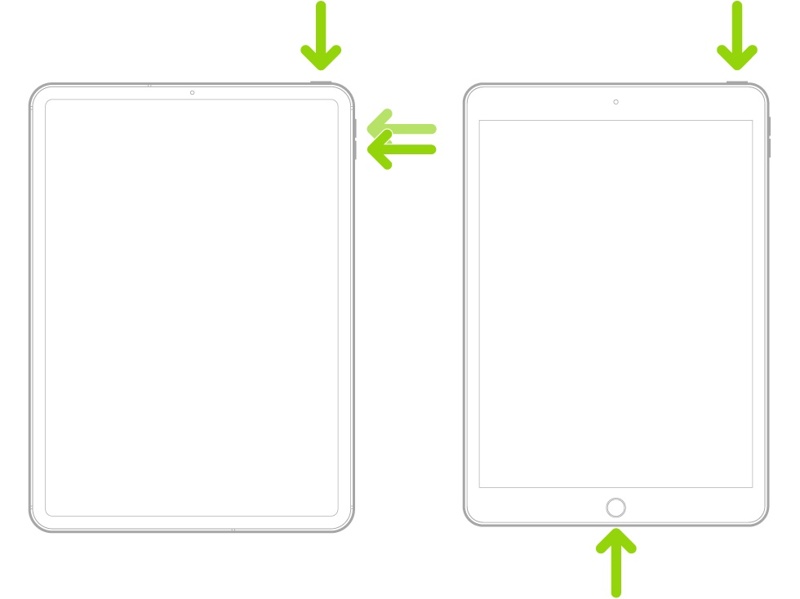
Hvis din skærm sidder fast på support.apple.com/iphone/restore, er det første, du skal gøre, at genstarte din enhed. Det hjælper dig med at slippe af med den frysende skærm og hurtigt få adgang til din enhed igen. Knapkombinationen er forskellig afhængigt af din enhedsmodel:
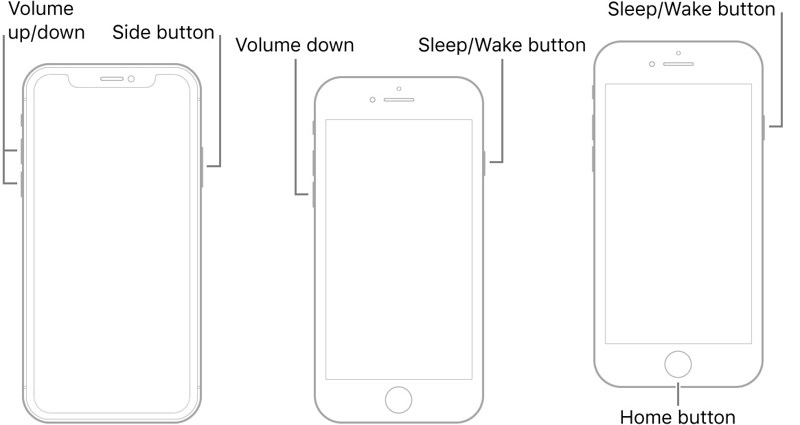
På en iPhone 8 eller nyere, en iPad uden en Hjem-knap
Tryk hurtigt og slip det volumen op .
Tryk hurtigt og slip det volumen Down .
Hold Side knappen, indtil du ser Apple logoet.
På en iPhone 7/7 Plus, iPod Touch (7. generation), iPod nano (6. generation)
Tryk længe på volumen Down + Side knapper sammen.
Når Apple-logoet vises, skal du slippe knapkombinationen.
På en iPhone 6s eller tidligere, en iPad med en Home-knap, iPod Touch (6. generation), iPod nano (7. generation)
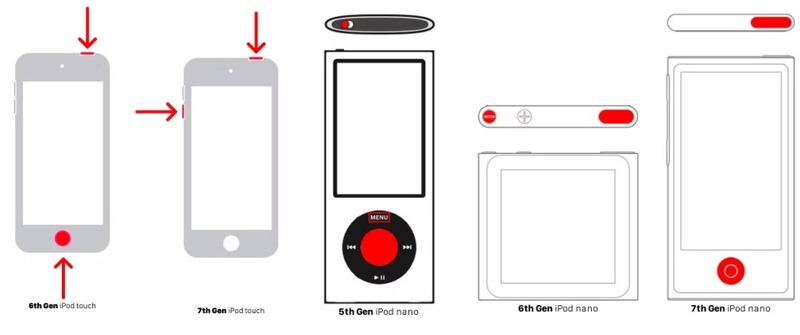
Hold nede i Hjem og Vågeblus til / knapper samtidigt.
Når Apple-logoet dukker op, skal du slippe knapperne.
På en iPod nano (5. generation), iPod classic
Sæt Hold-kontakten helt i den ulåste position.
Tryk og hold på Menu og center knapper til 8 sekunder.
Slip knapperne, indtil du ser Apple-logoet.
Løsning 2: Opdater din enhed
Hvis skærmbilledet support.apple.com/ipad/restore vises efter en mislykket opdatering, kan du opdatere din enhed ved hjælp af iTunes eller Finder. Denne metode kræver en computer og den nyeste version af iTunes eller Finder.
Trin 1 Hvis du bruger Windows og macOS Mojave eller tidligere, skal du åbne den nyeste version af iTunes.
Hvis du bruger macOS Catalina eller en nyere version, skal du køre Finder i stedet.
Trin 2 Slut din iPhone til din computer med et kompatibelt USB-kabel.
Trin 3 Applikationen burde automatisk genkende din enhed. Hvis ikke, skal du klikke på Phone knappen eller dit iPhone-navn.
Trin 4 Hvis du ser en dialogboks på din enhed, skal du trykke på Stol at stole på denne computer.
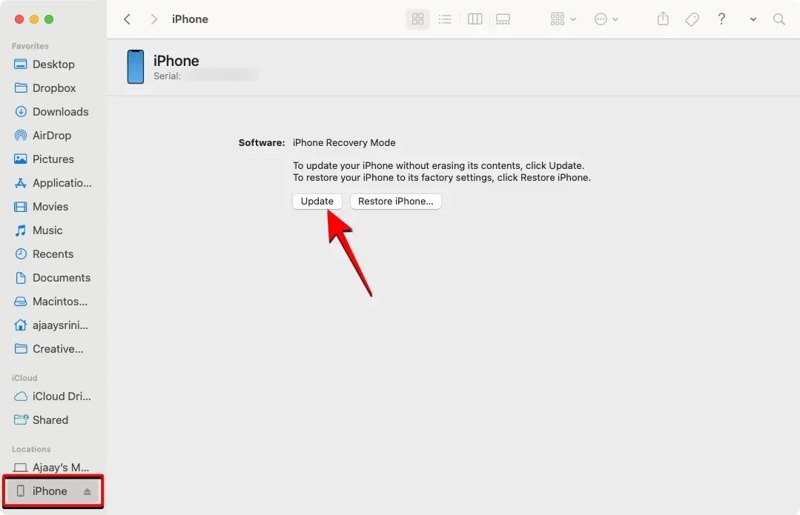
Trin 5 Derefter registrerer iTunes eller Finder din enhed i gendannelsestilstand, og du vil blive bedt om at se to knapper. Klik på Opdatering knappen for at fortsætte.
Trin 6 Når den nyeste software til din enhed er fundet, skal du klikke på Installer knappen for at downloade den.
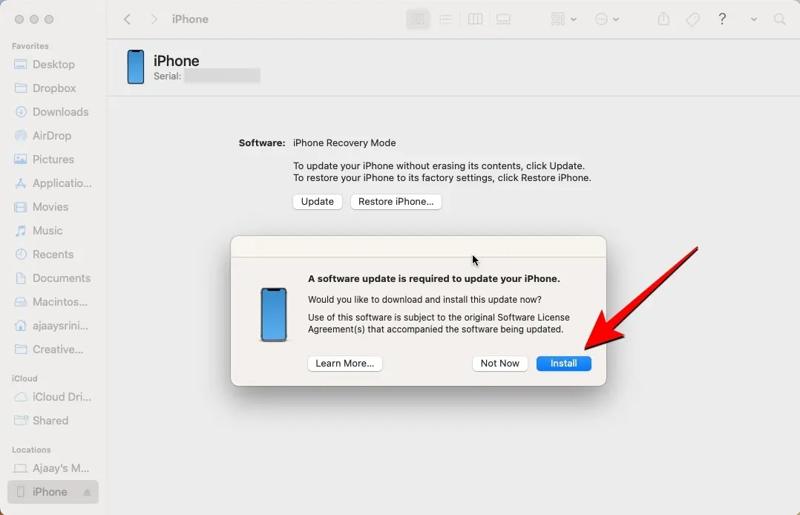
Trin 7 Det tager et par minutter at fuldføre processen. Når installationen er gennemført, burde din iPhone eller iPad genstarte.
Bemærk: Bemærk: I de fleste tilfælde burde denne løsning reparere din iPhone eller iPad og fjerne fejlen support-apple-restore. Hvis fejlen fortsætter efter opdateringen, eller hvis processen mislykkes, skal du gentage ovenstående trin og klikke på Gendan iPhone.
Løsning 3: Brug et tredjeparts iPhone-reparationsværktøj
Hvis fejlen support-apple-restore fortsætter på skærmen, skal du bruge et effektivt systemgendannelsesværktøj, f.eks. Apeaksoft iOS System RecoveryDen er i stand til at scanne softwarefejl på din enhed og hurtigt rette dem.
One-stop-løsning til at reparere support Apple iPhone-gendannelse
- Ret softwarefejl hurtigt.
- Tilgængelig til en bred vifte af softwareproblemer.
- Opgrader eller nedgrader iOS og iPadOS.
- Understøtter næsten alle iPhone-, iPad- og iPod Touch-modeller.
Sikker download
Sikker download

Her er trinene til at rette supporten til Apple iPhone-gendannelse
Trin 1 Opdag softwarefejl
Kør den bedste systemgendannelsessoftware efter installation på din computer. Tilslut din iPhone til din computer med et Lightning-kabel. Klik på Starten knappen for at begynde at scanne din enhed og automatisk søge efter softwarefejl.
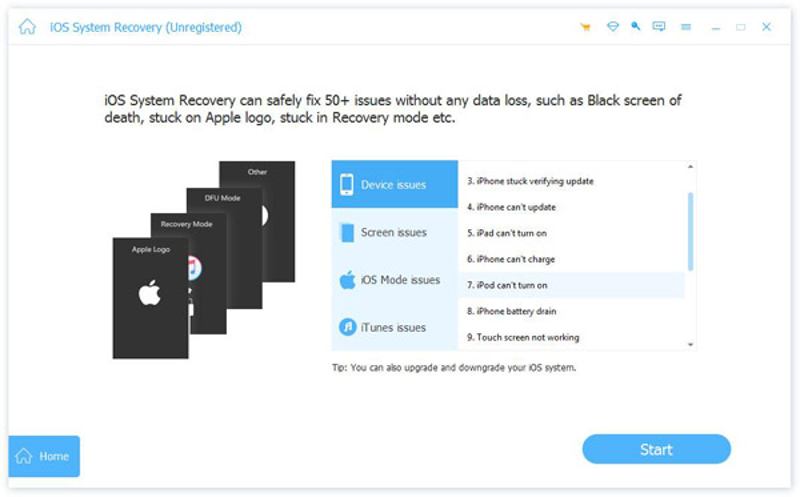
Trin 2 Vælg en tilstand
Klik på knappen Gratis hurtig fix link til at rette softwarefejl. Hvis fejlen fortsætter, skal du klikke på Fix knappen og vælg en tilstand, inklusive Standard tilstand og Avanceret tilstand. Klik Bekræfte for at komme videre.
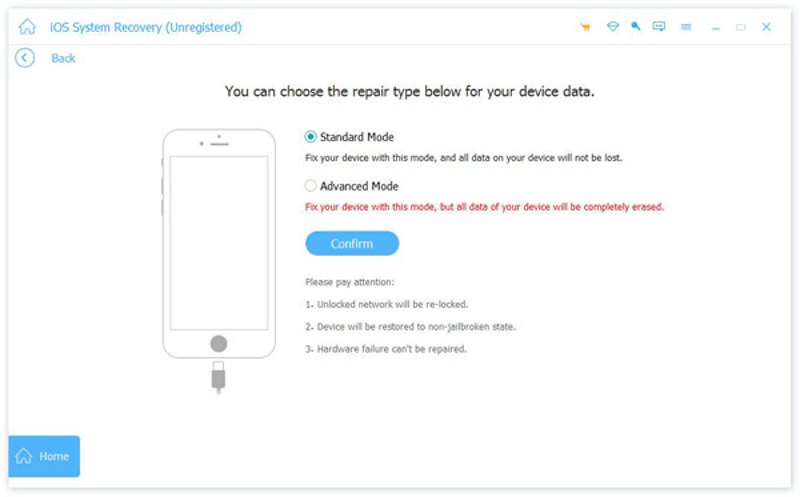
Trin 3 Reparer support Apple Restore
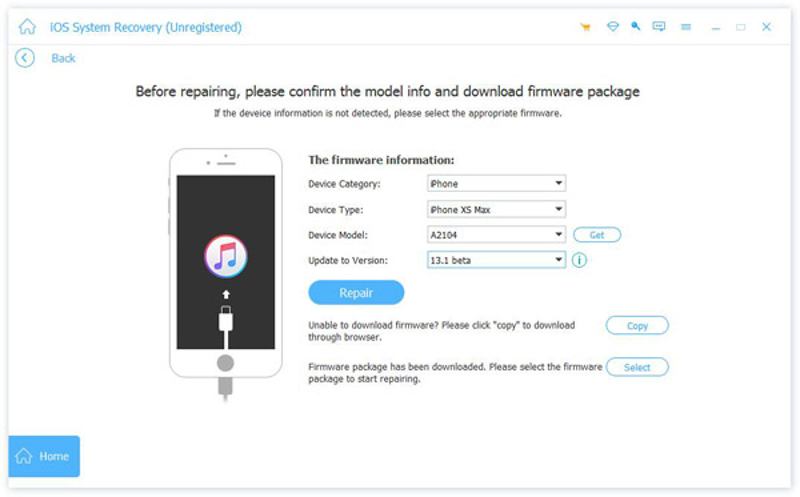
Softwaren registrerer automatisk din enhed i gendannelsestilstand. Du skal manuelt vælge dine enhedsoplysninger, inklusive kategori, enhedstype og model. Vælg derefter en tilgængelig opdatering til din enhed. Klik til sidst på Reparation knappen for at begynde at reparere Support Apple Restore på din enhed.
Løsning 4: Kontakt Apple Support
Hvis ovenstående løsninger ikke er tilgængelige for din enhed, er der sandsynligvis noget galt med din hardware, f.eks. en defekt NAND-chip, et problem med bundkortet eller en batteriskade. Det er tid til at kontakte Apple Support eller besøge den nærmeste Apple Store. Den officielle support kan hjælpe dig med at kontrollere og reparere din enhed. Husk, at du hellere bør sikkerhedskopiere din enhed, før du tager den med til en Apple Store.
Del 3: Sådan gendannes iPhone-data efter reparation Support Apple.com iPhone Restore
Det er velkendt, at reparation af software og hardware kan føre til datatab. Efter at have repareret Support Apple.com iPhone Restore, kan du opleve, at dine data er gået tabt. Heldigvis, Apeaksoft iPhone Data Recovery kan hjælpe dig med at gendanne dine data, selvom du ikke har sikkerhedskopieret din enhed.
Den bedste måde at gendanne data efter reparation Support Apple.com iPhone Restore
- Hent data efter udbedring af softwarefejl.
- Åbn iCloud- eller iTunes-sikkerhedskopi og udpak mistede data.
- Understøtt en bred vifte af filtyper.
- Forhåndsvisning af mistede data for selektiv gendannelse.
- Kompatibel med de nyeste modeller af iPhone, iPad og iPod Touch.
Sikker download
Sikker download
Sådan gendannes data efter reparation Support Apple.com iPhone Gendannelse
Trin 1 Opret forbindelse til din enhed
Download og installer den bedste datagendannelsessoftware til iPhone. Når du har rettet Apple Restore-supporten, skal du starte softwaren. Forbind derefter din iPhone og computer med et Lightning-kabel. Hvis du kører iOS 13 eller nyere, skal du indtaste din adgangskode for at tillade forbindelsen. Vælg Gendan fra iOS-enheden fanen i sidebjælken. Klik på Begynd Scan knappen for at begynde at søge efter data, der kan gendannes, på din enhed.

tips: Hvis du vil udtrække data fra iTunes- eller iCloud-sikkerhedskopi, skal du vælge Gendan fra iTunes Backup File or Gendan fra iCloud Backup-fil fanen i stedet.
Trin 2 Se eksempel på mistede data
Når datascanningen er færdig, vil du blive præsenteret for et eksempelvindue. Alle data er organiseret efter type. Hvis du f.eks. vil gendanne kontakter, skal du gå til Kontakt os skriv i venstre side, og du kan se alle kontakter. Hvis der er for mange elementer, skal du vælge Vis kun slettet fra den øverste mulighed.

Trin 3 Gendan iPhone dato
Vælg de filer og elementer, du vil gendanne, og klik på Recover knappen. Indstil en outputmappe ved at trykke på Åbne knappen og trykke på Recover igen.

Konklusion
Nu burde du forstå, hvad du skal gøre, når du ser en besked, der siger Støtte til Apple iPhone-gendannelse på din skærm. Du kan følge vores dokumenterede løsninger for at løse dette problem og få adgang til din enhed igen. Apeaksoft iPhone Data Recovery hjælper dig med at gendanne mistede data, når du har løst dette problem.
Relaterede artikler
Her lister vi dig de 6 bedste iPhone-dataoprydningsapps, der hjælper dig med at slette data fuldstændigt på iPhone 16/15/14/13/12/11/XS/XR for at frigøre plads og øge hastigheden.
Kan din iPhone pludselig ikke afspille videoer? Bare rolig. Her kan du finde ud af problemet og hurtigt gendanne en problemfri afspilning.
Hvis der står, at aktivering ikke kan foretages, når du aktiverer din iPhone, skal du følge vores løsninger for at løse problemet og aktivere din enhed hurtigt.
Lær, hvad en iPhone-backupadgangskode er, hvordan du aktiverer/deaktiverer den, gendanner/nulstiller en glemt backupadgangskode, og udforsk det bedste alternativ til iPhone-backup.



