

Sådan repareres en ikke-allokeret harddisk og gendannes filer

"Jeg havde en diskfejl, som er 1 TB. Derefter blev jeg bedt om 931 GB ikke-allokeret plads på harddisken." kan ikke bruge ikke-allokeret plads på harddisken"Hvordan kan jeg løse dette problem?" Når Windows viser et drev som havende ikke-allokeret plads, forstår mange ikke præcis, hvad det betyder. Denne vejledning forklarer fejlen, deler effektive løsninger til at genbruge pladsen og gendanner mistede data fra den ikke-allokerede plads.
SIDEINDHOLD:
Del 1: Hvad en ikke-allokeret harddisk er
Hvad er ikke-allokeret plads på en harddisk? Det refererer til en del af en lagerenhed, såsom en harddisk, SSD eller en ekstern harddisk, som ikke er tildelt nogen partition eller enhed. Pladsen er ikke formateret med et filsystem, så operativsystemet kan ikke bruge den til datalagring, før den er allokeret og formateret.
En ikke-allokeret intern eller ekstern harddisk kan opstå på grund af forskellige årsager, herunder:
1. Beskadiget eller ødelagt partitionstabel.
2. Diskfejl eller beskadigede sektorer.
3. Malware- eller virusinfektion.
4. Forkert diskinitialisering eller formatering.
5. Uventet strømsvigt.
6. Utilsigtet sletning.
Del 2: Sådan repareres en ikke-allokeret harddisk
At reparere en ikke-allokeret harddisk betyder at allokere pladsen. Du kan tildele en ny enhed til pladsen eller udvide en eksisterende enhed for at dække den ikke-allokerede plads. Derudover bør du opdatere harddiskdriveren.
Sådan repareres en ikke-allokeret harddisk ved at opdatere driveren
Trin 1 Kør disk Management.
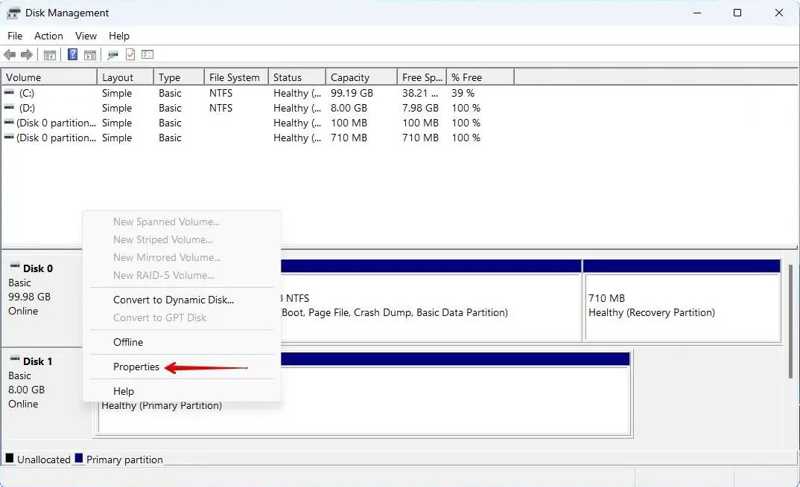
Trin 2 Højreklik på det ikke-allokerede område, og vælg Ejendomme.
Trin 3 Skift til Chauffør fane og klik opdater driver.
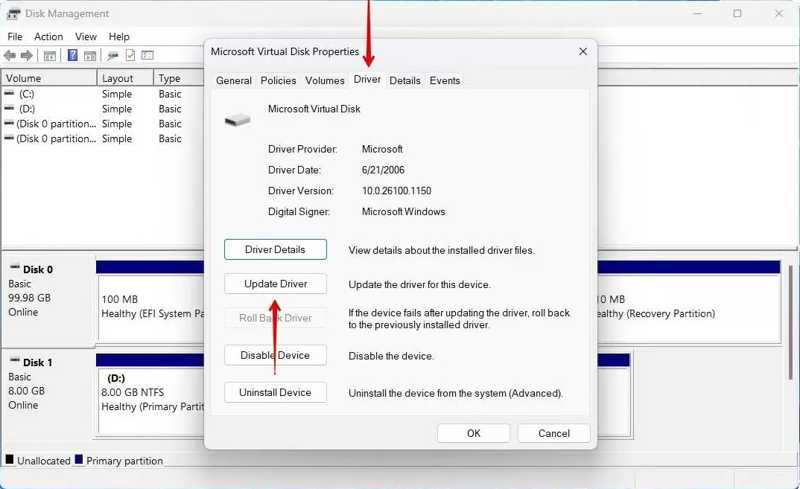
Trin 4 Klik på knappen Søg automatisk efter drivere Link til at opdatere driveren.
Trin 5 Genstart derefter din computer.
Sådan allokerer du ikke-allokeret plads på en harddisk
Trin 1 Højreklik på Starten menuen og vælg disk Management.
tips: For at reparere den eksterne harddisks ikke-allokerede plads skal du tilslutte den til din computer.
Trin 2 Højreklik på det ikke-allokerede område, og vælg Ny simpel diskenhed.
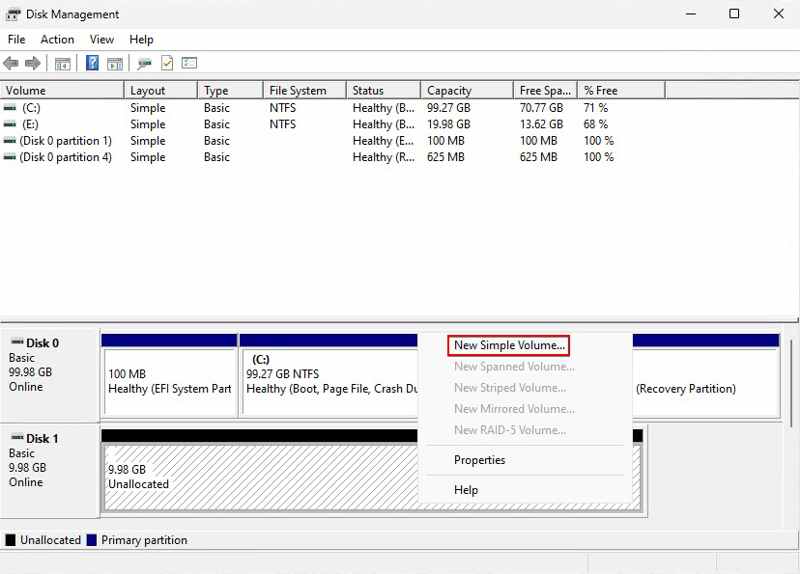
Trin 3 Klik Næste på den Guiden dialogboks. Angiv lydstyrkestørrelsen, og tryk på Næste.
Trin 4 Efterlad et drevbogstav og klik Næste.
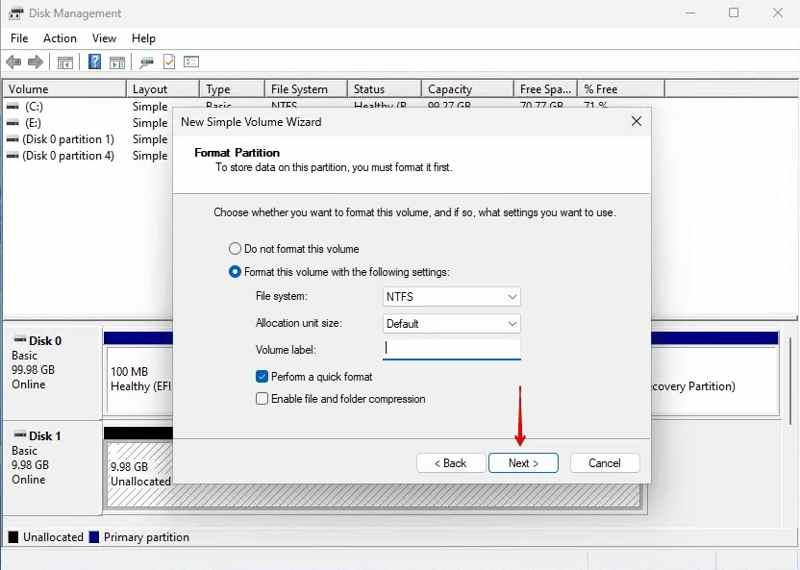
Trin 5 Check (Skak) Udfør et hurtigt format, vælg NTFS fra File System, og hit Næste.
Trin 6 Klik Finish for at bekræfte reparation af den ikke-allokerede harddisk.
Sådan tilføjer du ikke-allokeret plads til en eksisterende partition
Trin 1 Åbne disk Management.
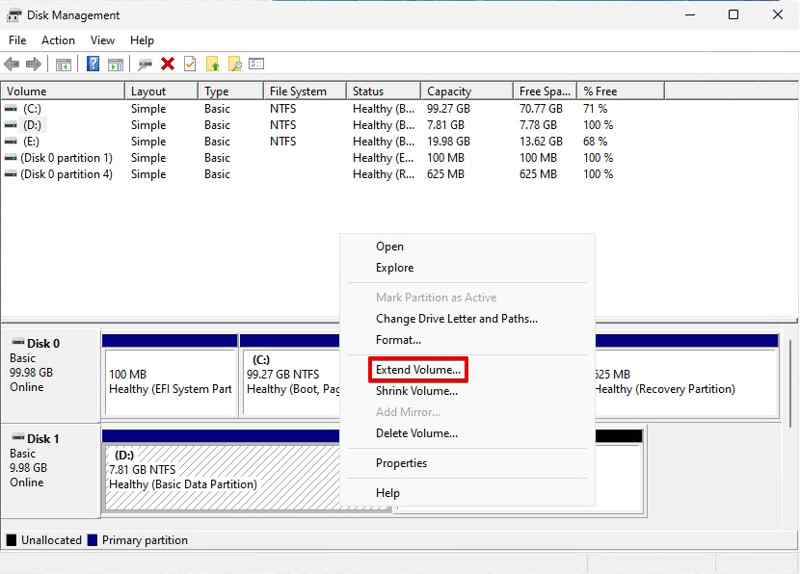
Trin 2 Højreklik på en eksisterende partition og vælg Forlæng Volume.
Trin 3 Klik Næste at fortsætte.
Trin 4 Sørg for at vælge den ikke-allokerede plads og klik på Næste.
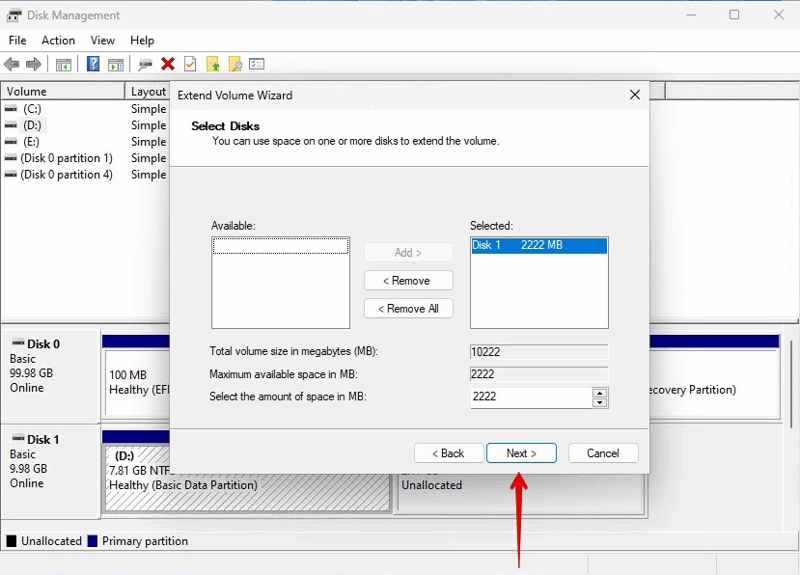
Trin 5 Klik Finish at tilføje ikke-allokeret plads til den eksisterende partition på harddisken.
Del 3: Sådan gendannes filer fra en ikke-allokeret harddisk
Sådan gendannes en ikke-allokeret harddisk med TestDisk
Hvis du ønsker at gendanne data fra en ikke-allokeret harddisk, er TestDisk en gratis mulighed. Den kan reparere fejl og mangler samt hente mistede filer fra den ikke-allokerede plads. Selvom det er gratis, er arbejdsgangen kompliceret.
Trin 1 Download TestDisk, åbn arkivet, og kør testdisk_win.exe.
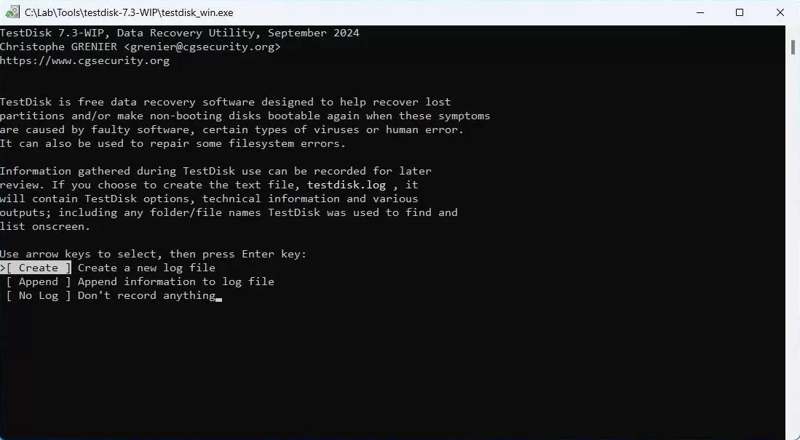
Trin 2 Type Opret og tryk på Indtast nøgle på dit tastatur.
Trin 3 Vælg det drev, hvor den ikke-allokerede plads hører hjemme, med Arrow tasterne, og tryk på Indtast.
Trin 4 Vælg derefter partitionstypen og tryk på Indtast.
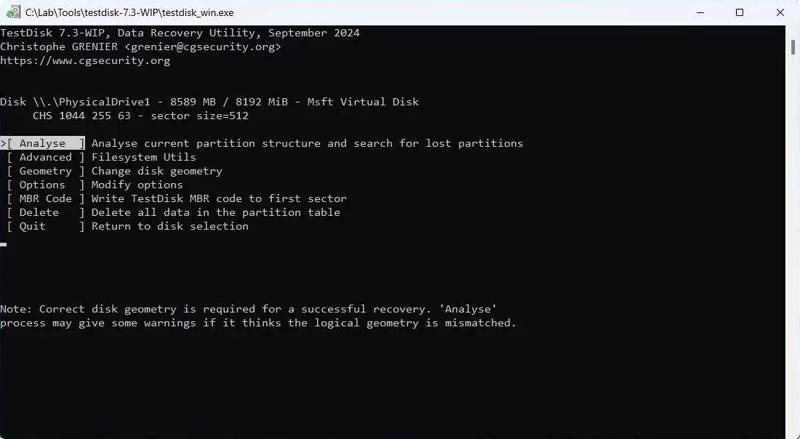
Trin 5 Type Analyse og hit Indtast.
Trin 6 Vælg derefter Hurtig søgning og tryk Indtast.
Trin 7 Vælg den mistede partition og tryk på Indtast for at få datagendannelse fra den ikke-allokerede harddisk.
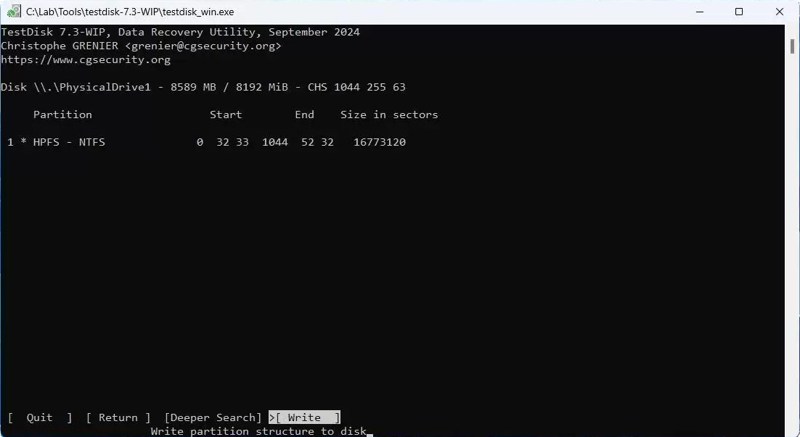
Trin 8 Vælg Skrive og tryk Indtast at skrive partitionen tilbage.
Yderligere læsning
Sådan gendannes data fra en ikke-allokeret harddisk med Data Recovery
Apeaksoft Data Recovery er en intuitiv måde at gendanne en ikke-allokeret partition på en ekstern harddisk eller intern harddisk. Den brugervenlige grænseflade forenkler arbejdsgangen og henter så mange data som muligt.
En hurtig måde at gendanne data fra en ikke-allokeret harddisk
- Gendan data fra en ikke-allokeret harddisk.
- Forhåndsvisning af mistede data for selektiv gendannelse.
- Kompatibel med en bred vifte af filtyper.
- Understøtter Windows 11 til XP, macOS 10.7 og nyere.
Sikker download
Sikker download

Sådan gendannes data fra en ikke-allokeret harddisk
Trin 1
Scan ikke-allokeret drev
Installer Data Recovery og start det. Gå til Harddisk Recovery skal du vælge det drev, der indeholder ikke-allokeret plads, og klikke på Begynd ScanFor at gendanne en ikke-allokeret ekstern harddisk skal du tilslutte den til din computer og gå til USB-/SD-kortgendannelse i stedet.

Trin 2
Se eksempel på mistede filer
Vent på, at datascanningen er færdig. Vælg Type liste, vælg de ønskede datatyper, og få vist en forhåndsvisning af de fundne filer. Eller gå til Baneliste og find filerne i henhold til mappen.

Trin 3
Gendan ikke-allokeret harddisk
Vælg de mistede filer, du vil gendanne, og klik på Recover knappen. Indstil en outputmappe og bekræft den.

Konklusion
Denne artikel hjalp dig med at lære om en ikke-allokeret harddisk og hvordan du løser dette problem. Ved at følge vores løsninger kan du få den ikke-allokerede plads til nytte igen. Endnu vigtigere er det, at vi delte metoder til at gendanne mistede data fra den ikke-allokerede plads. Apeaksoft Data Recovery er en ideel mulighed for ikke-teknisk kyndige brugere.
Relaterede artikler




