

Trin-for-trin guide til sikker gendannelse af overskrevne filer

Har du lige gemt en fil og opdaget, at du ved en fejl har klikket på "Erstat"? Det kan være virkelig frustrerende at se en vigtig fil forsvinde på et øjeblik. Er de overskrevne filer væk for altid? Mist ikke håbet! Denne guide vil introducere flere løsninger til... gendannelse af overskrevne filer ved hjælp af kraftfuld datagendannelsessoftware, indbyggede systemfunktioner eller andre effektive metoder til både pc- og Mac-brugere.
SIDEINDHOLD:
Del 1: Er den overskrevne fil væk for evigt?
En overskrevet fil betyder, at dens oprindelige data er blevet erstattet af nye data. Dette sker normalt, når du gemmer en ny fil med samme navn eller erstatter en eksisterende fil. Når en fil er overskrevet, er det oprindelige indhold ikke længere direkte tilgængeligt.
Så, kan overskrevne filer gendannes? Svaret afhænger af situationen. Overskrevne filer er ikke altid væk for evigt. Hvis du har en sikkerhedskopi, kan du muligvis gendanne fra en tidligere version. Hvis filen kun er delvist overskrevet, kan datagendannelsessoftware stadig gendanne de mistede data for dig. Hvis filen er fuldstændig overskrevet, og der ikke findes nogen sikkerhedskopi, bliver det meget vanskeligt at gendanne dataene. Derfor er regelmæssige sikkerhedskopier afgørende for at forhindre permanent datatab.
Del 2: Den nemmeste måde at gendanne overskrevne filer på pc/Mac
Har du ved et uheld slettet filer, og er du ikke sikker på, om de stadig kan gendannes? Det er bedst at prøve datagendannelsessoftware så hurtigt som muligt for at gendanne overskrevne filer! Apeaksoft Data Recovery kan hjælpe med at gendanne alle typer overskrevne filer på både Windows og Mac. Uanset om dine filer blev slettet ved en fejl, fjernet efter tømning af papirkurven eller mistet på grund af diskskader/systemopdateringer/virusangreb, kan dette værktøj gendanne overskrevne filer uden en tidligere version i blot tre enkle trin!
Lov en succesrate på 99.7% for at få dine mistede data tilbage
- Understøtter gendannelse af 200+ filformater i forskellige scenarier.
- Gendan alle typer mistede filer som billeder, e-mails, videoer, dokumenter og meget mere.
- Gendan overskrevne filer fra SD/CF-kort, eksternt drev og andre lagringsmedier.
- Få dine data tilbage uden tab af eksisterende data.
Sikker download
Sikker download

Trin 1 Start softwaren på din computer. Du kan se alle harddiskene på brugerfladen, vælge den harddisk, du vil gendanne fra, og klikke på Begynd Scan.

Trin 2 Softwaren vil begynde at scanne din computer. Hvis den fil, du vil gendanne, ikke findes, skal du klikke på Dyb scanning at hente flere data.

Trin 3 Du kan forhåndsvise filerne ved at klikke på Type liste i venstre bjælke. Du kan også skrive et navn eller en sti i søgevinduet for at finde filen.

Trin 4 Vælg de filer, du vil gendanne. Klik på Recover for at hente filerne til din computer.

Del 3: Sådan gendannes overskrivne filer på Windows
I Windows kan filer blive overskrevet af forskellige årsager, f.eks. utilsigtet udskiftning eller systemændringer. Windows tilbyder flere indbyggede gendannelsesmuligheder, der hjælper dig med at gendanne mistede data. Følgende metoder forklarer, hvordan du bruger disse funktioner til at gendanne overskrevne filer.
Metode 1: Gendan overskrevne filer fra den tidligere version
Hvis du har aktiveret Filhistorik på din Windows-pc, kan du have en tidligere version af overskrevne filer. Denne metode giver dig mulighed for hurtigt at gendanne filer uden at påvirke andre filer eller systemindstillinger.
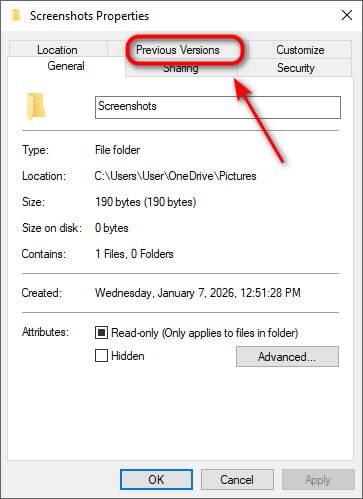
Trin 1 Gå til den mappe, hvor den oprindelige fil var placeret.
Trin 2 Højreklik et vilkårligt sted i det hvide område og vælg Ejendomme.
Trin 3 Vælg Tidligere versioner fane. Vælg en tidligere version, og klik på Gendan.
Metode 2: Gendan overskrevne filer ved hjælp af sikkerhedskopiering og gendannelse
Funktionen Sikkerhedskopiering og gendannelse er et indbygget værktøj i Windows, der hjælper med at beskytte dine data. Hvis du oprettede en sikkerhedskopi, før filerne blev overskrevet, kan du bruge denne funktion til at gendanne de overskrevne filer.
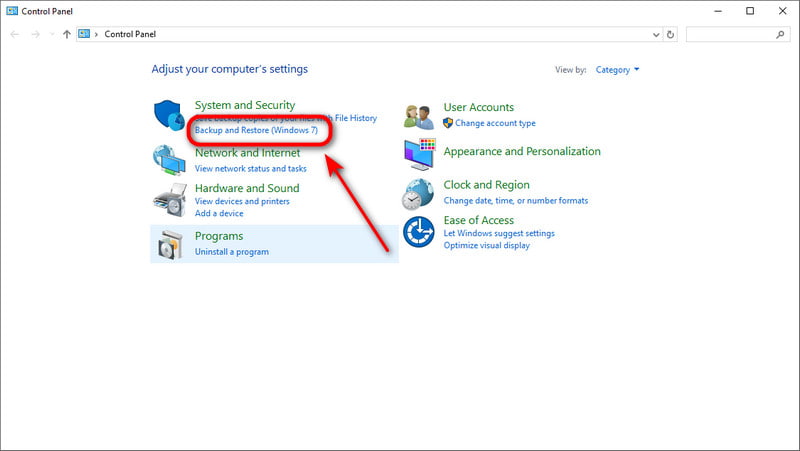
Trin 1 Åbne Menu Start og type kontrol panel i søgefeltet. Vælg Sikkerhedskopiering og gendannelse (Windows 7).
Trin 2 Klik Gendan mine filer i nederste højre hjørne.
Trin 3 Klik Søg efter filer og vælg de filer, du vil gendanne, og klik derefter på Næste.
Trin 4 Vælg en placering for at gendanne dine filer. Klik på Gendan at begynde.
Metode 3: Gendan overskrevne filer med systemgendannelse
Hvis ovenstående gendannelsesmetoder ikke er tilgængelige, kan Systemgendannelse stadig hjælpe. Du kan nulstille systemet til det seneste sikkerhedskopieringspunkt for at hente dine data.
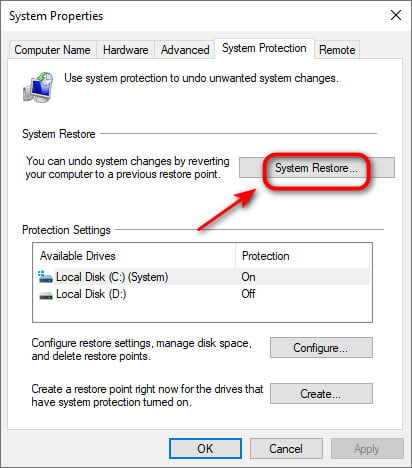
Trin 1 Åbne Menu Start og type gendannelsespunkt i søgefeltet skal du klikke på Opret et gendannelsespunkt.
Trin 2 Klik Systemgendannelse og følg vejledningen på skærmen.
Trin 3 Vælg gendannelsespunktet før filen blev erstattet, og klik på Næste at fortsætte.
Trin 4 Bekræft den disk, der skal gendannes, og klik derefter på Finish.
Del 4: Sådan gendannes overskrevne filer på Mac
Mange Mac-apps, f.eks. Pages, Numbers, Microsoft Office og Photoshop, har indbyggede backupfunktioner, der automatisk kører i baggrunden. Du kan bruge disse funktioner til at gendanne overskrevne filer på Mac uden at installere ekstra software.
Metode 1: Gendan overskrevne filer via gennemse versionshistorik
Vi tager Microsoft Office på Mac som et eksempel for at vise, hvordan det fungerer.
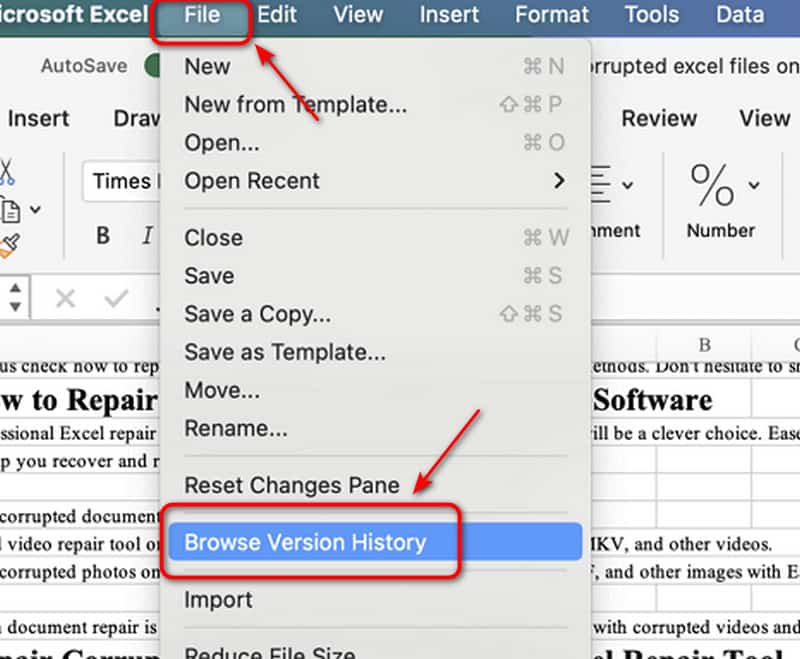
Trin 1 Åbn den overskrevne fil, du vil gendanne.
Trin 2 Klik File (Felt) i værktøjslinjen og vælg Gennemse Versionshistorik.
Trin 3 Vælg den korrekte version, og gem filen under et nyt navn for at gendanne den.
Metode 2: Gendan overskrevne filer med Time Machine
Time Machine er Apples indbyggede backupværktøj til macOS. Det opretter regelmæssige backups og gemmer flere versioner af dine filer. Så du kan gå tilbage i tiden og gendan din Mac fra Time Machine.
Trin 1 Tilslut dit backupdrev til din Mac. Åbn først mappen, der indeholder de overskrevne filer.
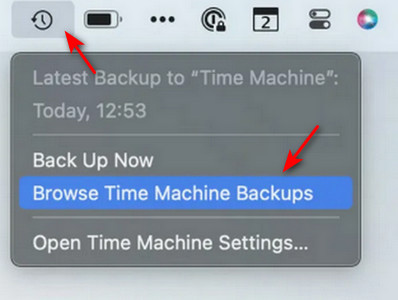
Trin 2 Klik på knappen Time Machine ikon i menulinjen, og vælg derefter Gennemse Time Machine-sikkerhedskopier.
Trin 3 Naviger blandt tilgængelige sikkerhedskopier, og vælg en tidligere version.
Trin 4 Vælg de filer, du vil gendanne, og klik derefter på Gendan.
Del 5: Tips til at forhindre tab af overskrevne filer
Nu hvor du ved, hvorfor filer overskrives, og hvordan du gendanner overskrevne filer på Mac eller Windows, er det tid til at tage skridt til at forhindre dette frustrerende problem. Følg disse trin for at beskytte dine filer mod at blive overskrevet i fremtiden:
- Aktivér automatiske sikkerhedskopier ved hjælp af Time Machine eller Windows Filhistorik og synkroniser data med iCloud, så du altid har tidligere filversioner at gendanne.
- Sikkerhedskopier dine data regelmæssigt til en ekstern harddisk.
- Brug et øjeblik på at bekræfte, at det er den korrekte fil, når du bliver bedt om at overskrive.
- Brug cloudtjenester til at gemme tidligere versioner af filer, f.eks. iCloud Drive, OneDrive eller Google Drive.
- Brug klare og entydige filnavne for at forhindre utilsigtede udskiftninger.
Konklusion
Denne guide forklarer hvordan man gendanner overskrevne filer på både PC og Mac. Vores sidste påmindelse er at opbygge gode vaner for at undgå permanent filtab. Sørg altid for regelmæssige sikkerhedskopier, aktiver Filhistorik eller Time Machine på din computer, og dobbelttjek, før du erstatter filer. Hvis en fil overskrives, skal du starte datagendannelse så hurtigt som muligt - at handle hurtigt kan forbedre chancerne for vellykket gendannelse betydeligt!
Relaterede artikler




