

Sådan finder du ud af, hvor billeder befinder sig på computer og mobil

Utilsigtet sletning af billeder er et almindeligt problem på digitale enheder. Det er logisk, at producenter har tilføjet noget, som f.eks. papirkurven, til deres operativsystemer. Det betyder, at dine billeder ikke slettes permanent fra din harddisk eller hukommelse, hvis du ved et uheld eller forsætligt sletter et billede. Det giver dig mulighed for at få dine billeder tilbage. Denne artikel forklarer hvor slettede billeder skal hen på iPhones, Android-telefoner, Windows- og macOS-computere.
SIDEINDHOLD:
Del 1: Hvor skal slettede billeder hen på iPhone
Hvor skal slettede billeder på iPhone hen?
Når du trykker på Slette knappen efter at have valgt et eller flere billeder på din iPhone, går de til For nylig slettet album og gemmes her i op til 30 dage. Før de fjernes permanent, kan du hurtigt finde ud af, hvor slettede billeder er på iPhone.
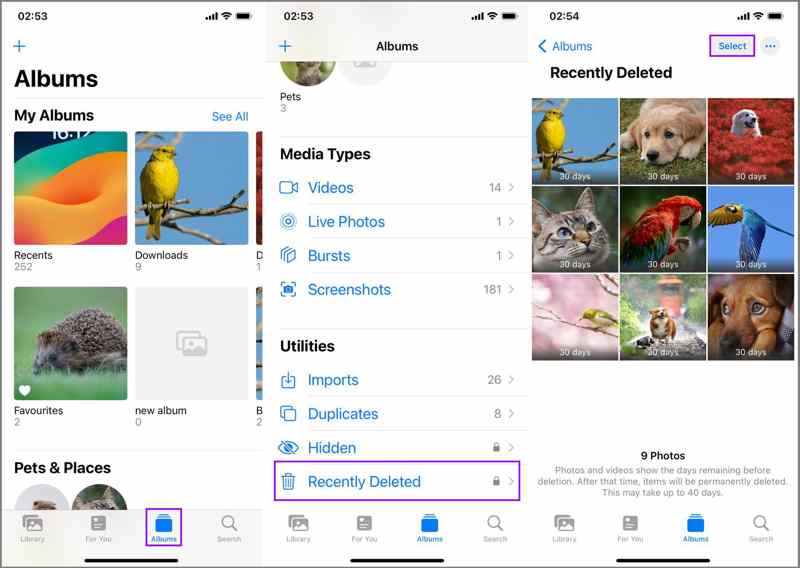
Trin 1 Åbne pics app på din iPhone.
Trin 2 Gå til Albums faneblad nederst.
Trin 3 Vælg den For nylig slettet album under Hjælpeprogrammer.
Trin 4 Her kan du se de slettede billeder, gendanne nogle elementer eller slette dem permanent.
Hvor skal permanent slettede fotos på iPhone hen?
Hvor bliver billeder af på en iPhone, når de slettes permanent? Før de overskrives, er dine billeder stadig i hukommelsen. Apeaksoft iPhone Data Recovery kan hjælpe dig med at finde permanent slettede billeder og gøre det muligt for dig at gendanne dem.
En hurtig måde at finde ud af, hvor permanent slettede fotos befinder sig på iPhone
- Find permanent slettede billeder på iPhone.
- Se slettede billeder, videoer og andre data.
- Vælg specifikke billeder på iPhone til gendannelse.
- Afbryder ikke eksisterende fotos på din iPhone.
- Fungerer til en bred vifte af iPhones og iPads.
Sikker download
Sikker download

Her er trinene til at finde ud af, hvor permanent slettede billeder befinder sig på iPhone:
Trin 1
Scan din iPhone
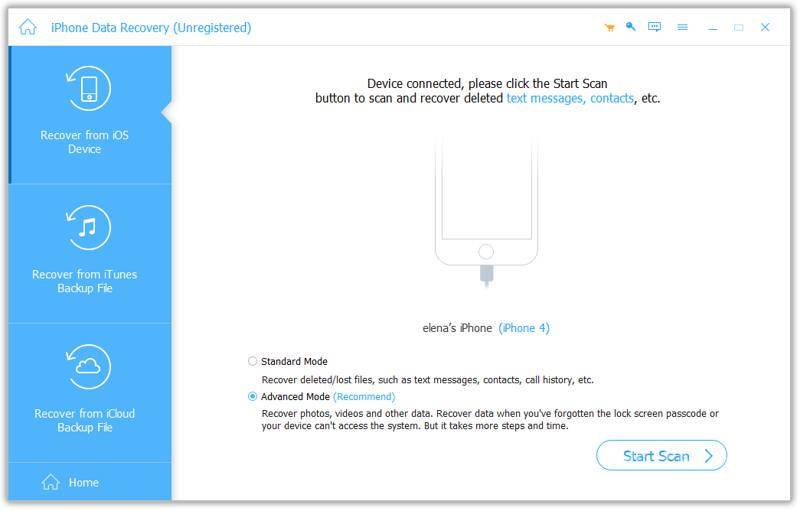
Start softwaren til gendannelse af fotos, efter du har installeret den på din pc. Der findes en anden version til Mac. Tilslut din iPhone til din pc med et Lightning-kabel. Derefter vil softwaren registrere din enhed. Vælg Gendan fra iOS-enheden fanebladet og klik på knappen Begynd Scan .
tips: Hvis du har en iTunes- eller iCloud-sikkerhedskopi, skal du vælge Gendan fra iTunes Backup File or Gendan fra iCloud Backup-fil i stedet.
Trin 2
Find slettede billeder
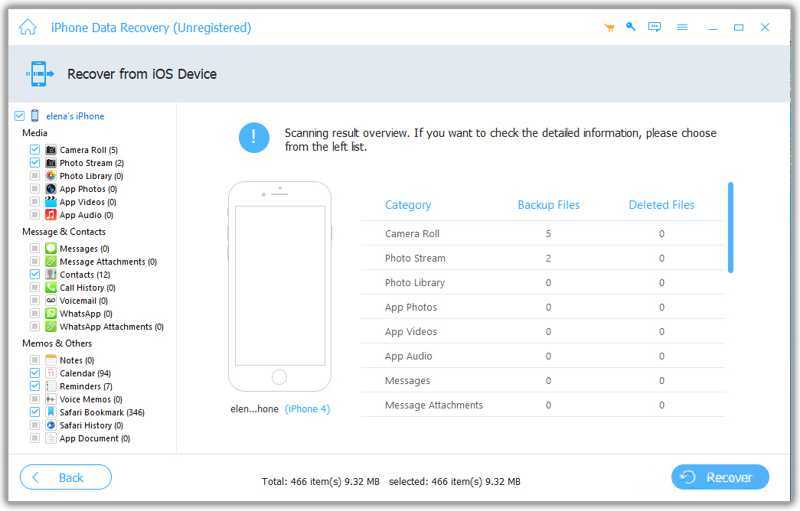
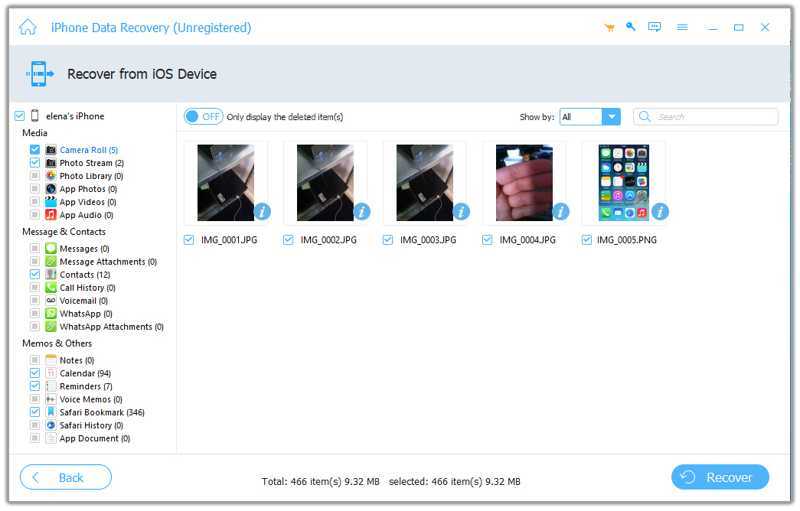
Når iPhone-scanningen er færdig, skal du vælge de datatyper, du vil se, f.eks. Kamerarulle. Vælg derefter Vis kun slettet på det øverste bånd for at finde ud af, hvor de permanent slettede billeder er på din iPhone.
Trin 3
Gendan slettede fotos
Hvis du vil gendanne slettede billeder, skal du vælge dem og klikke på Recover knappen. Indstil derefter en outputmappe og bekræft den.
Del 2: Hvor skal slettede billeder hen på Android
Hvor skal slettede billeder på Android hen?
Hvor placeres slettede billeder på Android? Den indbyggede Filer-app har en papirkurvsmappe. Du kan finde slettede billeder og filer i papirkurven. Husk, at mappen kun indeholder de senest slettede billeder.
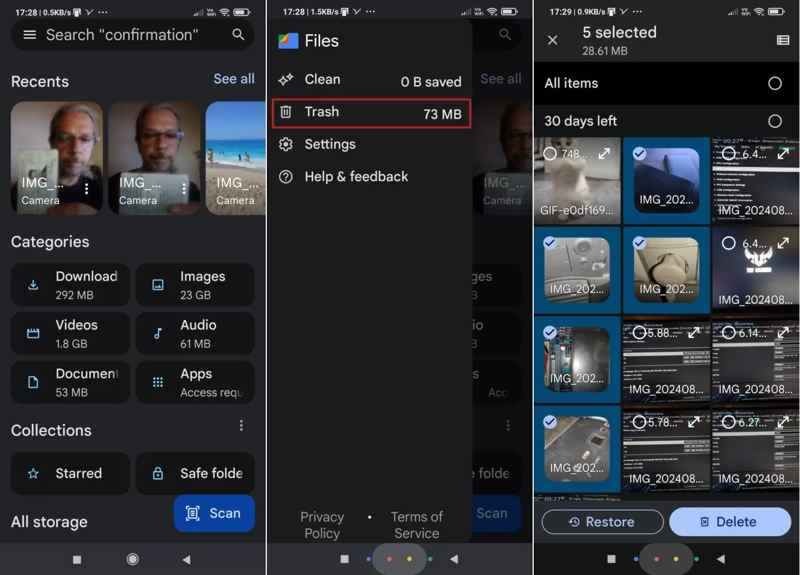
Trin 1 Kør Filer App på din telefon.
Trin 2 Tryk på ikonet Hamburger knappen og vælg Trash.
Trin 3 Her kan du muligvis finde billeder, der er blevet slettet for nylig.
Trin 4 Hold et billede nede, vælg de ønskede elementer, og tryk på Gendan.
Hvor skal permanent slettede fotos på Android hen?
Hvis du ikke kan finde slettede billeder i papirkurvsmappen, fjernes de permanent fra telefonens hukommelse. Apeaksoft Android Data Recovery kan hjælpe dig med at finde ud af, hvor permanent slettede billeder befinder sig på din Android-enhed.
En hurtig måde at finde ud af, hvor permanent slettede fotos befinder sig på Android
- Find permanent slettede billeder hurtigt.
- Gendan slettede billeder uden sikkerhedskopi.
- Arbejd med fotos i Galleriet og apps.
- Understøtter en bred vifte af Android-mærker.
Sikker download
Sikker download

Her er trinene til at finde ud af, hvor permanent slettede billeder befinder sig på Android:
Trin 1
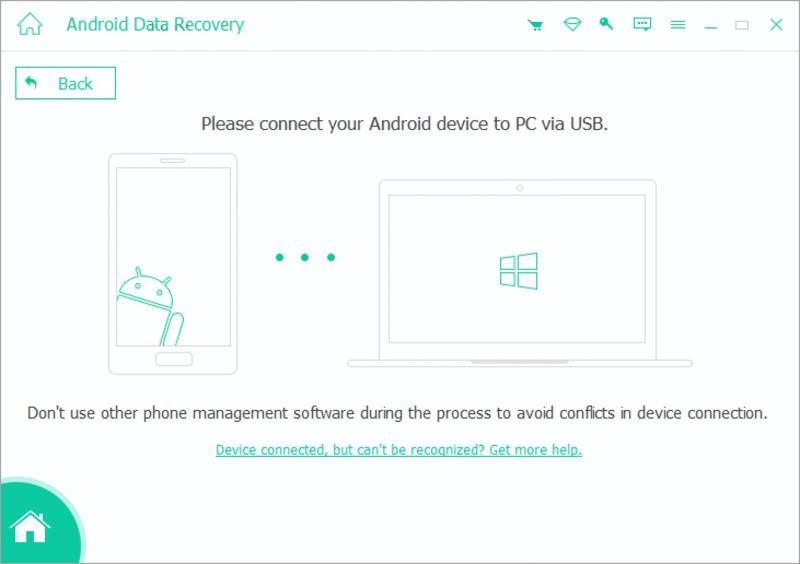
Opret forbindelse til din telefon
Installer værktøjet til gendannelse af billeder på din computer, og start det. Tilslut din telefon til computeren med et USB-kabel. Aktiver USB-fejlfindingstilstand på din telefon, og vent på, at værktøjet genkender din enhed.
Trin 2
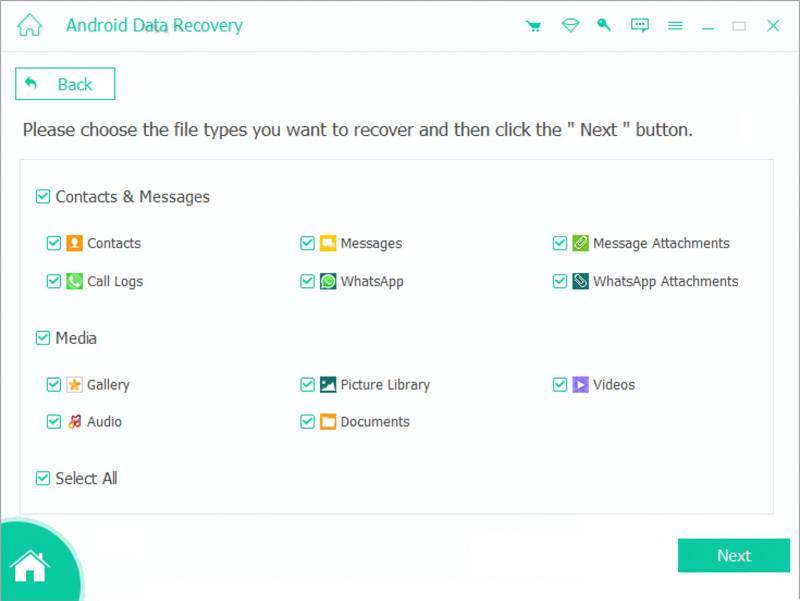
Find slettede billeder
Markér afkrydsningsfeltet ud for Galleri og andre filtyper, du vil finde. Klik på Næste for at begynde at finde billeder på din telefon.
Trin 3
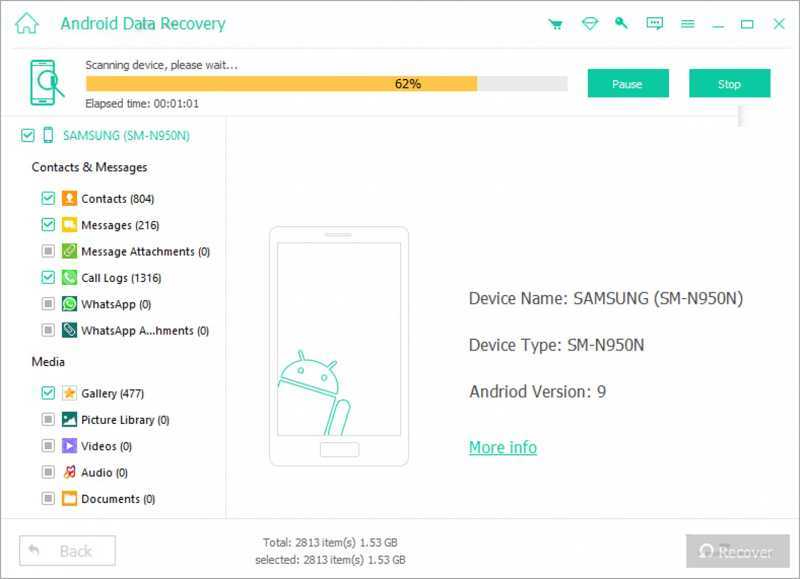
Gendan slettede fotos
Vælg derefter Galleri og skifte på Vis kun de slettede elementer for at se slettede billeder på din telefon. Vælg de ønskede billeder, og klik på Gendan. Følg instruktionerne på skærmen for at gemme billederne.
Yderligere læsning
Del 3: Hvor skal slettede billeder hen på Windows og Mac
Hvor skal slettede billeder hen på Windows og Mac
Hvis du sletter et foto på Windows eller Mac, bliver det fjernet til papirkurven eller papirkurven. Før du tømmer mappen, kan du effektivt finde ud af, hvor slettede fotos befinder sig på din computer.
På Windows
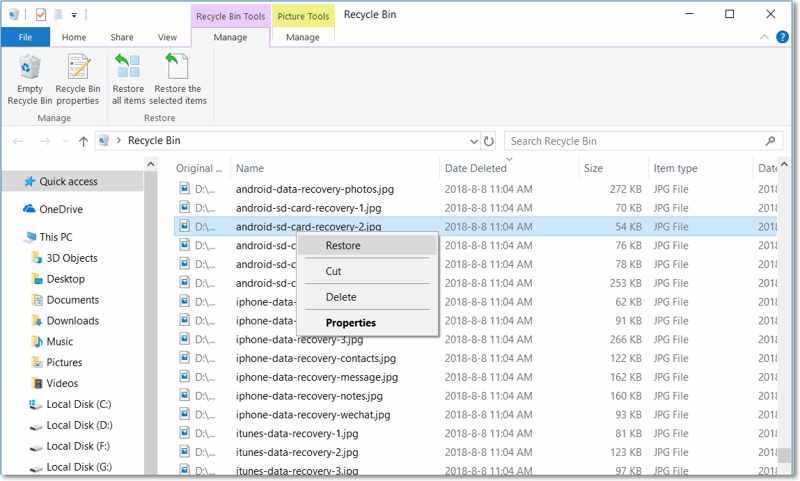
Trin 1 Åbne papirkurven fra dit skrivebord.
Trin 2 Find de slettede billeder, og vælg dem.
Trin 3 Højreklik på et valgt foto og vælg Gendan.
På macOS
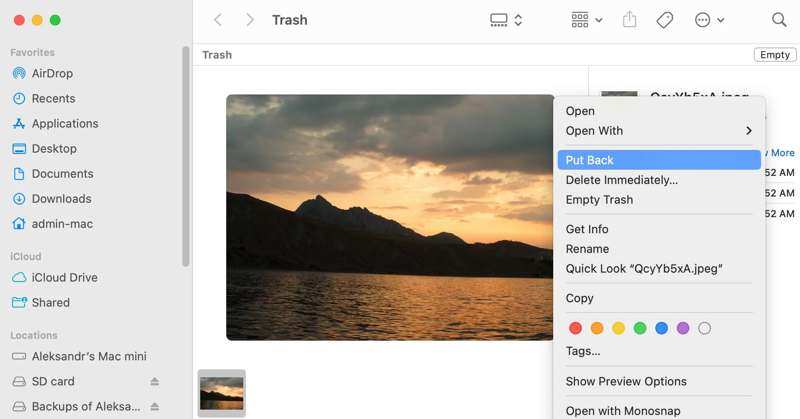
Trin 1 Kør Trash fra Dock-linjen.
Trin 2 Vælg et slettet billede.
Trin 3 Højreklik på den og vælg Sætte tilbage.
Hvor skal permanent slettede fotos på Windows og Mac hen?
Hvor på din computer placeres permanent slettede billeder? Apeaksoft Data Recovery kan hjælpe dig med at finde dem og give dig mulighed for at gendanne fotos, selvom de er permanent slettet eller beskadiget.
En ultimativ måde at finde ud af, hvor slettede fotos befinder sig på Windows/Mac
- Hent slettede fotos med et enkelt klik.
- Forhåndsvisning af billeder til selektiv gendannelse.
- Understøt næsten alle fotoformater.
- Kompatibel med Windows 11 til XP, macOS 10.7 eller nyere.
Sikker download
Sikker download

Her er trinene til at finde ud af, hvor permanente billeder skal være på din computer:
Trin 1
Installer software til gendannelse af fotos
Kør programmet til gendannelse af fotos, når du har installeret det på din computer. Gå til Harddisk Recovery, vælg den ønskede disk, og klik på Begynd Scan.

Trin 2
Find slettede billeder
Gå derefter til Type liste fanebladet, vælg Billede, og tjek Vis kun slettet for at finde slettede billeder.

Trin 3
Gendan slettede fotos
Vælg de fotos, du vil gendanne, klik på Recover knappen , angiv en outputmappe, og bekræft fotogendannelse.

Konklusion
Nu burde du forstå hvor billeder på en iPhone bliver af, når de slettes permanent, Android-telefon eller computer. Du kan følge vores guide til at finde nyligt eller permanent slettede billeder, selvom du ikke har en sikkerhedskopi. Apeaksoft iPhone Data Recovery, Apeaksoft Android Data Recovery og Apeaksoft Data Recovery kan finde permanent slettede billeder uden sikkerhedskopi.
Relaterede artikler




