


Hvad er Wise Data Recovery, og hvordan bruger man softwaren?

Den digitale verden gør vores dagligdag og arbejde bekvemt. For eksempel er digitale filer og fotos nemme at oprette, redigere og dele. Hver mønt har to sider. Det har digitale filer også. At miste filer er en af de udfordringer, der dukker op med jævne mellemrum. Den gode nyhed er, at der findes datagendannelsesprogrammer på markedet. Wise Data Recovery, for eksempel, er en sikker mulighed for at gendanne mistede data fra harddiske.
SIDEINDHOLD:
Del 1: Dybdegående gennemgang af Wise Data Recovery
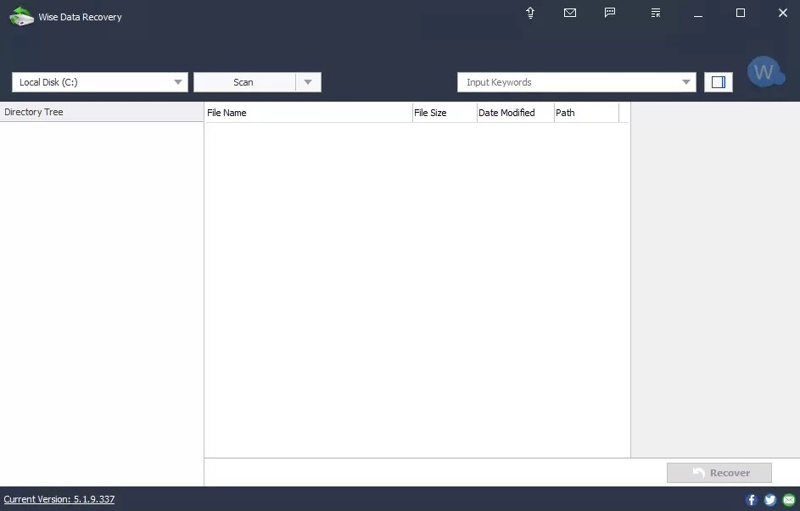
Wise Data Recovery er et af de bedste datagendannelsesprogrammer til Windows og Mac. Det giver brugerne mulighed for nemt at finde slettede og mistede filer overalt, inklusive interne og eksterne harddiske.
Hovedfunktioner i Wise Data Recovery
- Gendan data fra almindelige scenarier for datatab.
- Arbejd for en tom papirkurv, et formateret drev og beskadigede filer.
- Understøtter filsystemer som NTFS, FAT32, exFAT, HFS, HFS+, HFSX, Ext2 og Ext3.
- Understøttelse af over 1,000 filtyper.
- Tilbyder en bærbar version og kræver ikke installation.
- Tilgængelig på Windows og macOS.
- Håndter lokale drev, eksterne drev, USB-drev, SD-kort osv.
- Tilbyd en begrænset gratisversion og pro-udgaver.
Wise Data Recovery-anmeldelse
- Det fungerer med de fleste filsystemer.
- Wise Data Recovery integrerer en ren brugerflade.
- Brugere kan forhåndsvise gendannelige filer.
- Den bærbare version er praktisk.
- Den tilbyder en gratis version og et par pro-versioner.
- Wise Data Recovery tilbyder ikke avancerede funktioner, såsom filrekonstruktion.
- Brugere kan ikke vælge mellem en hurtig og en dybdegående scanning.
- Den kan ikke oprette byte-til-byte diskbilleddannelse.
- Gratisversionen kan kun gendanne op til 2 GB data.
Prisen på Wise Data Recovery
Wise Data Recovery leveres med en gratis version til gendannelse af nyligt slettede filer på op til 2 GB. Hvis du vil have kernefunktionerne og låse op for alle begrænsninger, skal du opgradere til en pro-version. Månedsplanen koster $44.96, og etårsplanen koster $67.46.
Del 2: Sådan bruger du Wise Data Recovery
Selvom Wise Data Recovery er bærbar, skal du downloade softwaren til din harddisk. Vi deler arbejdsgangen til gendannelse af JPG-billeder på interne harddiske. Succesraten varierer afhængigt af din situation.
Trin 1 Download Wise Data Recovery gratis fra den officielle hjemmeside.
tips: Download ikke Wise Data Recovery crack fra tredjepartskilder for at undgå risici.
Trin 2 Åbn den fra dit skrivebord.
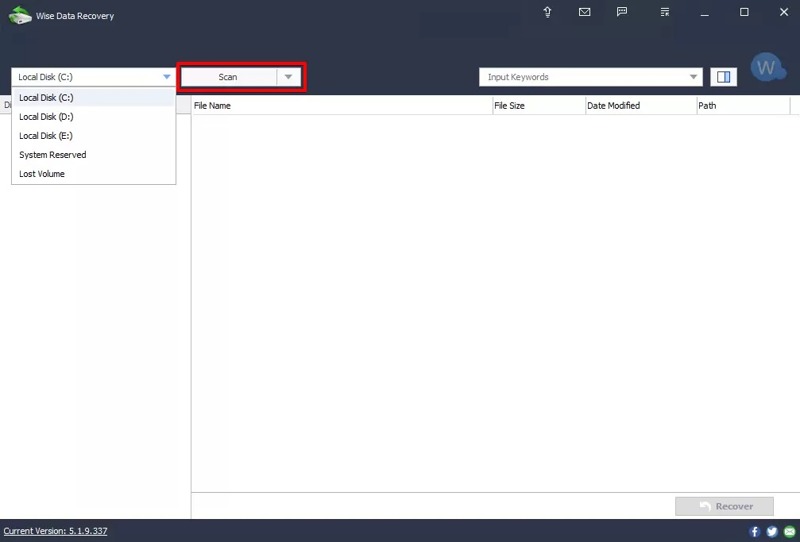
Trin 3 Klik på og udvid diskindstillingen, og vælg den disk, du vil gendanne.
Trin 4 Klik på knappen Scan knappen for at begynde at scanne disken.
Trin 5 Når diskscanningen er færdig, skal du søge efter de ønskede filtyper, f.eks. *.jpg.
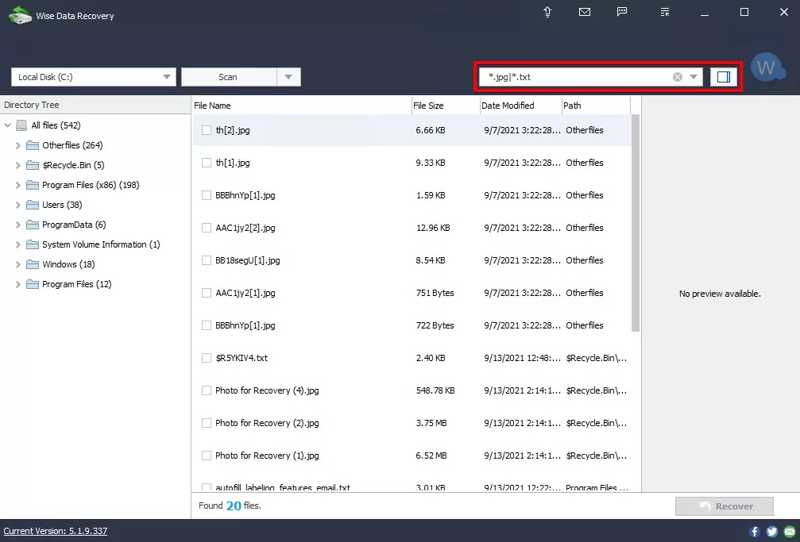
Trin 6 Markér derefter afkrydsningsfelterne ud for de filer, du vil gendanne.
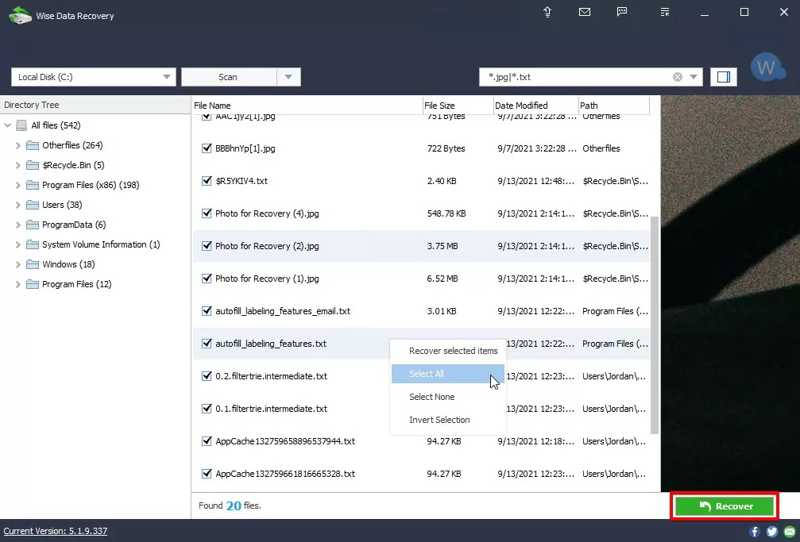
Trin 7 Klik på knappen Recover knappen nederst til højre.
Trin 8 Vælg en mappe for at gemme dine data, og klik på OK.
Yderligere læsning
Del 3: Et ideelt alternativ til Wise Data Recovery
Hvis Wise Data Recovery ikke kan finde dine mistede filer, bør du hellere lede efter et alternativ, f.eks. Apeaksoft Data RecoveryDet er meget nemmere at bruge og giver en højere succesrate. Endnu vigtigere er det, at det er tilgængeligt i en bred vifte af situationer med datatab.

Downloadet af over 1,000,000 brugere
- Gendan alle filtyper, såsom billeder, dokumenter, e-mails osv.
- Fungerer til harddiske, SD-kort, HDD'er, SSD'er, USB-nøgler og meget mere.
- Forhåndsvisning af mistede filer til selektiv gendannelse.
- Tilgængelig for utilsigtet sletning, formatering af diske og mere.
- Integrer hurtig gendannelseshastighed.
Sikker download
Sikker download

Sådan bruger du Wise Data Recovery-alternativet
Trin 1 Scan din disk
Start det ideelle alternativ til Wise Data Recovery, når du har installeret det på din pc. Der findes en anden version til Mac-brugere. Gå til Harddisk Recovery fanen, vælg den ønskede disk, og klik på Begynd ScanHvis du har brug for at gendanne data fra en ekstern harddisk, skal du vælge USB-/SD-kortgendannelse i stedet.

Trin 2 Se eksempel på mistede filer
Efter datascanningerne vil du blive præsenteret for forhåndsvisningsvinduet. Gå til Type liste fanen og vælg den datatype, du vil gendanne, f.eks. BilledeFor at finde mistede filer efter mappe, gå til Baneliste fane.

Trin 3 Gendan mistede filer
Vælg alle de filer, du vil gendanne, og klik på Recover knappen. Angiv en outputmappe og bekræft datagendannelse med Wise Data Recovery-alternativet.

Konklusion
Denne artikel gennemgik et af de bedste datagendannelsesprogrammer, Wise Data RecoveryDen kan scanne din harddisk, søge efter mistede filer og hurtigt gendanne dem. Det virker dog ikke i alle scenarier. Derudover anbefaler vi en alternativ løsning, Apeaksoft Data RecoveryVores deling og anmeldelse kan hjælpe dig med at træffe en bedre beslutning, før du åbner din pung.
 Apeaksoft Data Recovery
 Gendan slettede eller mistede data på Windows og Mac-computere.
Sikker download
Sikker download
Relaterede artikler




