

4 ultimative måder at tage et skærmbillede på Microsoft Surface Pro

Microsoft Surface Pro er en to-i-en-kontorenhed lanceret af Microsoft. Den kan fungere som både tablet og bærbar computer.
Uanset om du vil registrere en fejlmeddelelse eller dele indhold med andre, skal du vide hvordan man tager et skærmbillede på en Microsoft Surface Pro er væsentlig.
Hvis du kun har brug for simple skærmbilleder, kan du bruge standardværktøjerne til klippekort, såsom tastaturgenveje, Surface Pen, hardwareknapper og mere. Du kan selvfølgelig også tage skærmbilleder på en Surface Pro, som artiklens ekspert foreslår.
SIDEINDHOLD:
Del 1: Genvej til Surface Pro-skærmbillede (tastaturmetode)
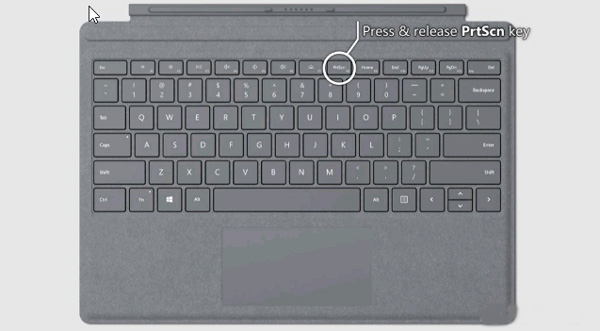
Du kan blot bruge tastaturet på Surface Type Cover til at tage et skærmbillede på Surface Pro, når den bruges som en bærbar computer. Derefter kan du følge den traditionelle metode til at tage skærmbilleder på en Surface Pro med et tastatur, som vist nedenfor.
Trin 1 Tryk PrtScn nøgle eller Alt + PrtScn inden for tastaturet for at tage et screenshot på Surface Pro direkte.
Trin 2 Derefter kan du indsætte skærmbilledet i Paint til videre redigering, Word eller sociale medieapps.
Del 2: Sådan tager du et skærmbillede på Surface Pro uden tastatur (hardwareknapper)
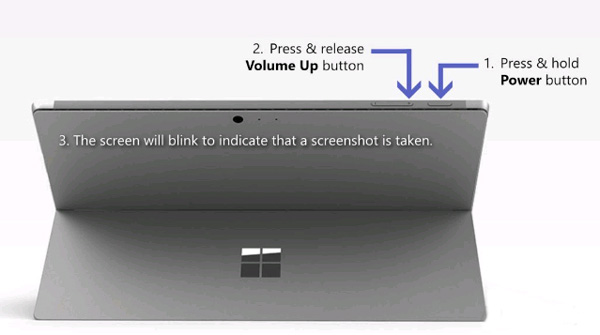
Hvis typecoveret til din Surface Pro ikke er tilgængeligt i øjeblikket, kan du tage et skærmbillede på Surface Pro ved hjælp af hardwareknapperne. Lær mere om processen ved at følge nedenstående trin.
Trin 1 Når du åbner Microsoft Surface Pro, skal du trykke på og holde Strøm .
Trin 2 Tryk derefter på og slip volumen op , mens du holder nede Strøm .
Trin 3 Alle skærmbilleder gemmes i en mappe med navnet Screenshots under billedbiblioteket. (Se hvor skærmbillederne skal hen)
Del 3: Sådan tager du et skærmbillede på Surface Pro med Surface Pen
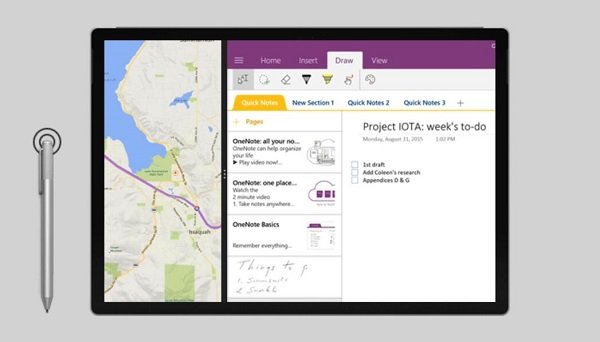
En anden metode til at tage et skærmbillede på en Microsoft Surface Pro er Surface Pen. Den gør det nemt at tage et skærmbillede med den nye Screen Sketch-funktion ved hjælp af følgende proces.
Trin 1 Dobbeltklik på viskelæder knappen øverst på din Surface Pen. Du kan også vælge et område og trykke på viskelæderknappen for at tage et skærmbillede af det område på Surface Pro.
Trin 2 Derefter kan du redigere, beskære og gemme skærmbilledet ved at klikke på knappen Gem som i øverste højre hjørne af skærmen. Derudover kan du også dele skærmbilledet direkte i OneNote.
Del 4: Den bedste måde at tage skærmbilleder på Surface Pro med redigeringsværktøjer
Uanset om du har brug for at tage skærmbilleder eller screencasts, eller om du nemt skal redigere og administrere fotos, Apeaksoft Screen Recorder er en alsidig skærmoptager til Microsoft Surface Pro. Den giver dig mulighed for nemt at justere video- og lydindstillingerne, tilføje annotationer/musemarkør/vandmærke og endda redigere optagelsen.
Bedste skærmbilledeværktøj til Surface Pro
- Optag din skærm præcis som du ønsker - Tag skærmbilleder til fuld skærm, et bestemt vindue og en del af skærmen.
- Tilføj annoteringer, vandmærker, former, tekster, pile, callouts og flere elementer til skærmbilledet, som du ønsker.
- Administrer og rediger nemt optagelser i det indbyggede mediebibliotek.
Sikker download
Sikker download

Sådan tager du professionelle skærmbilleder på Surface Pro
Trin 1 Download og installer skærmbilledeværktøjet. Du kan starte programmet på din computer. Derefter kan du vælge Screen Capture mulighed for at tage et snapshot efter behov.

Trin 2 Derefter kan du vælge det ønskede område med den eksterne mus på din Surface Pro, vælge et bestemt vindue, fuldskærmstilstand eller endda tilpasse optageområdet.
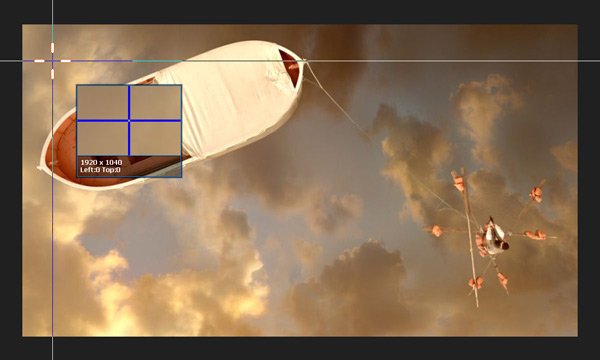
Trin 3 Det giver dig også mulighed for at tegne en kant, tilføje en airbrush/musemarkør eller anvende en sløringseffekt på skærmbilledet. Du kan også nemt tilpasse størrelsen og farven på tekst og skrifttyper.
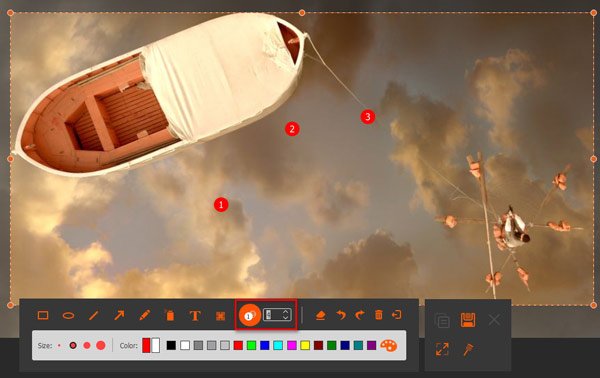
Trin 4 Klik på knappen Disk knappen for at gemme et skærmbillede på Surface Pro. Det vil poppe op et vindue, hvor du kan vælge gemmestien, før du redigerer billederne yderligere i programmet.

Del 5: Ofte stillede spørgsmål om, hvordan man tager et skærmbillede på Surface Pro
Hvordan tager man et skærmbillede på Surface Pro 3 eller tidligere?
Tryk og hold Windows-logotasten og Lydstyrke ned-tasten nede samtidigt. Når skærmen blinker, tages dit skærmbillede. Det gemmes automatisk i undermappen Skærmbilleder i Billeder på din tablet.
Hvorfor kan jeg ikke tage skærmbilleder på en Surface Pro?
Sørg for, at dit tastatur er tilsluttet og fungerer korrekt. Prøv at genstarte enheden eller bruge hardwareknapperne, hvis det stadig ikke virker.
Er der et standard skærmklippeværktøj til skærmbilleder på en Surface Pro?
Udover ovenstående metoder kan du også bruge de samme klippeværktøjer på Windows-pc'er til at tage skærmbilleder på en Surface Pro, f.eks. Windows Snipping Tool og Snip & Sketch. (Find udskæringsværktøj til Mac her)
Konklusion
Hvis du skal tag et skærmbillede på en Surface Pro, kan du lære de 4 bedste metoder fra artiklen. Hvis du vil tilføje en annotation, redigere et skærmbillede eller administrere skærmbilleder, Apeaksoft Screen Recorder er den løsning, du bør overveje.
Relaterede artikler
Vil du optage billeder fra Windows Media Player? Denne artikel beskriver de nemmeste måder at optage stillbilleder i det program.
Hvis du ved et uheld har slettet skærmbilleder, kan du her lære, hvordan du henter skærmbilleder på Mac-, pc-, iPhone- eller Android-enheder.
Microsoft Screen Recorder kan optage skærmbilleder på Windows-computere. Denne artikel introducerer dens funktioner, brugsmetoder og et alternativ på Windows og Mac.
Denne artikel viser, hvordan man tager et skærmbillede på en Toshiba-bærbar computer trin for trin. Følg disse 3 forskellige muligheder for at tage et skærmbillede på en bærbar computer med Windows.



