

Fejlanalyse og løsning af Windows Bad Pool Header

Er du i øjeblikket i gang med en vigtig opgave, når din computer pludselig fryser, og skærmen på din mobiltelefon viser Windows-stopkoden: Bad Pool Header?
Vær ikke bange. Denne artikel er designet til at hjælpe dig med at løse dette problem. Samtidig vil vi også analysere de underliggende årsager til dette problem for at hjælpe dig med at forhindre, at sådanne hændelser sker igen. Læs mere!
SIDEINDHOLD:
Del 1: Hvad er en dårlig poolheader på Windows
Kort fortalt, Bad Pool Header henviser til Windows' blå skærm-fejlkode 0x00000019, der indikerer, at headerdataene i systemhukommelsespuljen uventet er blevet beskadiget eller ødelagt, hvilket har ført til unormal systemhukommelsesstyring.
For bedre at forklare dette udtryk, vil vi analysere de sidste to ord separat:
Pool: Dette er den mekanisme, som Windows bruger til dynamisk at allokere og frigive hukommelse. Forskellige puljer allokeres med forskellige typer hukommelse, f.eks. til hardwaredrivere, antivirusprogrammer osv.
header: Det refererer til et lille stykke ekstra data, som systemet tilføjede i begyndelsen af hvert stykke hukommelse, der blev allokeret fra puljen. Det er som en etiket, der registrerer metadataene om dette stykke hukommelse, f.eks. hvor stort det er, hvem der allokerede det, og om det er allokeret eller ledigt.
En blå skærmfejl med en dårlig poolheader udløses, hvis systemet opdager, at oplysningerne i headeren ikke lever op til forventningerne, er blevet manipuleret med eller beskadiget, og hukommelsesstyringen stoppes øjeblikkeligt.
Del 2: Almindelige årsager til fejl i dårlig poolheader
Nå, efter at have forstået, hvad den dårlige poolheader er, lad os dykke ned i årsagerne bag dette problem. Generelt er det primært forårsaget af tre faktorer: hardwareproblemer, driverkonflikter og systemfilkorruption. Lad os forklare dem én efter én.
Hardware problemer
Hardwareproblemer kan klassificeres som hukommelsesmodulfejl og dårlige sektorer på harddisken. Defekte hukommelsesmoduler kan forårsage, at data beskadiges under skrivning eller læsning, hvorved hukommelsespoolens header ødelægges. Hvis systemfiler eller drivere derimod tilfældigvis er gemt på de beskadigede sektorer på harddisken, vil indlæsningen også mislykkes.
Driverproblemer
Problemet med drivlinjen er også den mest almindelige årsag til dårlige pooloverskrifter. Specifikke scenarier omfatter, men er ikke begrænset til:
Hukommelsesoverløb: De skrevne data overstiger kapaciteten af den allokerede hukommelsesblok.
Brug efter frigivelse: Hukommelsen blev ved en fejl tilgået eller ændret igen, efter den var blevet frigivet til systemet.
Inkompatibel/forældet driver: Særligt inkompatibel med nye Windows-opdateringer, såsom større opdateringer til Windows 10/11.
Driverkonflikter: To eller flere drivere forsøger at administrere den samme hardware eller ressource.
Korruption af systemfiler
Hvis installationen af en programrettelse mislykkes, eller en virus beskadiger hukommelsesstyringsmekanismen, kan det også udløse problemet med den dårlige poolheader.
Del 3: Praktiske løsninger på dårlig poolheader i Windows 10/11
1. Afinstaller den software/hardware, der blev installeret for nylig.
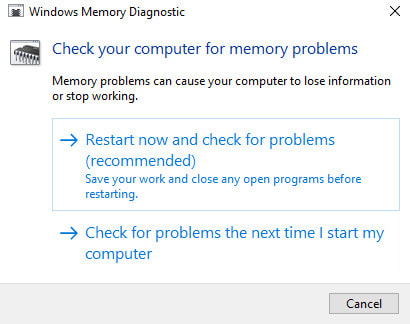
2. Brug Windows Hukommelsesdiagnosticeringsværktøj til at scanne for hukommelsesproblemer.
Trin 1 Indtast Windows Memory Diagnostics i Windows-søgelinjen.
Trin 2 Klik Genstart nu og kontroller for problemer.
3. Tjek de specifikke fejllogfiler via Logbog.
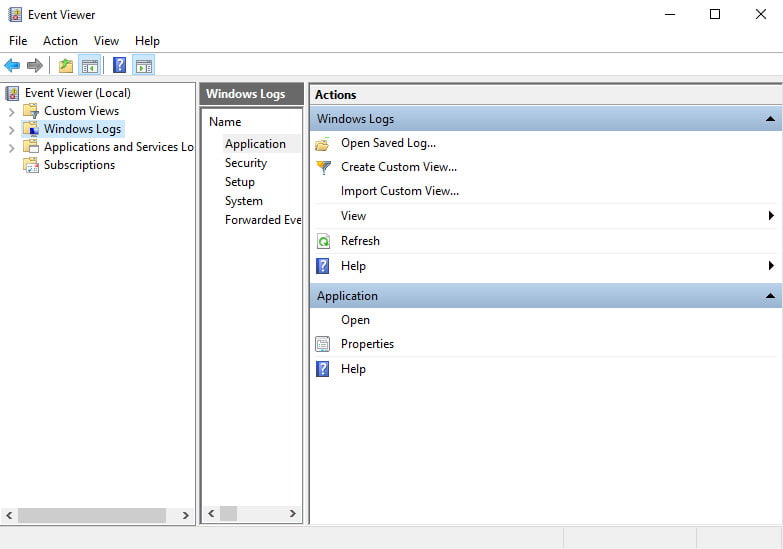
Trin 1 Presse Windows + R at lancere Kør vindue.
Trin 2 Indtast eventvwr.msc og tryk på Indtast nøgle.
Trin 3 Klik Windows Logs i venstre panel.
tips:
System: Driver- og hardwarerelaterede fejl.
Påføring: Fejl i softwareprogrammer.
Sikkerhed: Sikkerhedshændelser.
4. Brug diskhåndteringsværktøjet, som f.eks. Diskpart, til at kontrollere og reparere de beskadigede sektorer.
5. Opdater alle drivere, især skærmkortet, netværkskortet osv., via Enhedshåndtering.
6. Deaktiver Hurtig opstart funktion.
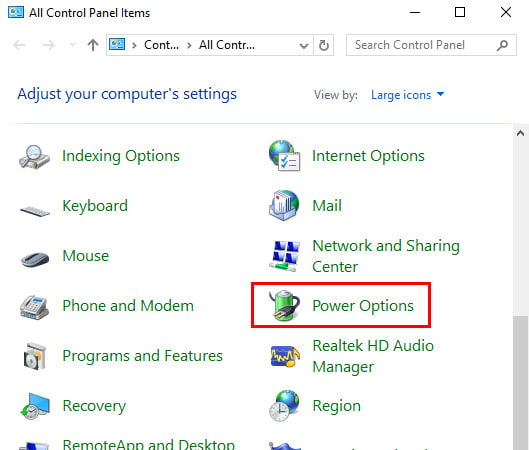
Trin 1 Indtast kontrol panel i Windows-søgelinjen.
Trin 2 Vælg Strømindstillinger.
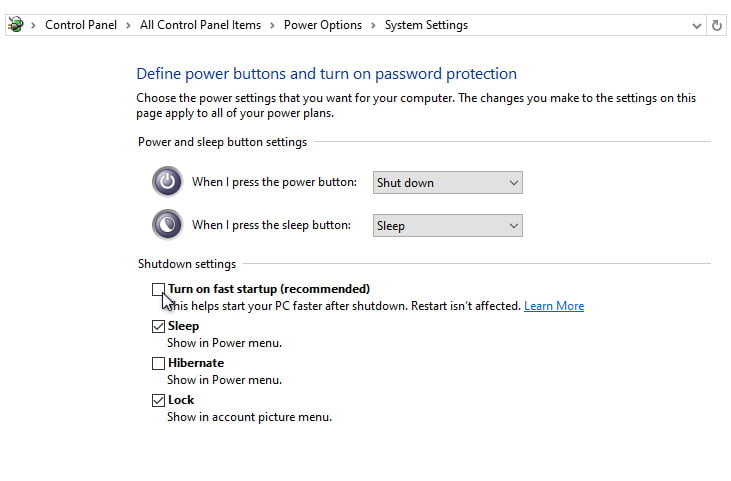
Trin 3 Type Vælg hvad strømknapper gøre i venstre navigationslinje.
Trin 4 Fjern markeringen af Tænd for hurtigstart valgmulighed.
Del 4: Forebyggende tips til dårlig poolhoved
• Opdater drivere og systemrettelser regelmæssigt.
• Undgå at downloade software og drivere fra ukendte kilder.
• Oprethold et stabilt hardwaremiljø (strømforsyning, køling osv.)
• Regelmæssigt sikkerhedskopier din computer for at forhindre datatab på grund af systemfejl.
Gendan effektivt mistede data på computeren
- Gendan data på grund af tvungen genstart, utilsigtet sletning, formatering osv.
- Gendan datatyper, herunder, men ikke begrænset til, videoer, dokumenter og e-mails.
- Gendan data fra harddisk, SD-kort, HDD, SSD, USB osv.
Sikker download
Sikker download

Konklusion
Sammenfattende Dårlig poolheader på Windows er en beskyttelsesfejl. Det er i bund og grund en alvorlig advarsel udstedt af Windows for at forhindre yderligere skade på de underliggende data. Læs den detaljerede vejledning ovenfor omhyggeligt, og gendan din computer til normal tilstand. Hvis dine data går tabt efter dette problem, kan du desuden prøve den software, vi anbefaler ovenfor, til at gøre det. harddisk opsving.
Relaterede artikler
Blue Screen of Death, også kaldet BSOD, vises, når dit Windows-system ikke fungerer korrekt. Du kan følge dette indlæg for at løse problemet trin for trin.
Når du støder på en WHEA-ukorrigerbar fejlskærm, skal du ikke gå i panik. Følg dette indlæg for at fejlfinde WHEA-ukorrigerbar fejl uden besvær!
Har du glemt dit Windows 7 login kodeord? Du kan udføre Windows 7-adgangskode nulstilling med eller uden nulstilling af disk efter vejledningen i dette indlæg.
Hvis dit SD-kort er låst, skal du ikke forhaste dig med at formatere det. Lær den rigtige metode til at låse det op og genoptage normal brug på et minut.



