

Hvad er Windows Blue Screen of Death - Hvorfor og hvordan man løser det

"Jeg får en blå skærm ved opstart i Windows 7. Hvad kan jeg gøre? Hjælp mig venligst."
Mange mennesker kan støde på et sådant hovedpineproblem: Du bruger din computer til arbejde som sædvanligt. Pludselig blev skærmen blå, og en række fejlmeddelelser dukkede op på den. Systemet genstartede derefter med magt.
Dette er den såkaldte Blue Screen of Death (BSOD).
I denne vejledning vil vi forklare i detaljer, hvad Windows Blue Screen of Death er, hvorfor det opstår, og udforsk nyttige løsninger til at løse det. Læs mere.
SIDEINDHOLD:
Del 1: Hvad betyder Windows Blue Screen of Death
Blue Screen of Death, forkortet BSOD, opstår ofte, når dit Windows-operativsystem støder på en alvorlig systemfejl eller fatal fejl. Der vises en blå skærm med forklarende tekst, og derefter genstarter computeren automatisk. Det indikerer, at operativsystemet er stødt på et uopretteligt problem, og at alle handlinger skal stoppes øjeblikkeligt for at forhindre yderligere skade på systemet eller dataene.
Der kan altid vises fejlkoder og systemfiloplysninger på skærmen. Nogle gange er der en QR-kode, der fører dig til Microsofts supportside.
Del 2: Hvorfor der er en blå skærm med døden i Windows
En blå skærm indikerer, at systemet er stødt på en fatal fejl, der forhindrer det i at fungere sikkert, såsom hardwareproblemer, driverkonflikter, softwarekonflikter, overclocking, beskadigede systemfiler osv. Hvis det ikke håndteres hurtigt, kan det føre til datatab eller systemfejl.
Her er nogle almindelige årsager til en blå skærm i Windows:
Hardware problemer
• RAM-korruption.
• Harddiskens sektor er beskadiget.
• Overophedning af CPU eller GPU.
• Ustabilitet i strømforsyningen.
Driverkonflikter
• Inkompatible eller forældede drivere.
• Fejlbehæftede driveropdateringer.
• Konflikter med grafik eller netværksdrivere.
systemfejl
• Beskadigede systemfiler.
• Beskadigede poster i registreringsdatabasen.
• Mislykket Windows-opdatering.
Softwarekonflikter
• Konflikter med antivirus- eller sikkerhedssoftware.
• Inkompatibel software.
• Programkonflikter.
Andre årsager
• malware Infektioner.
• Overclocking.
• Firmware- eller BIOS-fejl.
Del 3: Sådan rettes blå skærm med dødsfald på Windows
"Hvordan retter man Blue Screen of Death i Windows 10?" "Jeg stødte på Blue Screen of Death, da jeg lukkede ned i Windows 7. Hvad skal jeg gøre?" Har du nogensinde haft lignende problemer? Bare rolig! Dette afsnit vil give dig de mest omfattende løsninger. Fortsæt med at læse:
Notér fejlkoden
Notér fejlkoden på skærmen ved at skrive den ned eller tage et billede. Du kan se, om det er en hardware-, driver- eller systemfejl ud fra koden.
Gå ind i sikker tilstand
Start Windows i fejlsikret tilstand, og indlæs kun de grundlæggende drevprogrammer. Hvis de fungerer korrekt i fejlsikret tilstand, kan det konkluderes, at BIOS-problemet skyldes drivere eller tredjepartssoftware.
Trin 1 Tænd pc'en, og tvangsluk den ned, når du ser Windows-logoet.
Trin 2 Gentag denne handling 3 gange. Windows starter automatisk i gendannelsesmiljøet.
Trin 3 Følg den samme vej: Fejlfinding - Avancerede indstillinger - Startup Settings - Genstart.
Kontroller hardwarens tilstand
• Brug hukommelsesdiagnosticeringsværktøjet til at kontrollere, om RAM'en er beskadiget.
• Løb chkdsk for at kontrollere, om der er nogen dårlige sektorer på harddisken.
• Kontroller temperaturen på CPU'en og grafikkortet for at forhindre overophedning.
Opdater drivere
Gå til din enhedshåndtering, og opdater vigtige drivere som grafik og driver til netværkslagringscontrolleren. Hvis du får en blå skærm efter en driveropdatering, kan du prøve at rulle tilbage til den gamle version.
Reparér systemet
Presse Windows + R at løbe cmd På din computer.
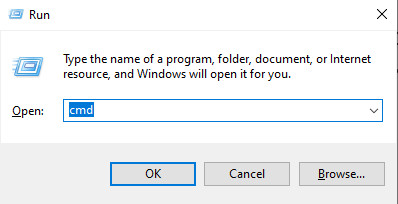
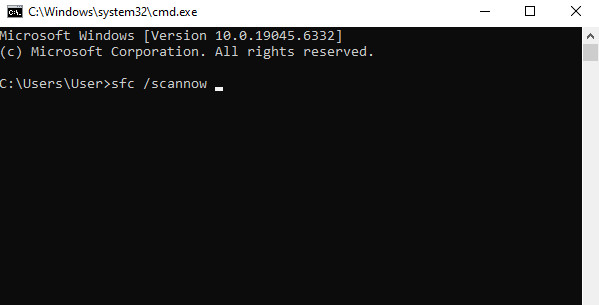
Enter:
sfc / scannow - reparere beskadigede systemfiler.
DISM / Online / Cleanup-Image / RestoreHealth - reparere systembilledet.
Windows Update
Installer det nyeste system og systemrettelser. Hvis du støder på en blå skærm efter opdateringen, kan du prøve at afinstallere den seneste opdatering.
Afinstaller malware
Afinstaller tredjeparts antivirusprogrammer, systemoptimeringsværktøjer osv.
Geninstaller Windows-systemet
Hvis alle ovenstående metoder ikke virker, kan du prøve at gendanne, nulstille eller geninstallere Windows-systemet.
Tips: Sådan gendanner du mistede data på grund af BSOD
Hvis din computer ikke kan åbne vigtige datafiler på grund af et BSOD-nedbrud, eller hvis dine dokumenter ikke er blevet gemt før en tvungen genstart, så gå ikke i panik. Du kan bruge Apeaksoft Data Recovery til nemt at gendanne dokumenter, fotos eller andre filer fra et system, der ikke kan starte på grund af en blå skærm. Handlingen er enkel, sikker og pålidelig.
Bedste datagendannelsesværktøj efter BSOD-nedbrud
- Gendan data på grund af et BSOD-nedbrud.
- Udover en tvungen genstart kan du også gendanne data, der er gået tabt på grund af utilsigtet sletning, opdateringsfejl, diskformatering osv.
- Gendan filtyper som billeder, videoer, dokumenter osv.
- Høj succesrate og hurtig behandlingshastighed.
Sikker download
Sikker download

Prøv denne kraftfulde software til at udføre en systemgendannelse hvis det er nødvendigt!
Konklusion
Hvad skal man gøre, når man støder på en Blue Screen of Death på WindowsDette indlæg har introduceret i detaljer, hvad det er, hvorfor det opstår, og hvordan man løser det! Du behøver ikke bekymre dig mere, næste gang du støder på Windows XP Blue Screen of Death ved opstart, Blue Screen of Death i Windows 10 osv.
Relaterede artikler
Er du stadig forvirret, når din computer holder op med at arbejde, eller hvis du vil gå tilbage til den tidligere version, kan du bedst lide det? Du skal bruge Systemgendannelse nu!
Sådan repareres operativsystemet ikke fundet fejl, du modtager på din Windows-computer? Her er al viden, du bør vide i denne artikel.
En ugyldig systemdiskfejl har flere mulige årsager. Heldigvis kan du løse dette problem på Windows 10 / 8 / 8.1 / 7 / XP med denne vejledning inden for få minutter.
Du kan nemt gendanne slettede filer fra USB-flashdrev. Og der er også yderligere gratis at bruge værktøjer til at administrere og holde Mac's sunde.



