

CopyTrans HEIC til Windows anmeldelse - Er det værd at prøve

Når du vil se iPhone HEIC-billeder på Windows, kan CopyTrans HEIC til Windows anbefales. Det er en fotofremviser, der hjælper dig med at åbne og se HEIC-billeder direkte på Windows 11/10/8/7. Derudover kan du bruge den til at konvertere HEIC til JPG-format med enkle klik.
CopyTrans HEIC er dog kun en udvidelse til din computer, og du kan ikke finde eller opdatere den selv. Du kan læse mere om dens funktioner, fordele og ulemper her. Denne artikel vil også introducere det bedste alternativ til CopyTrans HEIC at konvertere HEIC-filer på Windows/Mac.
SIDEINDHOLD:
Del 1: Hvad er CopyTrans HEIC
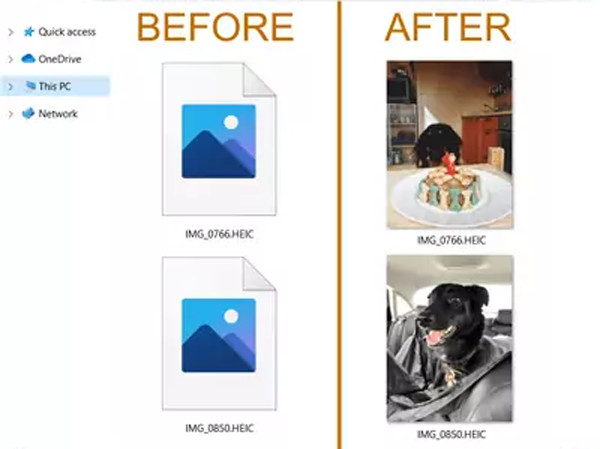
CopyTrans HEIC er en udvidelse til at åbne og se HEIC-billeder på Windows. Efter installation af denne software kan du se miniaturebilledet af din HEIC-fil og dobbeltklikke for at se den i fuld størrelse. Du kan ikke finde dette program, men det vil dukke op, når du har brug for det.
Nøglefunktioner
• Afkod og åbn HEIC-filer på Windows som en billedfremviser.
• Konverter nemt HEIC-filer til JPG-format i batch.
• Indsæt HEIC-billeder direkte i Microsoft Office.
• Hjælp med at udskrive HEIC-billeder på Windows.
Del 2: Detaljeret CopyTrans HEIC-gennemgang
Efter at have fået en indledende forståelse af denne software, kan du spekulere på, om det er værd at prøve, og bekymre dig om sikkerhedsproblemerne. Dette afsnit vil vise dig en omfattende gennemgang.
Er CopyTrans HEIC til Windows sikker?
Absolut. Ifølge den officielle påstand er denne software fri for reklamer, spionprogrammer eller malware. Derudover har mange tredjepartsanmeldelser påpeget, at det er et sikkert og trygt værktøj, der er fri for virus og malware.
Du skal dog være opmærksom på, at selvom softwaren i sig selv ikke indeholder skadelig software, skal du være forsigtig, når du installerer værktøjet, da der er mange potentielle risici, såsom om installationskilden er pålidelig, om den er downloadet fra en officiel hjemmeside osv.
Er CopyTrans HEIC gratis?
Kort sagt er CopyTrans HEIC gratis til personlig brug, mens det betales til kommercielle formål eller til Pro/Enterprise Edition-behov.
Hvis du bruger det på din personlige computer, kan du åbne HEIC-filer direkte, se miniaturebilleder i Stifinder og konvertere dem til JPG-format ved at højreklikke.
Men hvis du planlægger at installere det på flere arbejdscomputere på kontoret eller har brug for avancerede funktioner som Citrix, skal du købe en kommerciel licens.
- Optager lidt lagerplads.
- Behold EXIF-dataene efter konverteringen.
- En helt gratis app til personlig brug.
- CopyTrans HEIC understøtter ikke Canon HEIC-filer.
- Den understøtter kun eksport af billeder til JPG-format.
- Der kræves ingen yderligere indstillinger for at bevare filkvaliteten.
Del 3: Sådan bruger du CopyTrans HEIC
Dette afsnit viser dig enkle trin til at bruge CopyTrans HEIC.
Trin 1 Trin 1: Gå til den officielle hjemmeside (https://www.copytrans.net/copytransheic/) og download CopyTrans HEIC.
Trin 2 Trin 2: Åbn og se et eksempel på dine HEIC-filer i Windows Stifinder.
Trin 3 Trin 3: For at konvertere din HEIC-fil kan du højreklikke på den og vælge Konverter til JPEG med CopyTransDette værktøj giver dig mulighed for at konvertere flere HEIC-filer ad gangen.
Del 4: Bedste alternativ til CopyTrans HEIC
Udover CopyTrans HEIC kan du også bruge Apeaksoft gratis HEIC-konverter for at hjælpe dig med at se og dele HEIC-billeder på Windows/Mac. Med denne kraftfulde HEIC til JPG konverter, kan du hurtigt ændre alle dine HEIC-filer til JPG-, JPEG- eller PNG-formater. Den understøtter også justering af billedkvaliteten. Uanset om du vil beholde den originale høje kvalitet eller reducere filstørrelsen for nem lagring, kan du indstille det frit. Og du kan vælge at beholde eller slette de originale EXIF-data.
Bedste CopyTrans HEIC-alternativ
- Konverter HEIC-billeder til JPG/PNG på Windows/Mac til lagring og deling.
- Juster eksportkvaliteten frit med en 1% til 100% skyder.
- Behold de originale EXIF-data, inklusive kamera, sted, dato osv.
- Batchkonverter HEIC-filer hurtigt til almindeligt anvendte formater.
- 100% sikker.
Sikker download
Sikker download
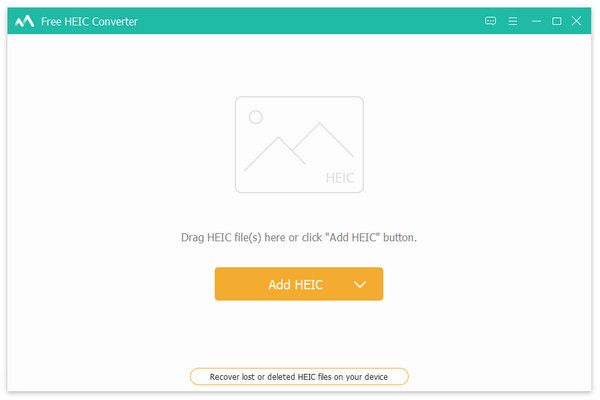
Trin 1 Gratis download Apeaksoft gratis HEIC-konverter på din Windows/Mac. Klik på Tilføj HEIC knappen på hovedgrænsefladen for at vælge de ønskede filer. Eller du kan blot trække batch-HEIC-filer for at tilføje.
Trin 2 Du kan ændre billedformatet og -kvaliteten i det højre panel. For at spare lagerplads kan du vælge JPG format. Og hvis du vil eksportere fotos i høj kvalitet, er PNG-formatet bedre. I modsætning til CopyTrans HEIC til Windows kan du nemt bruge det til at justere kvaliteten og vælge, om du vil bevare EXIF-data af skydeoplysninger.
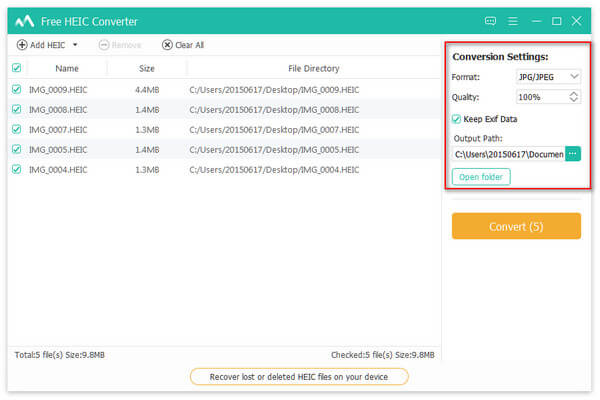
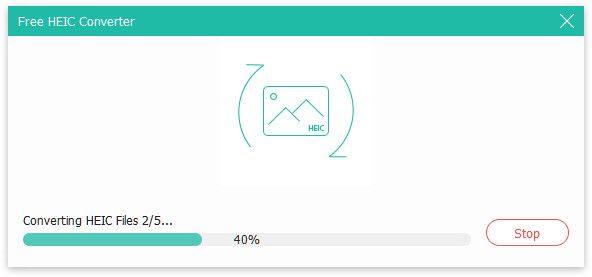
Trin 3 Til sidst kan du vælge den ønskede lagersti og klikke på Konverter knap for at batchskifte HEIC-filer til JPG/PNG med høj kvalitet. Derefter vil du få de konverterede filer om et par minutter gennem dette alternativ til CopyTrans HEIC.
Konklusion
Efter at have læst denne artikel ved du det CopyTrans HEIC til Windows er god til at se HEIC-billeder på Windows. Men det er ikke den bedste til at konvertere HEIC-filer til deling. Derfor kan du stole på det anbefalede CopyTrans-alternativ - Apeaksoft Free HEIC Converter til at konvertere HEIC-filer til JPG eller PNG med høj kvalitet.
Relaterede artikler
HEIC er et mindre kompatibelt format, der kun er kompatibelt med iPhone og Mac. For at se det på Windows og Android skal du bruge HEIC-fremvisere.
HEIC er et mindre kompatibelt format på iPhone, og det kan ikke åbnes på Windows af standardprogrammerne. Læs denne artikel, og se, hvordan du åbner HEIC på Windows.
Her er syv metoder til at konvertere HEIC-fotos til PDF-dokumenter på Windows, Mac, iOS, Android og online uden kvalitetstab.
iMazing er en populær medieafspiller og -editor. Hvad med dens HEIC-konverter? Er den også værd at bruge? Læs denne artikel og find svaret.



