

Ekstern harddisk vises ikke i Windows 10 og 11

Eksterne harddiske er en bekvem måde at gemme filer, sikkerhedskopiere vigtige data og overføre store mængder information mellem enheder. Mange Windows-brugere støder dog på Ekstern harddisk vises ikke i Windows 10 når de er tilsluttet deres computer. Dette kan ske af forskellige årsager, lige fra simple forbindelsesproblemer til beskadigede partitioner eller driverfejl.
Hvis din eksterne harddisk ikke vises i Windows, skal du ikke bekymre dig. I denne artikel vil vi undersøge de mulige årsager til, at den eksterne harddisk ikke vises i Windows, og gennemgå flere metoder til at løse problemet og genvinde adgang til dine data.
SIDEINDHOLD:
Del 1: Almindelige årsager til, at en ekstern harddisk ikke vises i Windows
Før vi dykker ned i, hvordan man løser problemet med, at en ekstern harddisk ikke vises på pc'en, er det nyttigt at forstå, hvorfor dette problem opstår. Her er nogle af de mest almindelige årsager:
• Defekt USB-kabel eller port: Et beskadiget kabel eller en defekt USB-port kan forhindre drevet i at blive registreret.
• Problemer med strømforsyningen: Nogle store eksterne harddiske kræver ekstra strøm for at fungere korrekt. Hvis strømforsyningen ikke er tilstrækkelig, kan du muligvis se, at den eksterne harddisk ikke vises.
• Forældede eller beskadigede drivere: Manglende eller ødelagte USB- eller diskdrivere kan blokere genkendelsen fra din Windows 10- eller 11-computer, så det eksterne drev ikke vises.
Del 2: Ret problemet med en ekstern harddisk, der ikke vises i Windows 10 og 11
Lad os nu se, hvordan vi løser problemet med, at den eksterne harddisk ikke vises i Windows. Du kan finde mange pålidelige måder at gøre det på.
1. Kontroller kablet, porten og strømmen
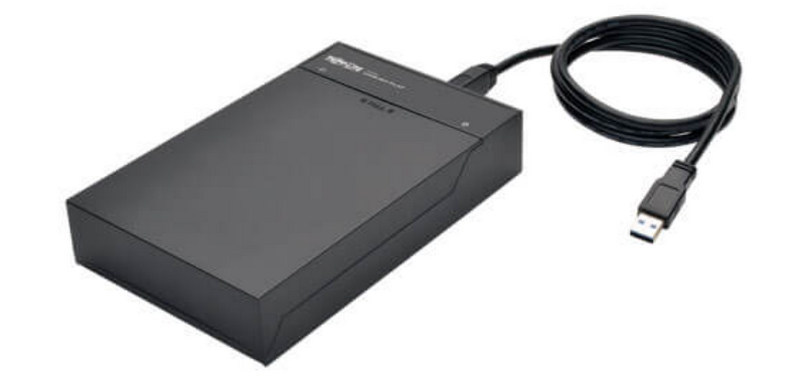
Du kan kontrollere din hardwares tilstand. Du kan f.eks. prøve at tilslutte den eksterne harddisk til en anden USB-port på din pc for at se, om den vises på din computer.
Brug et andet USB-kabel, især hvis du bruger et ældre eller beskadiget et. Så kan du måske reparere problemet med, at den eksterne harddisk ikke vises.
Hvis dit drev kræver en ekstern strømadapter, skal du sørge for, at den er tilsluttet og fungerer. Ellers kan du ikke bruge den eksterne harddisk på din pc.
2. Initialiser den eksterne harddisk
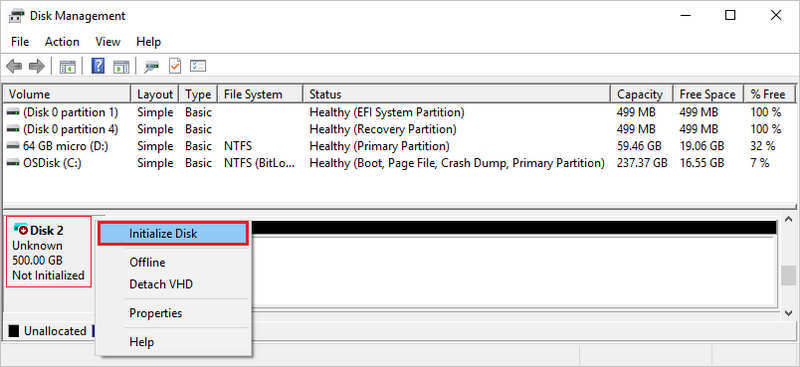
For en helt ny ekstern harddisk kan Windows kræve initialisering. Du skal gå til Diskhåndtering for at finde den ikke-initialiserede eksterne harddisk (der vil stå Ikke initialiseret). Højreklik derefter og vælg Initialiser diskDerefter skal du oprette en ny enhed, formatere den og tildele den et drevbogstav. Så vil den fungere normalt, og du kan rette problemet med, at den eksterne harddisk ikke vises i Windows 10 eller 11.
3. Opdater eller geninstaller drivere
Forældede eller beskadigede drivere kan forhindre Windows i at genkende din eksterne harddisk, og du vil støde på, at den eksterne harddisk ikke vises i Windows.
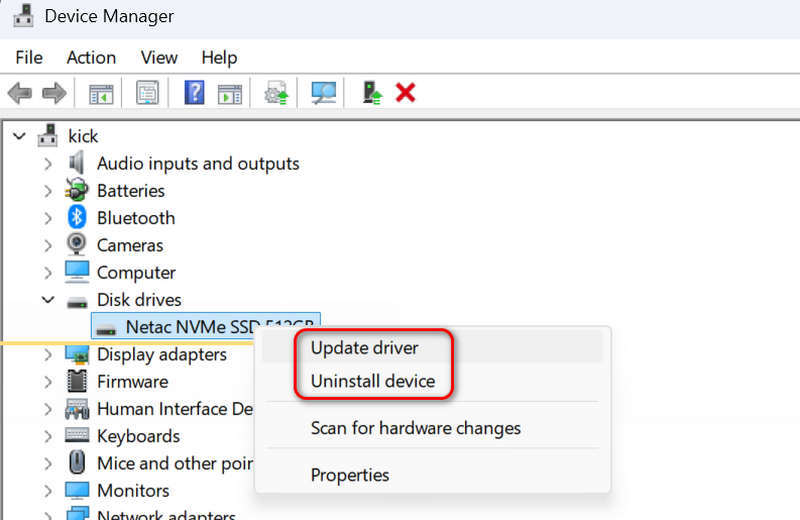
Trin 1 Tryk Windows og X-tasterne på dit tastatur, og vælg EnhedshåndteringUdvid Diskdrev og Universal Serial Bus-controllere.
Trin 2 Højreklik på din eksterne harddisk eller USB-enhed, og vælg Opdater driver.
Trin 3 Hvis opdateringen ikke virker, skal du vælge Afinstaller enhed, frakobl drevet, og geninstaller det derefter for at geninstallere det automatisk. På denne måde kan driveren muligvis blive installeret korrekt, og du kan løse problemet med, at den eksterne harddisk ikke vises.
4. Kør Fejlfinding for hardware og enheder
Windows har en indbygget fejlfindingsværktøj, der muligvis kan registrere og løse problemet med, at den eksterne harddisk ikke vises. Du skal blot trykke på Windows og R tasterne på dit tastatur, og skriv derefter:
msdt.exe -id DeviceDiagnostic
Tryk derefter på Enter-tasten på tastaturet. Følg instruktionerne på skærmen for at prøve at løse problemet med den eksterne harddisk, der ikke viser noget.
Del 3: Gendan mistede data på din eksterne harddisk
Hvis den eksterne harddisk ikke vises i Windows 10 eller 11 skyldes et ødelagt drev, er det helt sikkert dine data, du skal redde. Hvordan kan du gendanne dine data med det samme? Du bør bruge Apeaksoft Data RecoveryDet kan gendanne mistede data og filer på din Windows- eller Mac-computer og eksterne harddisk, der er tilsluttet din computer. Selv hvis din harddisk er beskadiget uden sikkerhedskopiering, kan dette program gendanne data fra den.
Den bedste måde at gendanne data fra ekstern harddisk
- Tilslut din eksterne harddisk til din computer for at gendanne mistede data.
- Gendan alle typer filer, herunder videoer, fotos og dokumentfiler.
- Find og hent hurtigt mistede data på din eksterne harddisk.
- Giver dig mulighed for hurtigt at gendanne data under detekteringsprocessen.
Sikker download
Sikker download

Konklusion
Denne artikel giver detaljerede metoder til at løse problemet Toshiba ekstern harddisk vises ikke på din Windows 10- eller 11-computer. Hvis din eksterne harddisk er ødelagt, og dine data går tabt, kan du bruge Apeaksoft Data Recovery til nemt at gendanne tabte data. Det kan gendanne data fra din computer, harddisk, USB-drev og endda telefon.
Relaterede artikler
Har du brug for at opdele en harddisk på din Mac? Dette indlæg deler standardproceduren for, hvordan du partitionerer en harddisk på iMac, MacBook og andre Mac-computere.
For at gendanne data fra din harddisk kan du bruge programmer som Apeaksoft Data Recovery og Disk Drill. Eller du kan henvende dig til harddiskgendannelsestjenester.
Denne artikel er slutningen på din søgen efter måder at sikkerhedskopiere iPhone-fotos til en ekstern harddisk, uanset din computerversion eller iCloud-lager.
Når du beskæftiger dig med følsomme data på din computer eller forbereder din enhed til videresalg, er det især vigtigt at vide, hvordan du sletter din harddisk.



